फोटो का बैकग्राउंड कलर चेंज करें । Photo ka background colour change kare
कुछ ही क्लिक में फीके बैकग्राउंड को आकर्षक बनाएं। Canva के फ्री फोटो एडिटर से बीजी रंग एडजस्ट करें, सब्जेक्ट को उभारें और अपनी फोटो को हर इस्तेमाल के लिए तैयार करें।
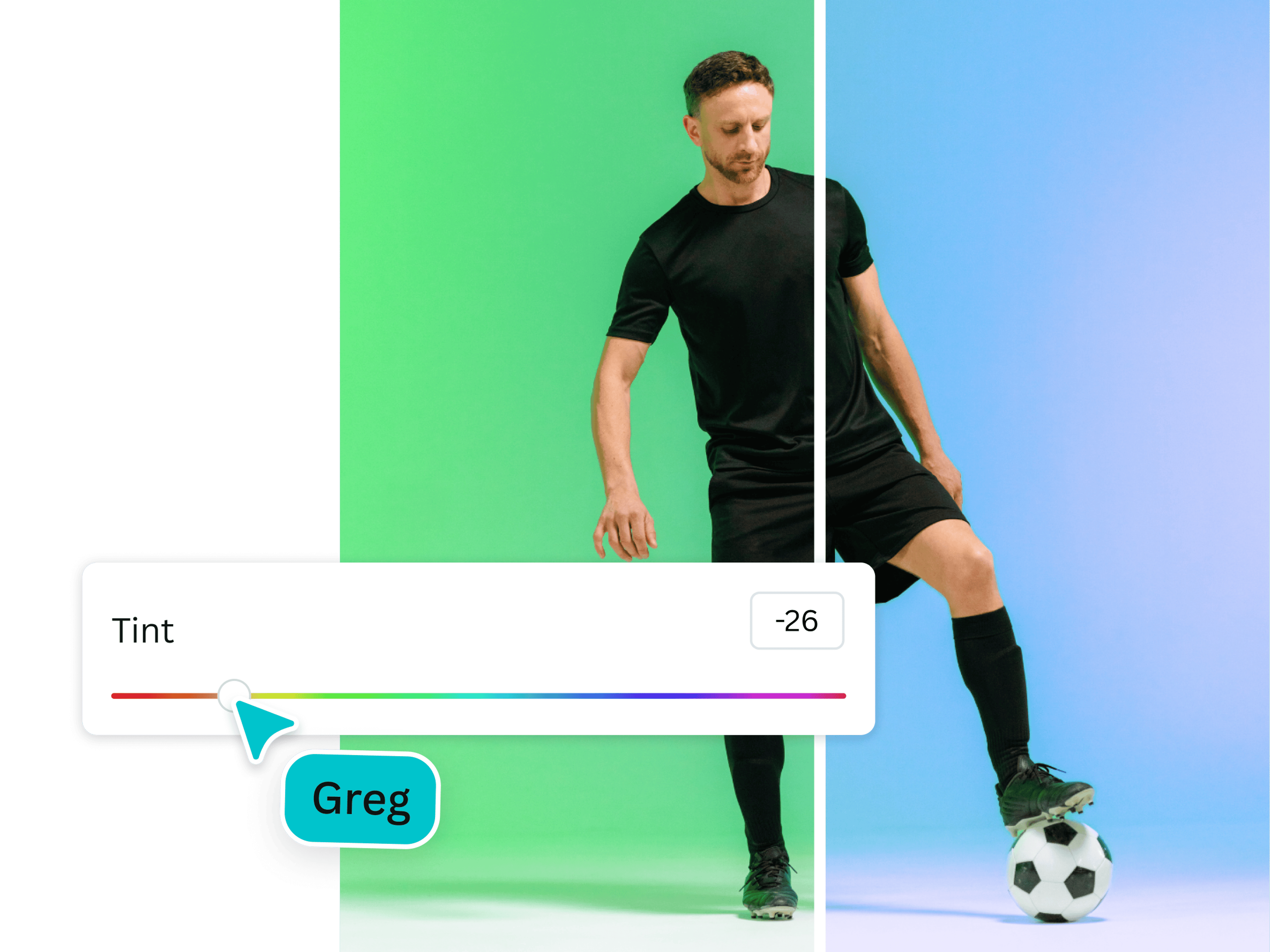


Photo ka background ka colour change kare aur subject ko highlight kare
अगर आपकी फोटो का बीजी फीका लग रहा है या सब्जेक्ट से ध्यान हटा रहा है, तो अब उसे बदलने का समय है। Canva का AI फोटो एडिटर बैकग्राउंड को अलग से पहचानता है और उसे फोरग्राउंड को छुए बिना एडिट करने देता है, जिससे फोटो का मुख्य हिस्सा बिना बदले रहता है। कॉन्ट्रास्ट और ब्राइटनेस को सही करके आप सब्जेक्ट को उभार सकते हैं, जो प्रोडक्ट फोटो या पोर्टफोलियो के लिए खासतौर पर काम आता है। और अगर आप अपनी फोटो में मनचाहा मूड दिखाना चाहते हैं, जैसे सनसेट की नरम रोशनी को सामने लाना, तो व्हाइट बैलेंस को एडजस्ट करें। ब्लैक एंड व्हाइट फोटो में रंग जोड़कर पुरानी तस्वीरों को नया लुक दिया जा सकता है, जबकि व्हाइट बैकग्राउंड आपकी फोटो को साफ और प्रोफेशनल बनाता है, जो LinkedIn प्रोफाइल फोटो, पासपोर्ट (passport size photo ka background colour kaise change kare) या ID फोटो के लिए बिल्कुल सही है। साथ ही, बैकग्राउंड के अनचाहे एलिमेंट्स को सॉफ्ट करके आप ध्यान सिर्फ सब्जेक्ट पर रख सकते हैं। हाइलाइट्स और शैडोज़ को गहरा करना और अन्य छोटे-छोटे बदलाव करना आपकी फोटो में डेप्थ लाते हैं और उसे ज्यादा आकर्षक बनाते हैं।
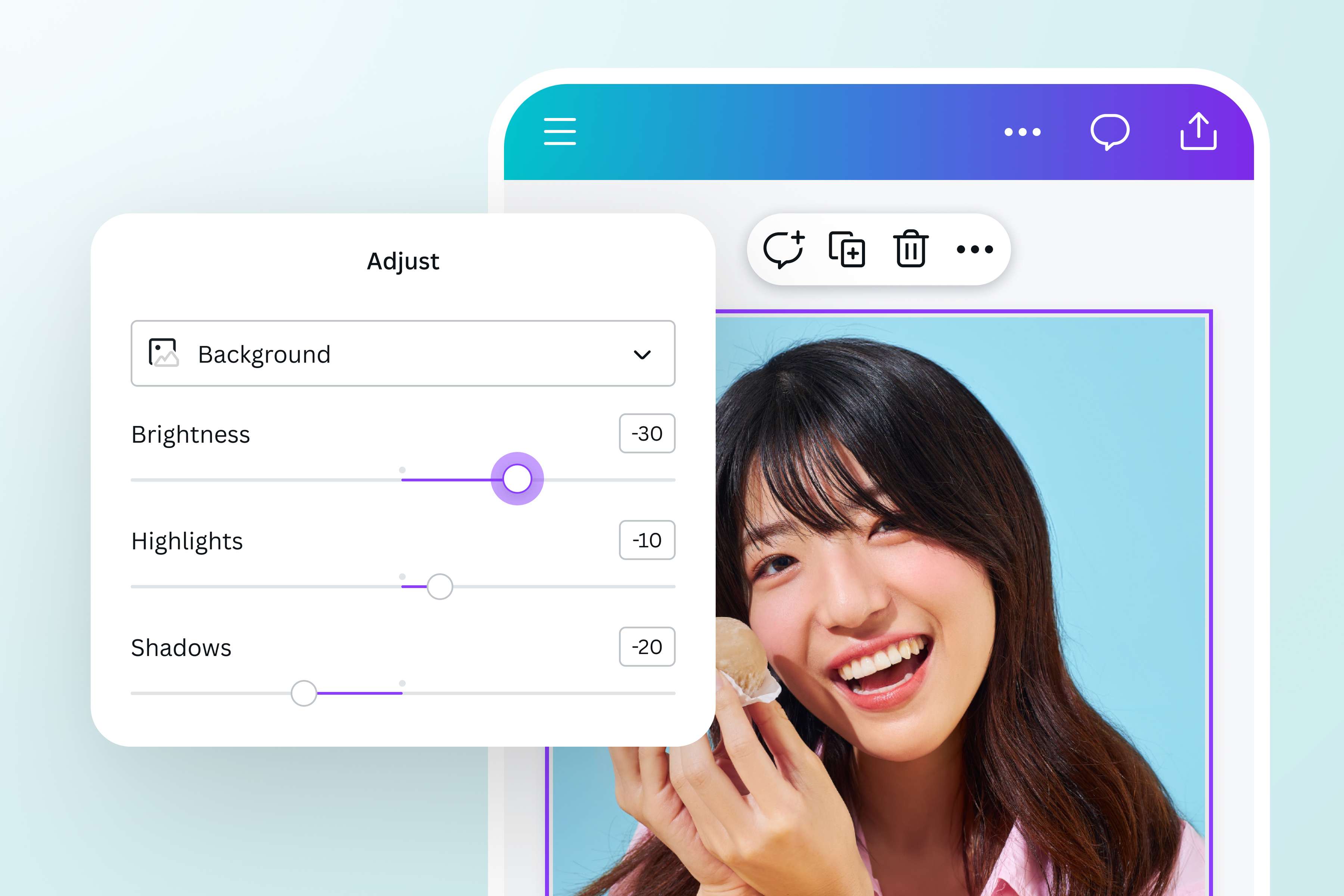
Kisi bhi photo ka background colour change kare aur platform ke liye use kare
हर प्लेटफॉर्म के लिए एक ही फोटो हमेशा सही नहीं बैठती। जो रंग डिजिटल प्लेटफॉर्म पर अच्छे लगते हैं, वही प्रिंट में उतने प्रभावी नहीं दिखते। ऐसे में पूरी फोटो बदलने के बजाय सिर्फ बैकग्राउंड कलर एडजस्ट करके आप उसे अलग-अलग जरूरतों के अनुसार तैयार कर सकते हैं (photo me background color change kare)। Instagram पोस्ट और Facebook विज्ञापन के लिए बैकग्राउंड को बोल्ड और आकर्षक रखें, LinkedIn के लिए साफ और मिनिमल, और ईमेल मार्केटिंग डिज़ाइन के लिए हल्का और कम ध्यान खींचने वाला। वहीं प्रिंट के लिए, पोस्टर, पैम्फलेट और ब्रोशर में ऐसे रंग बेहतर काम करते हैं जो साफ दिखें और टेक्स्ट को उभारें। त्योहारों या खास मौकों पर भी आप वही फोटो नए अंदाज़ में इस्तेमाल कर सकते हैं, जैसे दिवाली के लिए पैटर्न, होली के लिए रंग बिरंगी बैकग्राउंड, या स्वतंत्रता दिवस के लिए केसरिया और हरे टोन। कुछ ही क्लिक में फोटो का बैकग्राउंड कलर चेंज करें (photo ka background colour change kare) और हर प्लेटफॉर्म के लिए प्रोफेशनल, आकर्षक और यादगार डिजाइन तैयार करें।
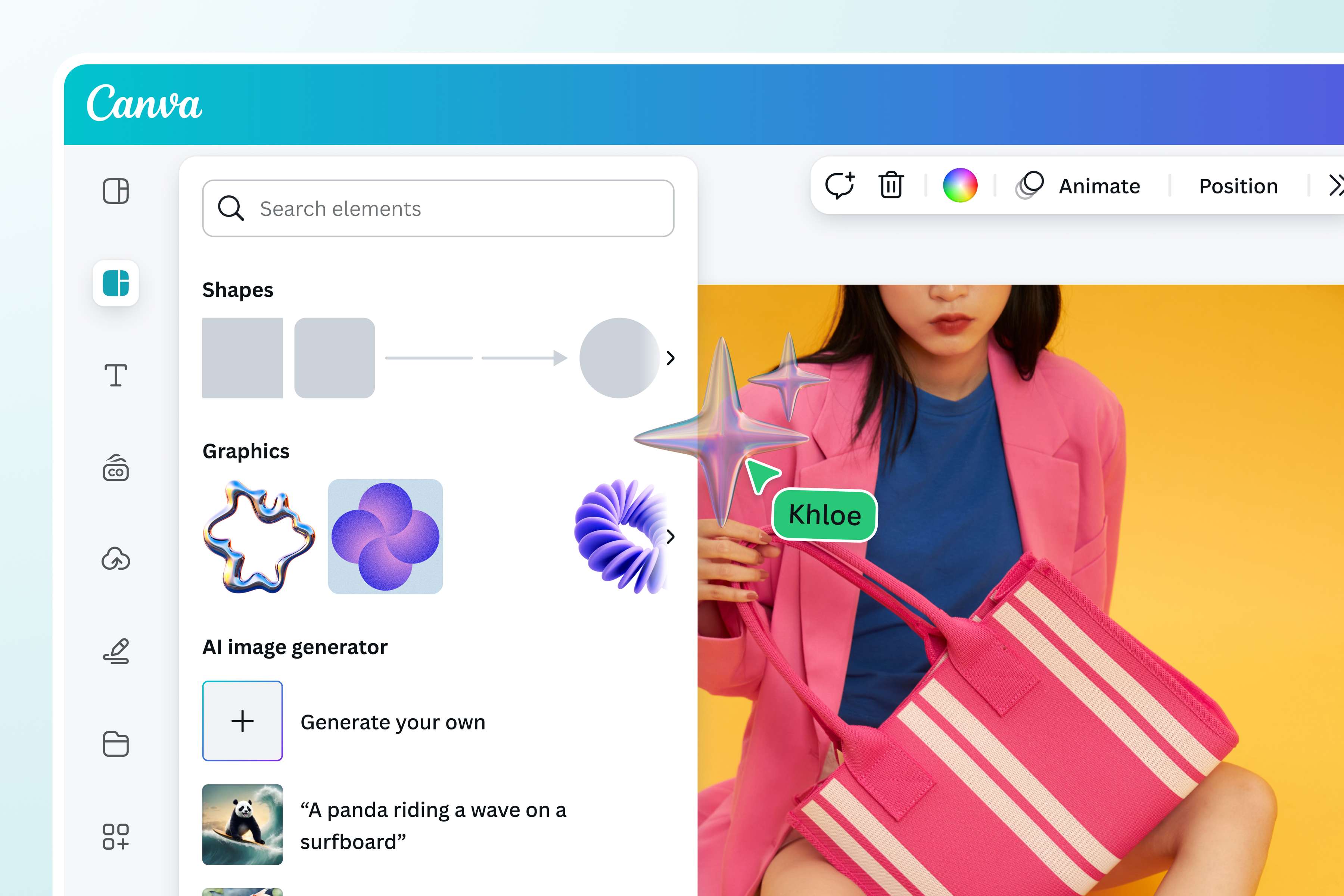
टेक्स्ट और ग्राफिक्स के लिए बैकग्राउंड तैयार करें
अब जब आपने बैकग्राउंड रंग बदल लिया है, तो अगला कदम है फोटो को और बेहतर बनाना। आपकी फोटो अब टेक्स्ट या ग्राफिक्स जोड़ने के लिए एक शानदार बेस बन चुकी है। हमारी फ्री मीडिया लाइब्रेरी से आइकॉन्स, स्टिकर्स और दूसरे डिजाइन एलिमेंट्स जोड़कर अपने बैकग्राउंड को और आकर्षक बनाएं। मैजिक इरेज़र की मदद से फोटो के अनचाहे हिस्सों को आसानी से हटाएं और उसे साफ-सुथरा बनाएं। अगर आप टेक्स्ट जोड़ना चाहते हैं, तो हजारों स्टाइलिश फॉन्ट्स में से चुनें। साथ ही, आप अपनी फोटो को क्रॉप, रोटेट या फ्लिप कर सकते हैं और अलग-अलग फोटो इफेक्ट्स लगाकर उसे अपनी पसंद के अनुसार एडिट कर सकते हैं। बैकग्राउंड (photo ka background colour karen) से लेकर पूरी फोटो तक, Canva के एडिटिंग टूल्स आपको हर डिटेल को आसानी से परफेक्ट बनाने में मदद करते हैं।
फोटो का बैकग्राउंड कलर कैसे चेंज करें । Photo ka background colour kaise change kare
Canva लॉन्च करें
Canva खोलें और फ्री फोटो एडिटर ऐक्सेस करें।अपनी फोटो अपलोड करें
जिस फोटो को एडिट करना है उसे अपलोड करें और खाली कैनवास पर ड्रैग एंड ड्रॉप करें।फोटो का बैकग्राउंड कलर कैसे चेंज करें । Photo me background ka colour change kare
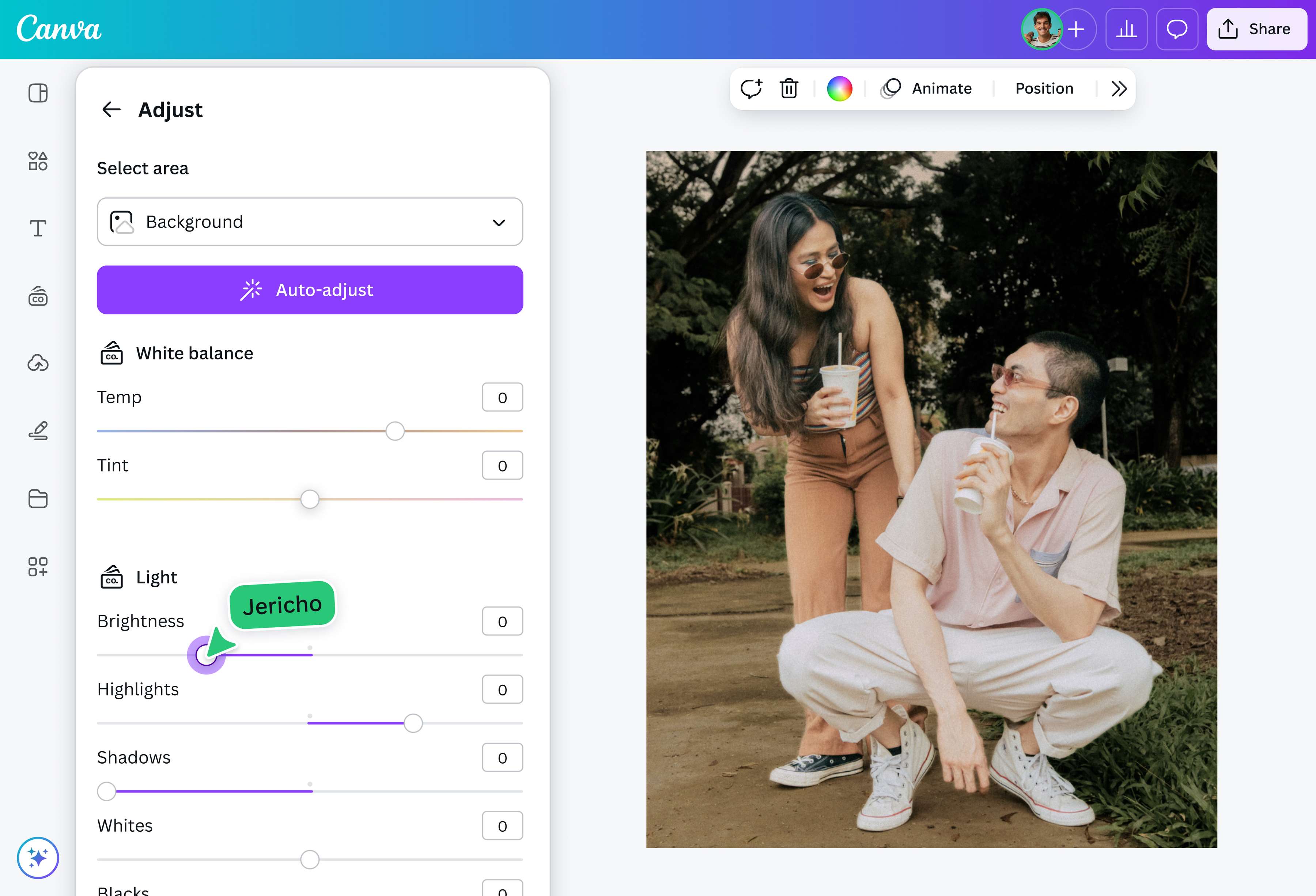
फोटो सेलेक्ट करें और एडिट करें पर क्लिक करें, फिर समायोजित करें में जाएं। यहाँ एरिया चुनें में बैकग्राउंड सेलेक्ट करें। अब स्लाइडर्स को दाएं या बाएं ले जाकर फोटो का बैकग्राउंड कलर चेंज करें। आप तापमान, टिंट, ब्राइटनेस, कॉन्ट्रास्ट, हाइलाइट्स, शैडोज़ और वाइब्रेंस जैसी सेटिंग्स को भी आसानी से एडजस्ट कर सकते हैं।फोटो को और बेहतर बनाएं
फोटो इफेक्ट्स की मदद से अपनी डिजाइन को और आकर्षक बनाएं। फिल्टर्स जोड़ें, फोटो को हल्का ब्लर(नए टैब या विंडो में खुलता है) करें या दूसरे एडिटिंग टूल्स का इस्तेमाल करके उसे अपनी पसंद के अनुसार एडिट करें। आप हमारी फ्री मीडिया लाइब्रेरी से टेक्स्ट(नए टैब या विंडो में खुलता है) या इलस्ट्रेशन भी जोड़ सकते हैं। चाहें तो अपनी फोटो को पिक्सेल आर्ट में बदलकर उसे रेट्रो गेमिंग जैसा स्टाइल भी दे सकते हैं।डाउनलोड और सेव करें
जब आप नए बैकग्राउंड रंग से संतुष्ट हों, तो अपनी फोटो को JPG, PNG या अन्य फॉर्मेट में डाउनलोड करें या सीधे WhatsApp और सोशल मीडिया पर शेयर करें।
अक्सर पूछे जाने वाले प्रश्न
- आप JPG/JPEG, SVG, PNG, WebP और HEIC/HEIF फॉर्मेट की फोटो का बैकग्राउंड कलर आसानी से बदल सकते हैं। बस अपनी फोटो एडिटर में अपलोड करें, एडिट करें पर क्लिक करें और समायोजित करें में जाएं। फिर स्लाइडर्स को दाएं या बाएं ले जाकर व्हाइट बैलेंस, रंग, टेक्सचर और दूसरे सेटिंग्स एडजस्ट करें।