Convertisseur WebP to JPG gratuit
Transformez vos images WebP en JPG haute qualité, compatibles avec tous vos appareils, navigateurs et logiciels. Préparez vos images pour les utiliser partout, en ligne comme hors ligne, sans vous soucier de la taille ou de la qualité avec notre convertisseur WebP to jpg gratuit. Convertir un WebP en JPG n’a jamais été aussi simple.
ou le déposer ici
En savoir plus sur les formats et les exigences d’importation de Canva. Consultez notre Politique de confidentialité pour découvrir comment nous utilisons votre contenu.
Convertissez vos images dans tous les formats
Convertissez vos images en quelques clics avec nos outils.
Comment convertir des photos WebP en JPG ?
1
Importez une image
Sélectionnez le bouton « Importer une image » ou glissez et déposez facilement vos fichiers à l’emplacement prévu.
2
Modifiez votre design
Faites quelques retouches rapides à vos images à l’aide de notre éditeur accessible aux débutants.
3
Téléchargez votre design
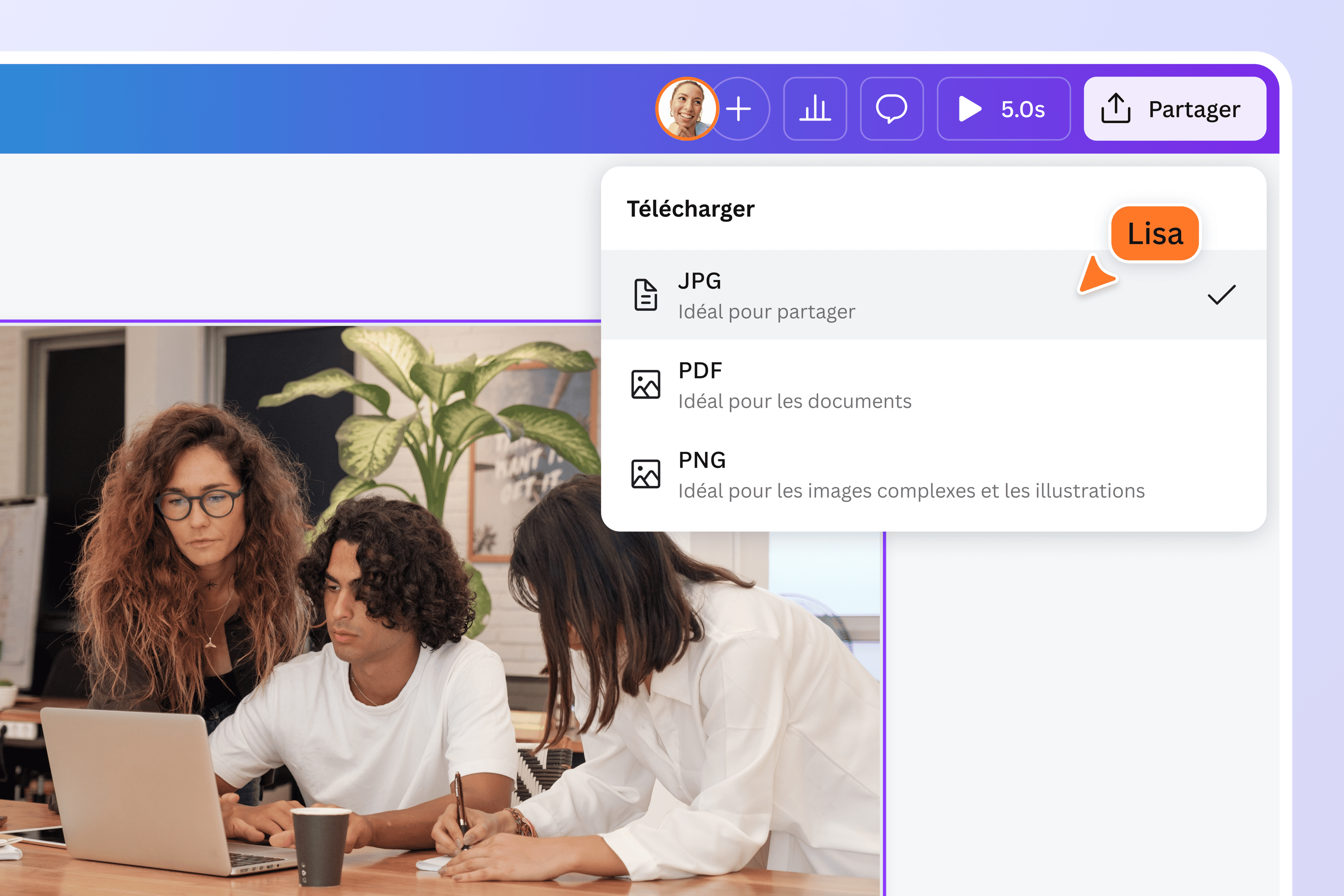
Enfin, convertissez gratuitement de WebP en JPG en téléchargeant votre design sous forme d’image JPG.
Utilisez vos photos partout
Vous avez téléchargé une photo depuis un site web et impossible de l’ouvrir sur votre appareil ? C’est souvent parce que le format WebP n’est pas toujours pris en charge. Convertissez vos images WebP en JPG avec Canva pour les utiliser facilement sur tous vos appareils, applications et logiciels, en ligne comme hors ligne.
Convertissez vos images en quelques clics
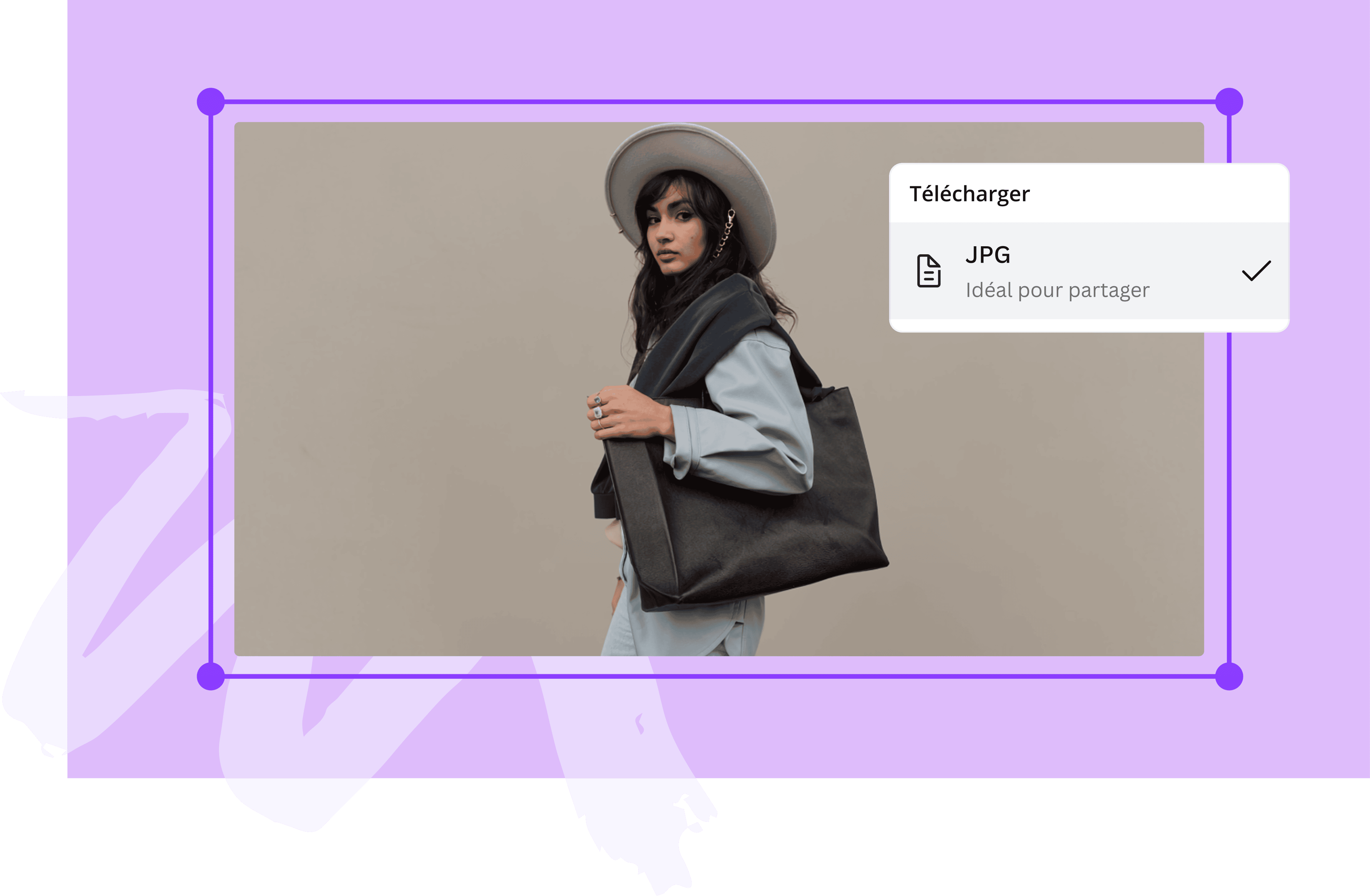
Grâce au convertisseur WebP en JPG gratuit et facile à utiliser de Canva, vous pouvez transformer n’importe quelle image WebP en fichier JPG en quelques secondes. Préservez la qualité de l’image originale, ajustez la taille et la compression pour gagner de l’espace. Il suffit de quelques clics : importez votre image WebP, modifiez la photo selon vos besoins et téléchargez-la au format JPG.
Allez plus loin avec vos photos
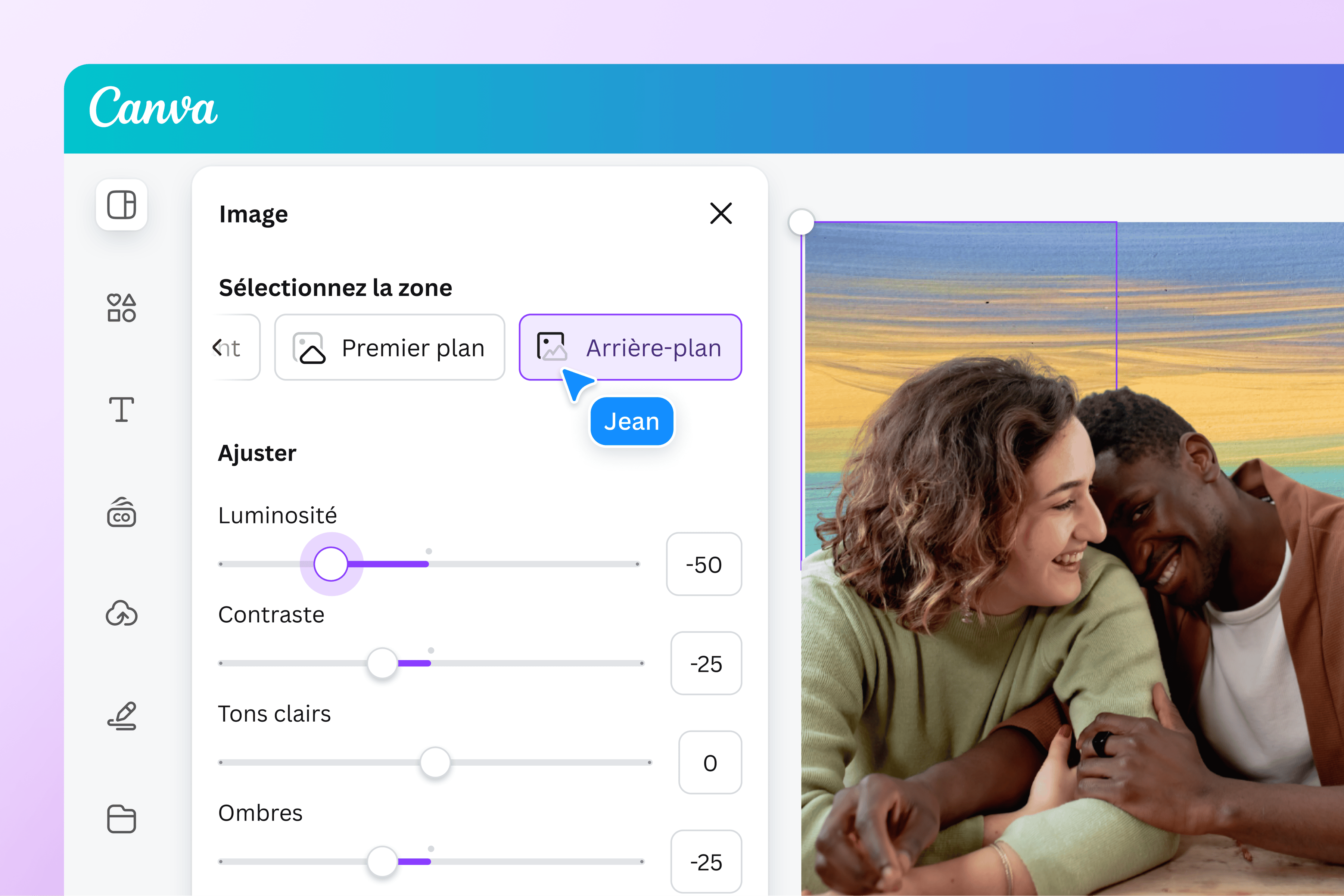
Avec l’éditeur de photos en ligne gratuit de Canva, personnalisez vos images avant de les convertir de WebP en JPG. Ajustez la luminosité, le contraste, la saturation, ajoutez des filtres, des cadres ou du texte, recadrez et redimensionnez vos photos en quelques clics. Une fois converties en JPG, vos images sont prêtes à être utilisées dans tous vos projets, qu’il s’agisse d’affiches, d’invitations, de posts sur les réseaux sociaux ou de tout autre support, en ligne comme à l’impression.
Comment convertir un WebP en JPG ?
Lancez Canva
Rendez-vous sur Canva.com ou sur votre application mobile Canva pour accéder à notre convertisseur WebP to JPG gratuit. Commencez un projet à partir d’un modèle ou d’un design vierge.Importez votre photo WebP
Importez votre fichier WebP ou faites-le glisser et déposez-le sur la page. Votre image sera automatiquement importée dans l’éditeur et prête à être téléchargée au format JPG.Améliorez votre photo
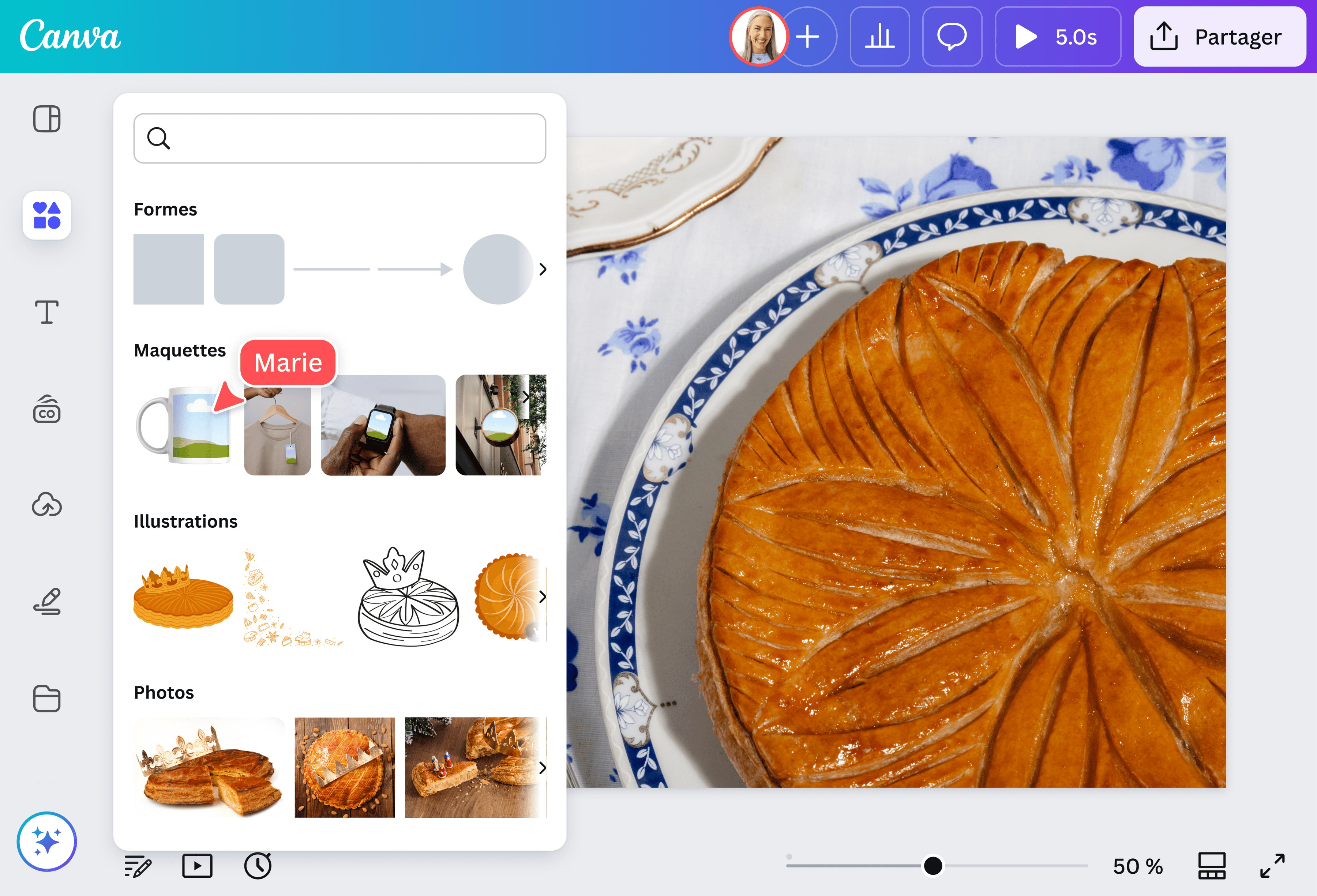
Explorez nos outils de retouche photo par IA et apportez des modifications à votre image avant de la convertir. Vous pouvez ajouter de superbes effets et filtres, des cadres photo, ou demander à l’assistant IA de Canva de donner vies à vos idées. Vous pouvez également ajouter du texte, le recadrer, le retourner ou le redimensionner.Téléchargez en JPG
Cliquez sur Télécharger et choisissez JPG comme type de fichier. Ajustez la taille et la qualité de l’image à l’aide des curseurs, puis téléchargez l’image au format JPG.Partagez votre image JPG
Vous pouvez maintenant utiliser votre image JPG dans vos projets photo ou dans tout design sur Canva. Vous pouvez également le partager directement via les médias sociaux, le joindre à des e-mails ou le stocker dans vos dossiers Cloud.
Questions fréquentes
- WebP est connu comme un type de fichier image nouvelle génération, conçu spécifiquement pour charger plus rapidement les images haute résolution en ligne. Cela fait de WebP un format d’image idéal pour les images de sites Web, tant pour les affichages statiques que pour les images animées.