Convertir un HEIC en JPG gratuitement
Convertir un HEIC en JPG, c’est gratuit et facile avec Canva ! Transformer votre HEIC en JPG permet de partager vos photos avec tout le monde, quelle que soit la plateforme ou l’appareil sur lequel ils se trouvent. Utilisez le convertisseur HEIC en JPG gratuit de Canva pour obtenir votre image de haute qualité dans un format accessible que vous pouvez utiliser instantanément dans n’importe lequel de vos projets.
ou le déposer ici
En savoir plus sur les formats et les exigences d’importation de Canva. Consultez notre Politique de confidentialité pour découvrir comment nous utilisons votre contenu.
Essayez ces convertisseurs pour vos images
Éditez et convertissez vos images en toute simplicité avec nos outils.
Comment convertir un HEIC en JPG ?
1
Importez une image
Sélectionnez le bouton « Importer une image » ou glissez et déposez facilement vos fichiers à l’emplacement prévu pour convertir un HEIC en JPG.
2
Modifiez votre design
Faites quelques retouches rapides sur votre image à l’aide de notre éditeur intuitif pour les débutants.
3
Téléchargez votre design
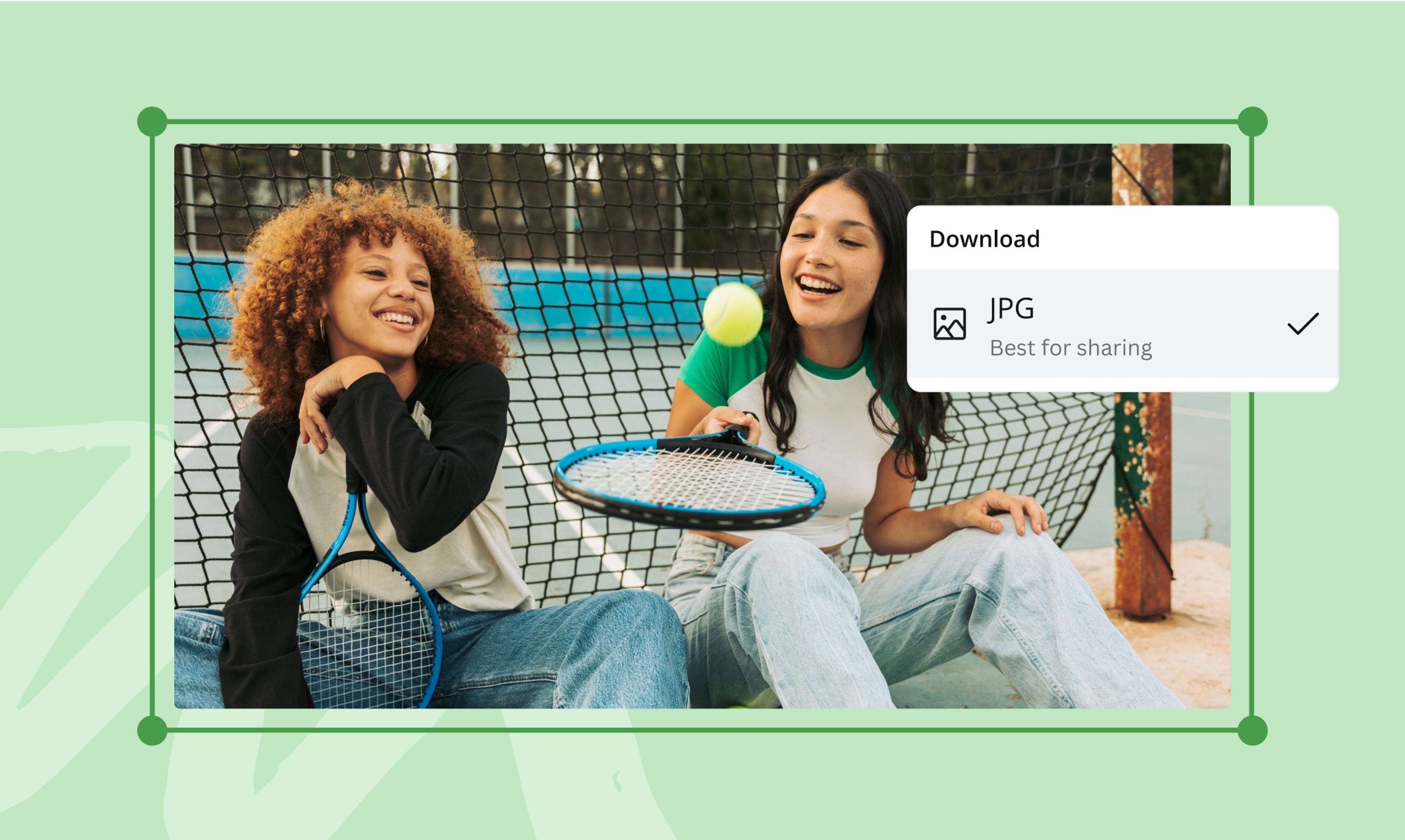
Enfin, convertissez votre fichier HEIC en JPG gratuitement en téléchargeant votre dessin au format JPG.
Simplifiez le partage de vos images
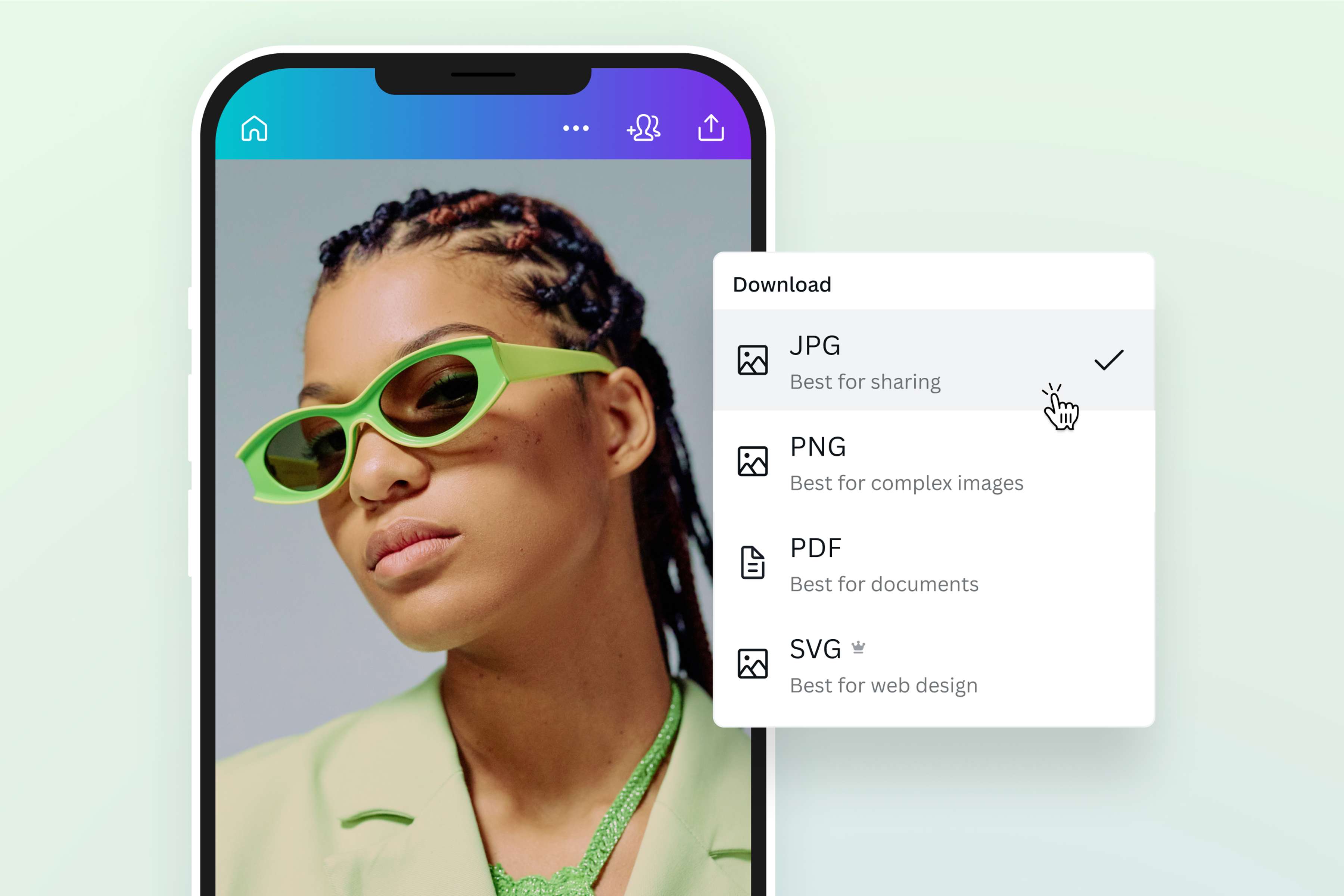
Votre belle photo mérite un large public. Partagez-la avec le monde ! Rendez votre photo iOS facilement partageable en convertissant un fichier HEIC en JPG. Il suffit de glisser et de déposer votre image à convertir de HEIC en JPG sur la page, et voilà ! Canva le transformera automatiquement en un fichier modifiable prêt à être téléchargé en tant que JPG. Il s’agit de la même photo avec la même qualité d’image élevée, mais dans un format reconnu par toutes les applications et tous les logiciels d’image.
Faites passer votre image au niveau supérieur
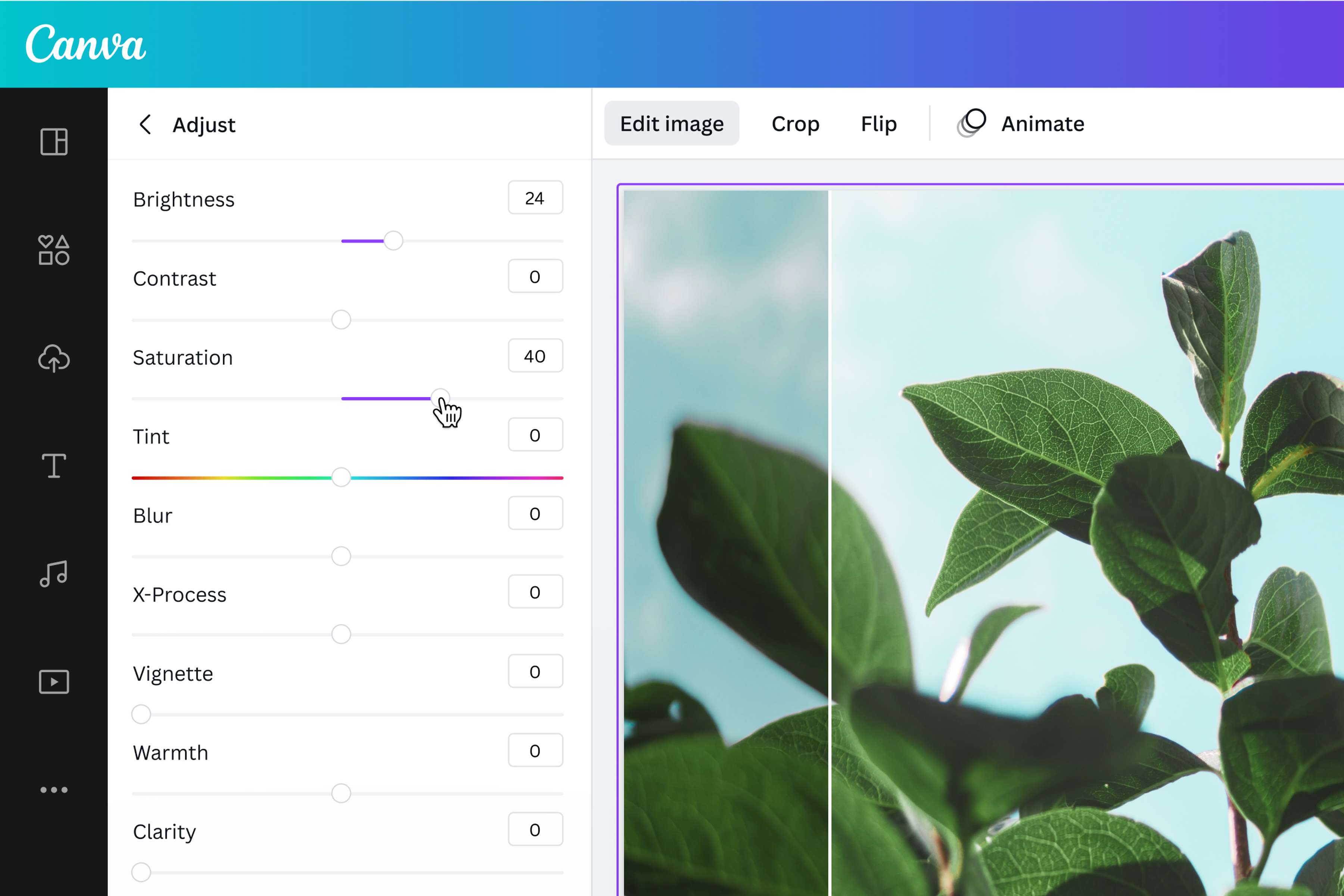
Modifiez et améliorez votre photo avant de la partager avec le monde entier en la transformant de HEIC en JPG. Les puissants outils de retouche photo de Canva vous permettent de recadrer, de retourner, de faire pivoter, et de redimensionner avant de convertir un HEIC en JPG. Réglez la saturation, la luminosité et la clarté, puis augmentez le niveau avec des filtres et des effets, le tout à partir du tableau de bord de votre projet. Vous pouvez également ajouter du texte ou faire glisser et déposer des icônes, des stickers, et des illustrations de notre bibliothèque pour créer un intérêt visuel et transformer votre photo en quelque chose de vraiment spécial.
Utilisez votre photo en JPG dans tous vos projets créatifs
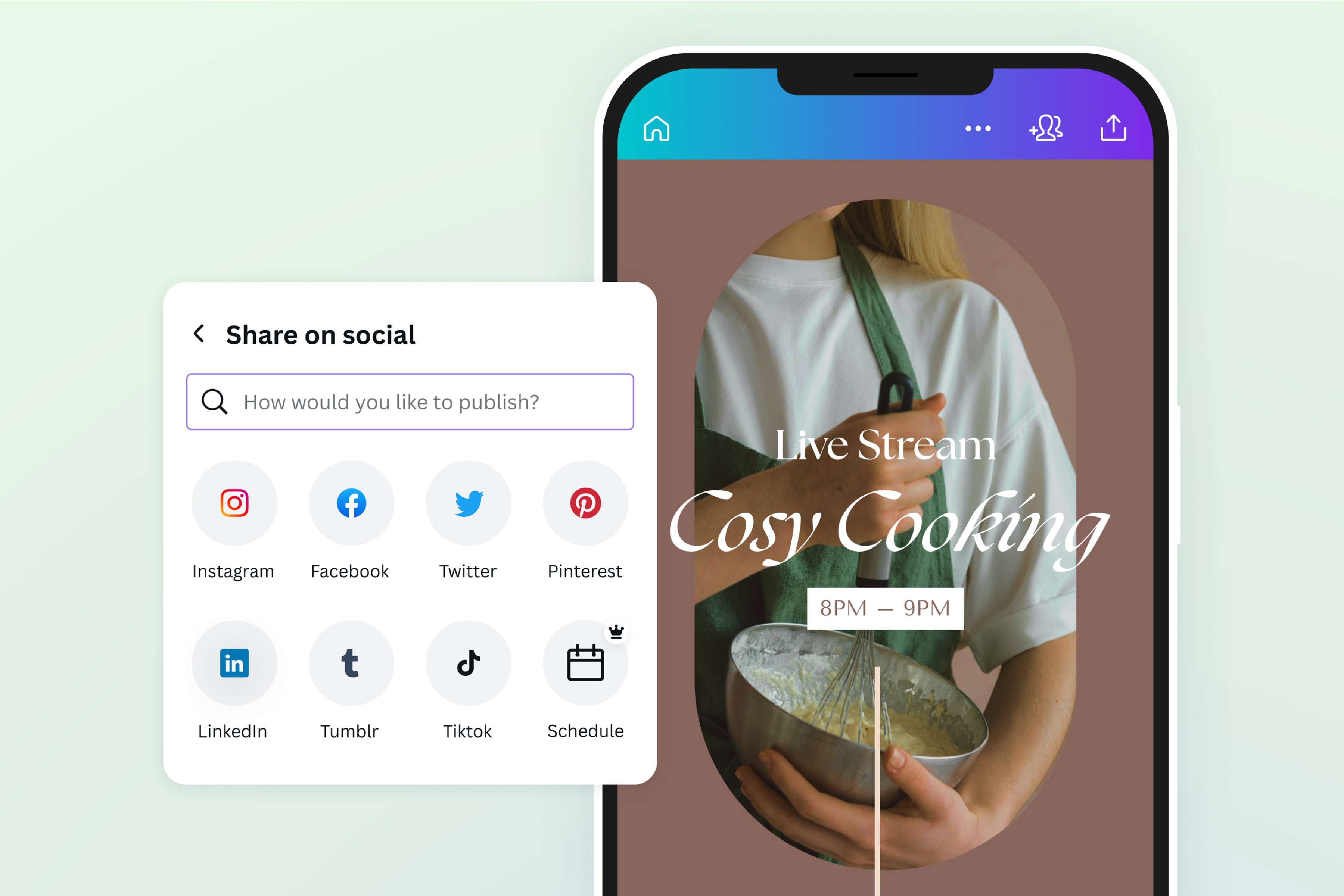
Vous travaillez sur une affiche pour votre entreprise ? Vous voulez partager vos meilleurs clichés sur votre portfolio web ? Ou peut-être avez-vous besoin de mockups de produit prêts à être présentées pour votre diaporama ? Convertissez les fichiers HEIC en JPG et utilisez facilement votre image de haute qualité sur tout support numérique ou imprimé. Pensez aux cartes de visite, aux sites web, aux bulletins d’information par courriel, aux réseaux sociaux… La liste est infinie. Et la meilleure partie ? Vous pouvez créer ces éléments et bien plus encore, en un seul endroit, avec Canva.
Comment convertir un HEIC en JPG ?
Lancez Canva
Ouvrez Canva sur l’application ou n’importe quel navigateur web pour lancer votre conversion de HEIC en JPG.Importez votre fichier HEIC à convertir
Vous pouvez importer votre HEIC à transformer en JPG de deux manières : par glisser-déposer sur la page du convertisseur ou directement sur votre projet Canva. Vous avez besoin de convertir plusieurs fichiers HEIC en JPG ? Importez et convertissez chaque image sur une mise en page séparée.Améliorez vos images
Apportez quelques retouches à votre image en utilisant l’outil de retouche photo(s’ouvre dans un nouvel onglet ou une nouvelle fenêtre) avant de la convertir. Utilisez les curseurs de luminosité , de saturation ou de flou pour régler la qualité globale de l’image. Redimensionnez ou recadrez votre image pour couper le superflu, ou insérez du texte et des éléments créatifs. Jouez avec différents effets(s’ouvre dans un nouvel onglet ou une nouvelle fenêtre) et filtres pour améliorer votre image et faire ressortir votre style personnel.Convertissez le fichier HEIC en JPG
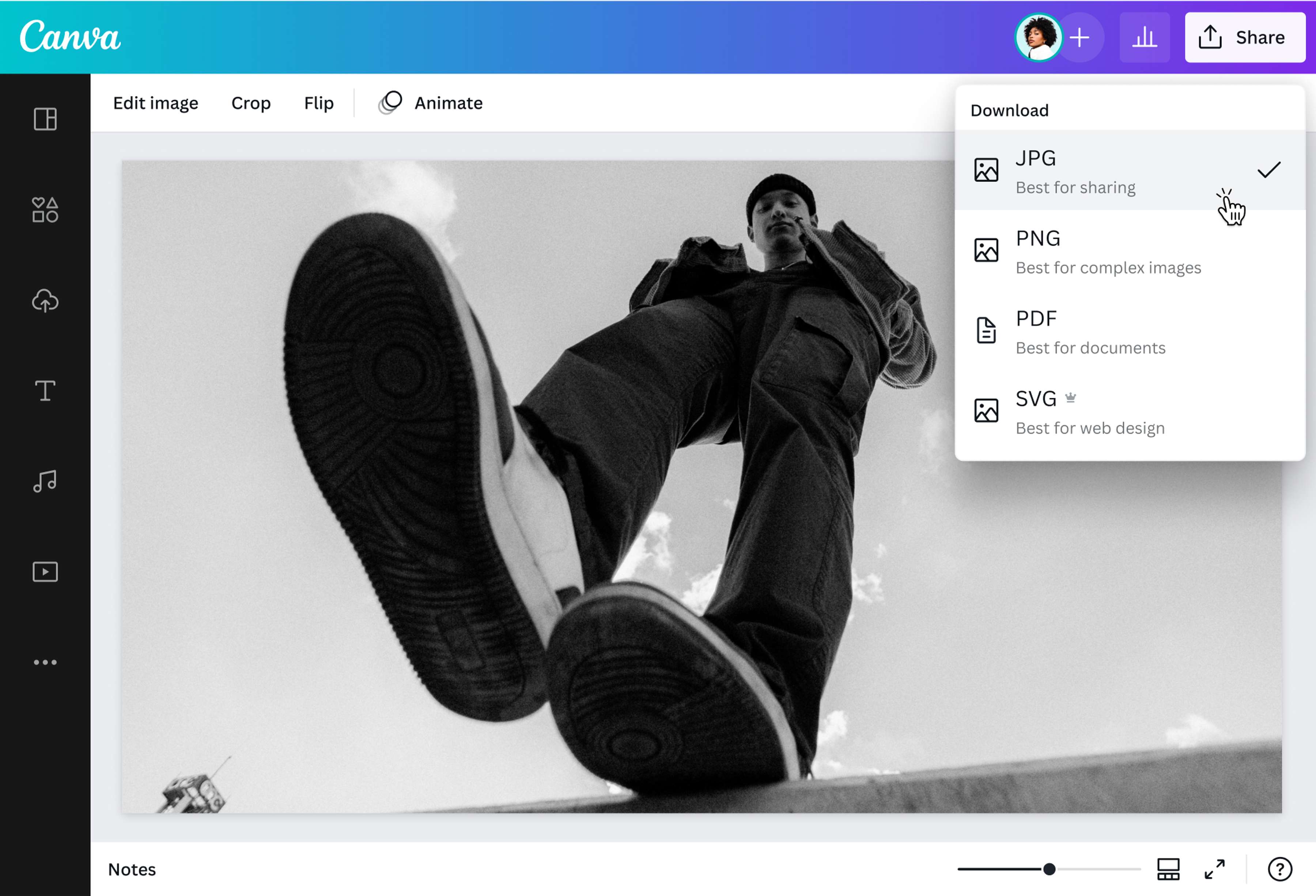
Commencez à transformer le HEIC en JPG en cliquant sur Partager > Télécharger dans le coin supérieur droit de l’éditeur. Choisissez "JPG" comme format final de votre image avant de l’enregistrer sur votre appareil.Partagez votre image JPG
Utilisez votre image fraîchement convertie de HEIC en JPG de différentes manières. Incorporez-le dans n’importe quel projet créatif Canva, ou utilisez-le sur vos posts de réseaux sociaux, votre site web ou vos documents imprimés.
Questions fréquentes
- Convertissez vos fichiers HEIC en JPG gratuitement en ligne en accédant à notre convertisseur « HEIC to JPG » gratuit sur n’importe quel navigateur web ou via l’application de bureau pour les Mac. Pour convertir HEIC en JPG, sélectionnez votre image sur votre appareil ou faites-la glisser et déposez-la sur le convertisseur. Une fois que vous êtes dans l’éditeur, votre image HEIC devrait être téléchargée et prête à être téléchargée en tant que JPG. Voici un conseil : utilisez nos outils de retouche photo pour améliorer votre image avant de la convertir au format JPG final.