- Bingkai Foto

Tambahkan bingkai pada foto Anda untuk mendapatkan efek yang menarik
Arahkan perhatian ke gambar Anda menggunakan bingkai dan bingkai foto gratis dari Canva. Tambahkan bingkai foto keren ke gambar untuk presentasi, konten media sosial, atau portofolio foto.
Rapikan gambar Anda

Ucapkan selamat tinggal pada gambar persegi yang sederhana. Gunakan kreator bingkai foto aesthetic untuk membuat gambar Anda terlihat lebih halus dan kreatif. Letakkan garis luar yang tajam dalam warna dan lebar apa pun pada foto dengan ukuran serta dimensi apa pun. Tambahkan bingkai putih ke foto untuk feed Instagram yang cantik, buat efek cetak polaroid, bingkai peta konsep(terbuka di tab atau jendela baru), atau terapkan bingkai foto seragam ke semua konten bermerek menggunakan warna merek Anda. Cukup unggah gambar di Canva, lalu buat keajaiban dengan alat pengeditan foto(terbuka di tab atau jendela baru) kami yang mudah digunakan.
Beragam gaya bingkai foto keren, dari yang sederhana hingga yang memukau

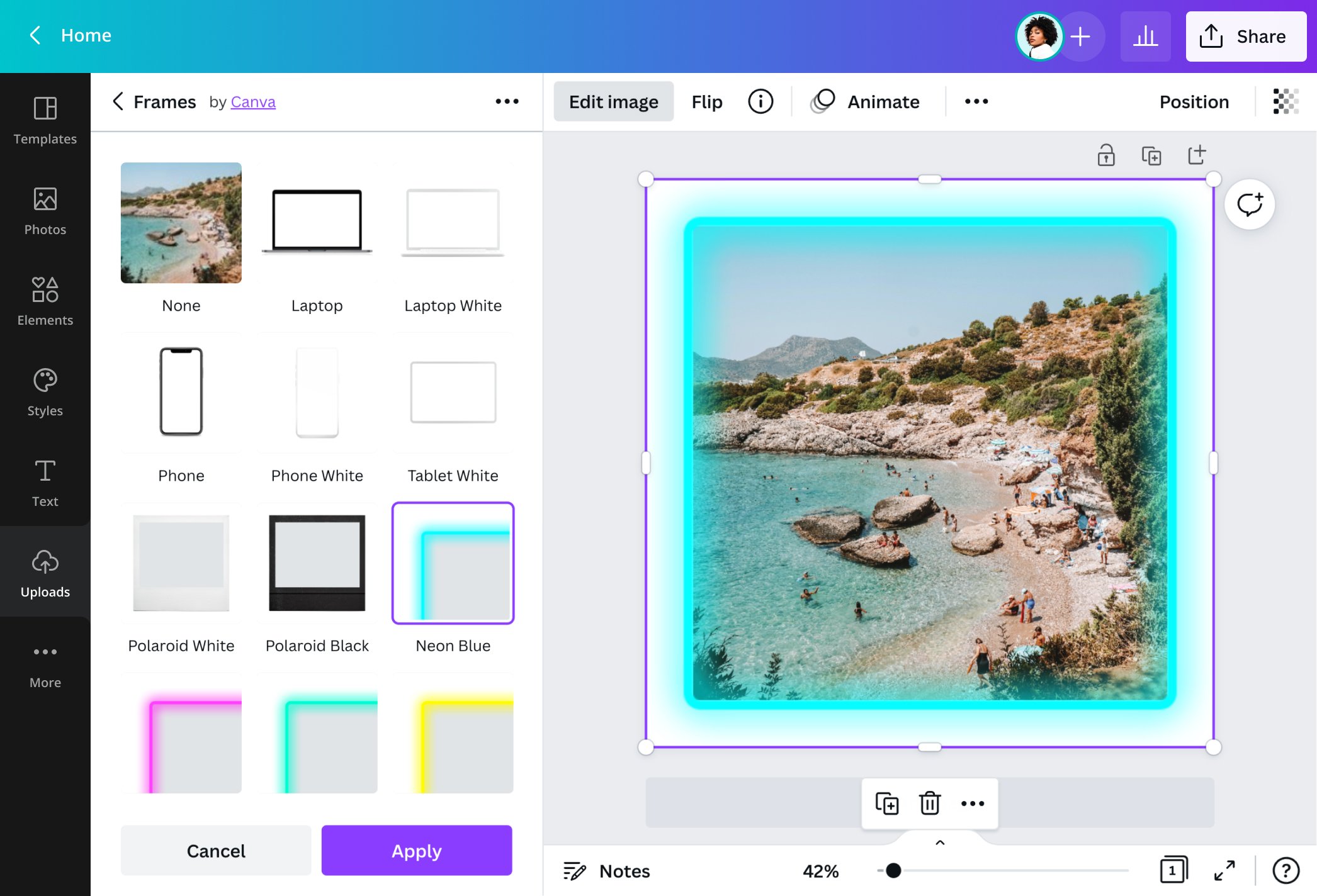
Buat semua jenis bingkai untuk gambar Anda. Buat garis keliling yang kokoh dalam satu warna atau tambahkan bingkai buram ke foto Anda untuk cahaya bayangan. Untuk bingkai yang lebih rumit, jelajahi Bingkai Foto(terbuka di tab atau jendela baru) kami, lalu pilih desain seperti bingkai polaroid putih, garis luar merah muda neon, dan layar gadget. Dengan editor foto kami, Anda dapat menambahkan klise film, bingkai foto bundar, bingkai emas, dan banyak lagi.
Tambahkan sentuhan akhir pada gambar Anda

Selain menambahkan bingkai pada foto Anda, editor foto Canva memungkinkan Anda memberikan sentuhan kreatif pada gambar, salah satunya seperti fitur flip foto(terbuka di tab atau jendela baru). Tambahkan keterangan dalam font yang keren. Temukan elemen grafis kecil dari pustaka media kami untuk menyempurnakan desain Anda secara halus. Setelah itu, bagikan gambar Anda di saluran media sosial atau tambahkan ke proyek desain apa pun. Anda dapat mencetak foto dengan bingkai putih, menonjolkannya dalam undangan digital(terbuka di tab atau jendela baru), atau memublikasikan gambar bergaya unik yang sesuai dengan merek.
Cara membuat bingkai foto online di Canva

Pertanyaan Umum
- Untuk menambahkan bingkai pada foto Instagram, mulailah proyek desain konten Instagram kosong. Unggah foto Anda, lalu seret ke kanvas kosong. Klik Edit gambar, lalu di bagian Bayangan, pilih Bersinar. Sesuaikan warna, ukuran, transparansi, dan keburaman bingkai Anda, lalu bagikan proyek langsung ke Instagram.
- Untuk menambahkan bingkai pada foto Facebook, mulailah proyek desain kiriman Facebook kosong. Unggah gambar Anda, lalu gunakan opsi Bersinar di bagian Edit gambar > Bayangan. Letakkan bingkai foto dalam warna, ukuran, dan transparansi apa pun. Kami juga memiliki banyak bingkai profil Facebook yang dapat disesuaikan untuk dijelajahi.
- Gunakan alat desain kami untuk menambahkan bingkai putih (atau warna apa pun) ke foto Anda. Unduh sebagai JPG atau PNG, lalu kirimkan ke printer pilihan. Anda juga dapat memerintahkannya dari layanan pencetakan internal kami. Klik ikon Bagikan, lalu Cetak desain Anda. Masukkan persyaratan pencetakan, lakukan pemesanan, lalu Anda akan menerima foto cetak berkualitas tinggi dengan bingkai putih.
Tambahkan bingkai foto yang sesuai sebelum mengubah potret pilihan menjadi photocard.

@navneet4