- 写真の枠

写真に枠を加えて印象的な画像を編集
Canvaの無料フォトフレームとボーダー・写真の枠を使用して、写真や画像を編集しましょう。プレゼンテーション、SNS投稿画像、顔写真やポートフォリオ画像にフォトフレームを追加できます。
写真に枠を追加し画像をより美しく

むき出しの四角い画像にさようなら。フォトボーダークリエイターを使用して、写真をより洗練されたクリエイティブなものにしましょう。どんなサイズや寸法の写真にも、どんな色でも、どんな幅でも、鮮明な輪郭をつけることができます。写真に白い縁取りや枠を加えて美しいInstagramのフィードにしたり、ポラロイドプリントの効果を出したり、ブランドカラーを使用してすべてのブランドコンテンツに統一感のある写真縁取りを適用したりすることができます。Canvaに写真をアップロードし、使いやすい編集ツールで魔法をかけましょう。
シンプルなものから美しいものまで、多彩な写真枠のスタイル

写真に任意のタイプの枠を追加できます。単色でしっかりとした周囲を作ったり、ぼかした縁取りで影のある輝きを写真に加えたり。もっと凝ったボーダーを作りたい場合は、フォトフレームを検索して、白いポラロイドフレーム、ネオンピンクの輪郭、ガジェットの画面などのデザインを選んでください。フォトエディターでは、フィルムストリップ、ラウンドフォトボーダー、ゴールドフレームなどを追加することができます。
写真に枠を追加したら最後の仕上げをする

写真に枠を加える以外にも、Canvaのフォトエディターでは画像にあなたのクリエイティブなタッチを加えることができます。スタイリッシュなフォントでキャプションを追加する。メディアライブラリから小さなグラフィックエレメントを見つけて、あなたのデザインをさりげなく引き立てましょう。そして、画像をSNSで共有したり、あらゆるデザインプロジェクトに追加しましょう。写真を白い縁取りで印刷したり、写真展を盛り上げたり、ブランドにマッチしたユニークでスタイリッシュな画像を公開したりできます。
写真に枠を加える方法

写真の枠のFAQ
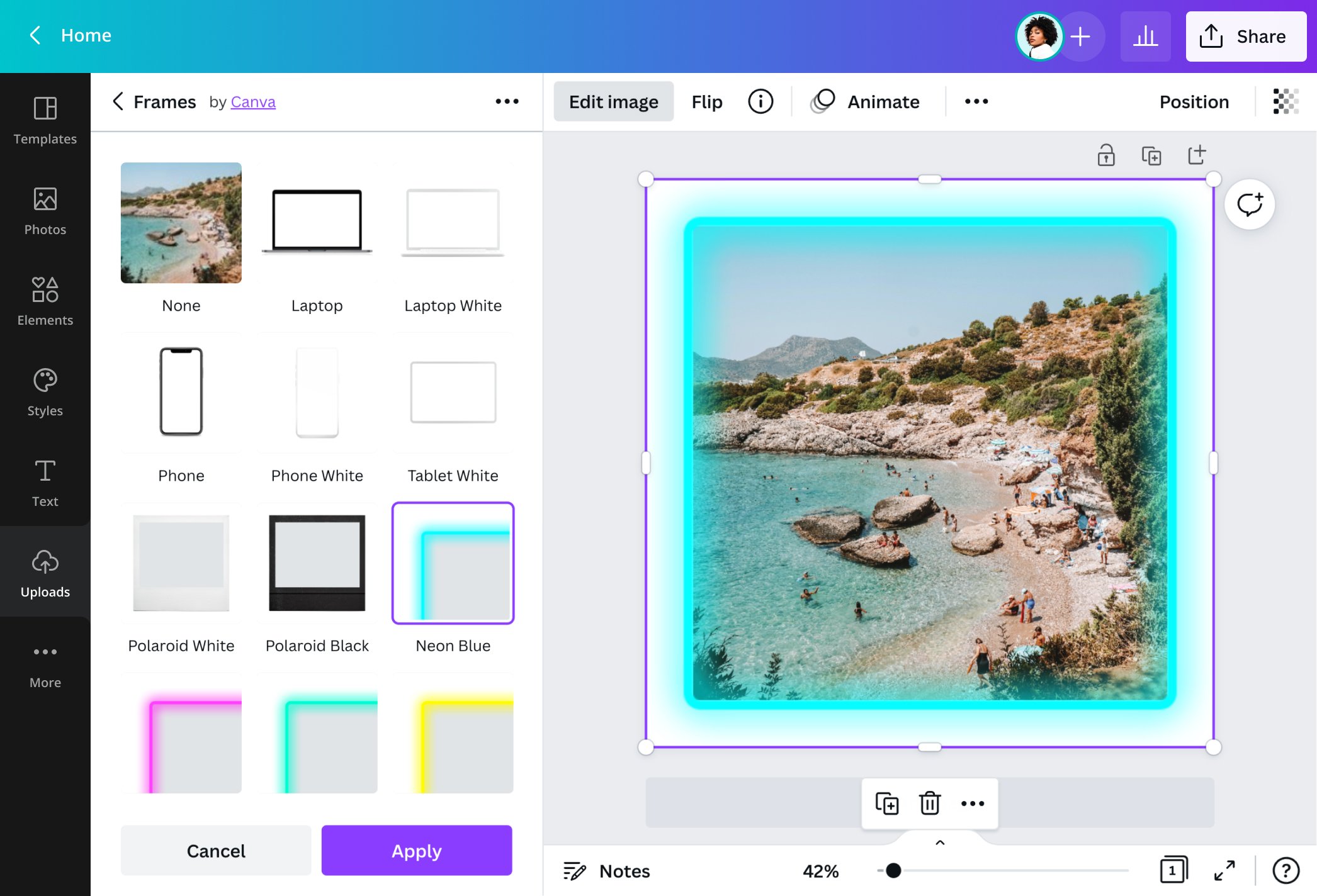
- インスタ画像に写真の枠を追加するには、白紙の状態でプロジェクトを開始します。その後写真をアップロードして、白紙のキャンバスにドラッグします。画像を編集をクリックし「影付き」メニューから「グロウ」を選びます。色やサイズ、透明度、ぼかしを編集しインスタグラムで直接投稿します。
- Facebookの写真に枠を追加するには、空白のFacebook投稿デザインプロジェクトを開始します。画像を編集をクリックし影や色、サイズ、透明度など、影付きを編集します。 また、カスタマイズ可能なFacebookのプロフィールフレームも多数ご用意しています。
- デザインツールを使用して、写真に白い縁取り(または任意の色)を追加することができます。 JPGまたはPNGでダウンロードし、ご希望の印刷会社にお送りください。また、Canvaの印刷サービスに注文することもできます。印刷条件を入力し、注文すると、白い縁取りのある高品質な印刷写真が届きます。

@navneet4