- Kompres Video
Kompres Video secara Online, Gratis & Tanpa Install


Cara cepat kompres video online tanpa install aplikasi

Kompres video adalah proses memperkecil ukuran file video, biasanya dengan mengurangi bitrate atau resolusi, tanpa mengubah durasinya. Di Canva, kompresi video terjadi otomatis saat Anda mengekspor video sebagai MP4: video 4K disimpan sebagai 1080p, dan file dari kamera HP diolah ulang jadi lebih ringan. Cara mengecilkan ukuran video di Canva:
- Potong durasi — buang bagian awal dan akhir yang tidak perlu; ini cara paling ampuh untuk memperkecil ukuran video tanpa mengurangi kualitas gambar.
- Unduh sebagai MP4 — Canva bekerja seperti pengecil ukuran video: file dikompres ulang saat ekspor, jadi video yang tadinya besar keluar lebih kecil.
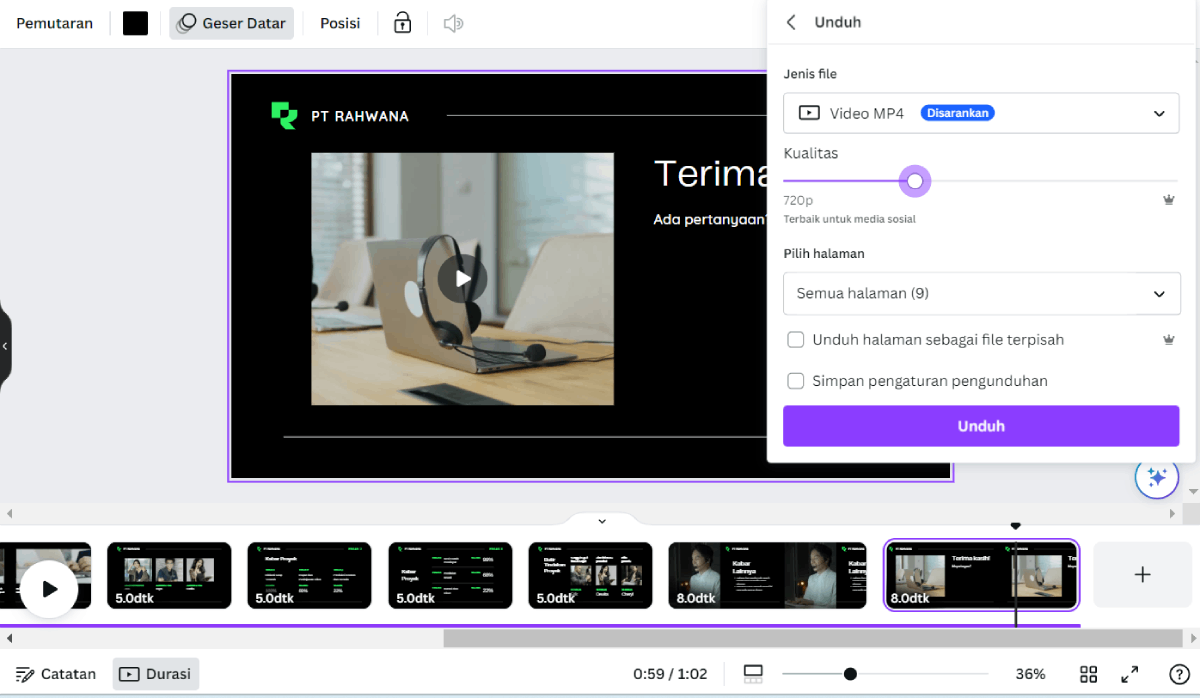
- Turunkan resolusi — pilihan 480p atau 720p tersedia di paket berbayar Canva; coba lewat uji coba gratis Canva Pro bila video Anda memang harus sangat kecil.
- Sesuaikan ukuran — convert ukuran video ke rasio 9:16 atau 1:1 lewat ubah ukuran video(terbuka di tab atau jendela baru), supaya siap unggah ke media sosial.
Kompres MP4, MOV, WebM: kompres video ukuran besar hingga 1 GB

Tujuan kompres video sederhana: file cepat terkirim lewat WhatsApp atau email, dan tidak memenuhi memori HP. Canva menerima video MP4, MOV, MKV, dan WebM hingga 1 GB, jadi Anda bisa compress MP4 hasil rekaman panjang tanpa memecah file dulu; kompres video mp4 ukuran besar pun prosesnya sama. Yang bisa Anda lakukan sebelum mengunduh:
- Potong bagian tak perlu — pangkas awal dan akhir video, atau hapus adegan di tengah; kompres file video jadi lebih kecil tanpa menyentuh gambarnya.
- Percepat video — durasi lebih pendek berarti file lebih kecil; coba mempercepat video(terbuka di tab atau jendela baru) untuk konten timelapse.
- Poles dengan AI — edit video AI(terbuka di tab atau jendela baru) untuk teks otomatis dan transisi, atau tambah musik dengan edit video dengan lagu(terbuka di tab atau jendela baru).
- Rapikan di editor — video editor(terbuka di tab atau jendela baru) Canva bisa Anda pakai gratis dari HP maupun laptop.
Perkecil video HD supaya ringan dikirim ke WhatsApp, YouTube, dan TikTok

Rekaman HD dan video panjang cepat memenuhi penyimpanan. Daripada menghapus file lama, kecilkan ukuran video lalu simpan versi ringannya:
- Kirim lewat WhatsApp — kecilkan MB video sampai lolos batas kirim; video compressor online Canva menjaga gambar tidak terlihat pecah.
- Unggah ke YouTube atau TikTok — ekspor 1080p sudah pas untuk video YouTube(terbuka di tab atau jendela baru) dan TikTok(terbuka di tab atau jendela baru), tanpa antre unggah lama.
- Promosi UMKM dan jualan online — video promosi(terbuka di tab atau jendela baru) yang ringan lebih cepat dimuat calon pembeli.
- Arsip pribadi — kompres video HD dari liburan atau acara keluarga, kurangi MB video supaya galeri HP tetap lega.
Cara kompres video online di Canva

Pertanyaan umum seputar kompres video di Canva
Kompres video (kompresi video) adalah proses mengurangi ukuran file video dengan memangkas jumlah data yang disimpan, biasanya lewat bitrate atau resolusi yang lebih rendah, tanpa mengubah durasi. Hasilnya, video lebih cepat dikirim dan lebih hemat ruang penyimpanan. Di Canva, kompresi terjadi otomatis saat Anda mengunduh video sebagai MP4.
Sedikit, tergantung seberapa besar pengurangannya. Kompres video membuang sebagian data, jadi detail halus bisa berkurang. Kabar baiknya, ekspor MP4 Canva mempertahankan resolusi 1080p sehingga video tetap tajam di layar HP dan media sosial. Kalau Anda memilih 720p atau 480p (paket berbayar), file jauh lebih kecil dengan penurunan ketajaman yang masih wajar untuk WhatsApp.
Buka aplikasi Canva di Android atau iPhone, atau canva.com lewat browser HP. Ketuk Unggah, pilih video, lalu potong bagian yang tidak perlu. Setelah selesai, ketuk Bagikan → Unduh → Video MP4, lalu Unduh. Video hasil kompres langsung tersimpan di galeri dan siap dikirim lewat WhatsApp. Cara mengecilkan MB video ini gratis, tidak butuh aplikasi tambahan, dan cocok kalau Anda hanya ingin kecilin MB video sebelum mengirimnya.
Ya. Canva menerima unggahan video hingga 1 GB untuk semua paket, jadi kompres video lebih dari 100 MB bisa langsung dilakukan. Untuk kompres video lebih dari 1 GB, potong dulu video menjadi dua bagian di HP Anda, atau rekam ulang dengan resolusi 1080p, lalu unggah dan kompres di Canva. Kualitas video 4K yang diunggah otomatis disimpan sebagai 1080p, sehingga ukurannya sudah jauh berkurang.
Kuncinya memangkas data yang tidak terlihat, bukan gambarnya:
- Potong durasi — buang detik-detik awal dan akhir; ukuran turun tanpa menyentuh ketajaman.
- Ekspor MP4 1080p — format MP4 dengan codec modern menghasilkan file kecil dengan gambar tetap jernih.
- Hapus audio yang tidak dipakai — musik latar berkualitas tinggi ikut menambah ukuran file.
- Turunkan resolusi hanya jika perlu — 720p sudah cukup tajam untuk WhatsApp dan media sosial; pilihan ini ada di paket berbayar Canva.
Tidak perlu install aplikasi, semuanya berjalan di browser:
- Buka Canva — kunjungi canva.com di browser laptop atau PC, lalu masuk atau daftar.
- Unggah video — klik Unggah, pilih file MP4 atau MOV Anda, dan tunggu sampai muncul di editor.
- Rapikan — potong bagian yang tidak perlu atau turunkan resolusi video bila Anda memakai paket berbayar.
- Unduh hasil kompres — klik Bagikan → Unduh → Video MP4, lalu Unduh.
Canva tidak menyediakan kolom target ukuran seperti compressor khusus, jadi hasil akhir bergantung pada durasi dan resolusi. Untuk kompres video jadi kecil mendekati target Anda: potong durasi sependek mungkin, lalu ekspor MP4. Sebagai patokan, satu menit video 1080p dari Canva biasanya berkisar puluhan MB; dengan 720p atau 480p (paket berbayar), ukurannya bisa turun sekitar setengahnya.
Anda tidak perlu mengunduh kompresor video atau mp4 compressor khusus. Canva berfungsi sebagai pengompres video online: unggah video, potong bagian yang tidak perlu, lalu unduh MP4 yang lebih ringan. Kompres video online free ini berlaku untuk MP4, MOV, MKV, dan WebM hingga 1 GB, langsung dari browser HP atau laptop, tanpa watermark pada video Anda sendiri.
Ya. Unggah, potong, dan unduh video MP4 1080p bisa Anda lakukan dengan Canva Gratis, tanpa watermark pada video Anda sendiri, jadi compress video gratis di sini tidak dibatasi jumlah file. Pilihan kualitas 480p/720p, ekspor 4K, dan fitur premium lain termasuk paket berbayar. Anda bisa mencobanya lewat uji coba gratis Canva Pro, atau memilih paket harian dan mingguan (bayar sekali, tanpa perpanjangan otomatis), Canva Pro Lite, hingga Canva Pro. Lihat perbandingan paket dan cara berlangganan lebih hemat. Pembayaran tersedia lewat GoPay, Dana, ShopeePay, OVO, serta kartu debit/kredit.

Febrina DP