- Mempercepat Video Online
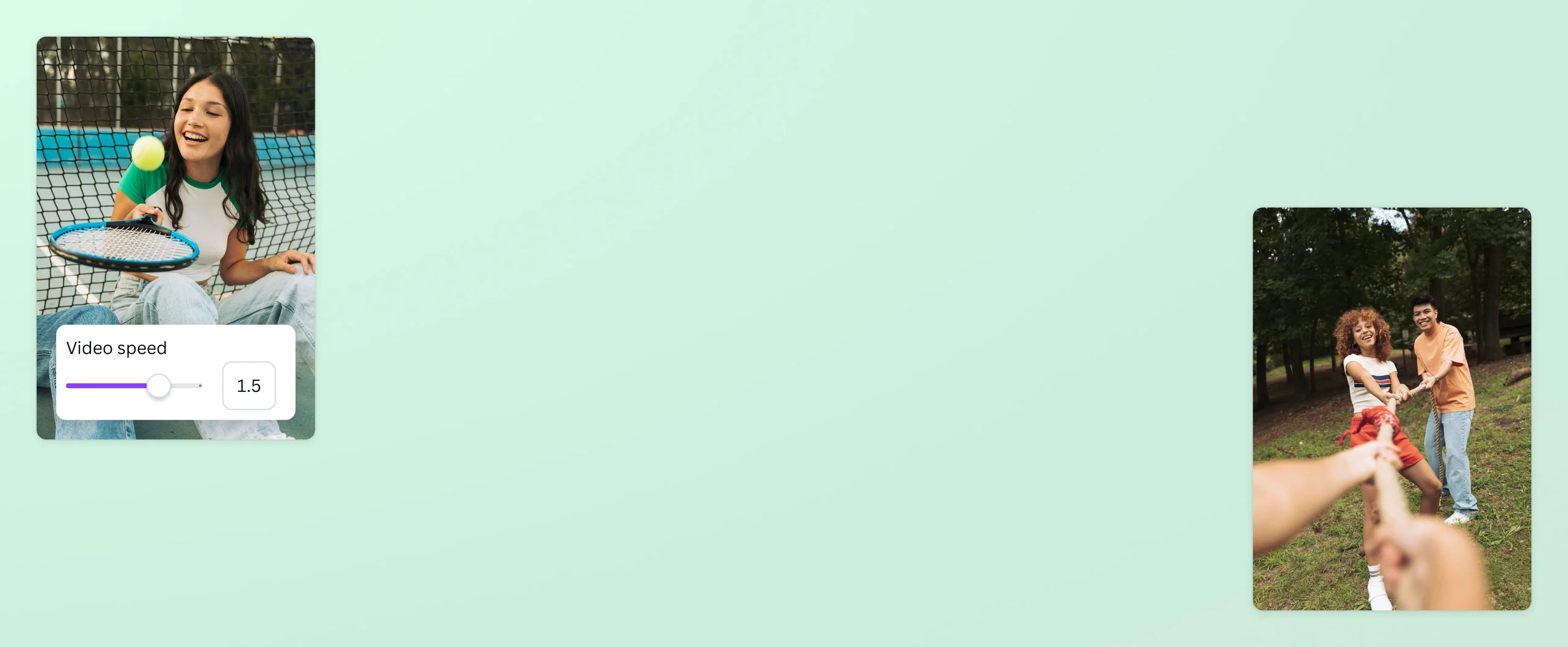
Percepat video untuk membuatnya lebih dinamis
Tingkatkan tempo klip atau montase secara online. Gunakan alat pengontrol kecepatan video kami yang gratis dan mudah digunakan.
atau letakkan file di sini
Pelajari tentang persyaratan dan format unggahan Canva. Lihat cara kami menggunakan konten Anda dalam Kebijakan Privasi.
Tidak ada waktu yang terbuang

Baik membuat video(terbuka di tab atau jendela baru) lifehacks untuk TikTok, reels IG(terbuka di tab atau jendela baru), atau membuat montase(terbuka di tab atau jendela baru) YouTube yang kreatif, Anda bisa menerapkan efek gerak cepat dengan pengontrol kecepatan video yang bagus dari Canva. Cukup pilih Playback dan seret slider kecepatan ke tingkat kecepatan yang diinginkan. Mempercepat video hingga 2x lipat, ditambah lagi Anda memiliki opsi untuk membisukan atau menyesuaikan volumenya. Mengubah kecepatan video dalam berbagai format, termasuk MP4(terbuka di tab atau jendela baru), MPEG, MKV, MOV, dan WEBM. Dengan mempercepat video Anda dapat membuat segalanya tetap menarik dan memanfaatkan setiap detiknya.
Jaga kecepatan di tempat yang dibutuhkan

Buat tingkat kecepatan yang berbeda untuk berbagai bagian proyek video Anda. Jika Anda sedang mengerjakan demo memasak dan ingin mempercepat prosesnya, cukup bagi video Anda menjadi beberapa bagian dan percepat satu segmen. Simsalabim, dalam waktu seketika! Dari rekaman yang bergerak lambat hingga iklan produk, Anda dapat memilih bagian mana dari video yang perlu dipercepat. Tidak berhenti sampai di situ-Anda juga dapat memperlambat bagian lain dari video. Dengan pengontrol kecepatan video serbaguna kami, Anda dapat mempercepat satu bagian, mempertahankan kecepatan bagian lainnya, atau membuat efek slow-mo untuk bagian lainnya. Hasilnya? Video dengan tempo yang baik yang memenuhi batasan waktu.
Bekerja lebih keras untuk proyek Anda

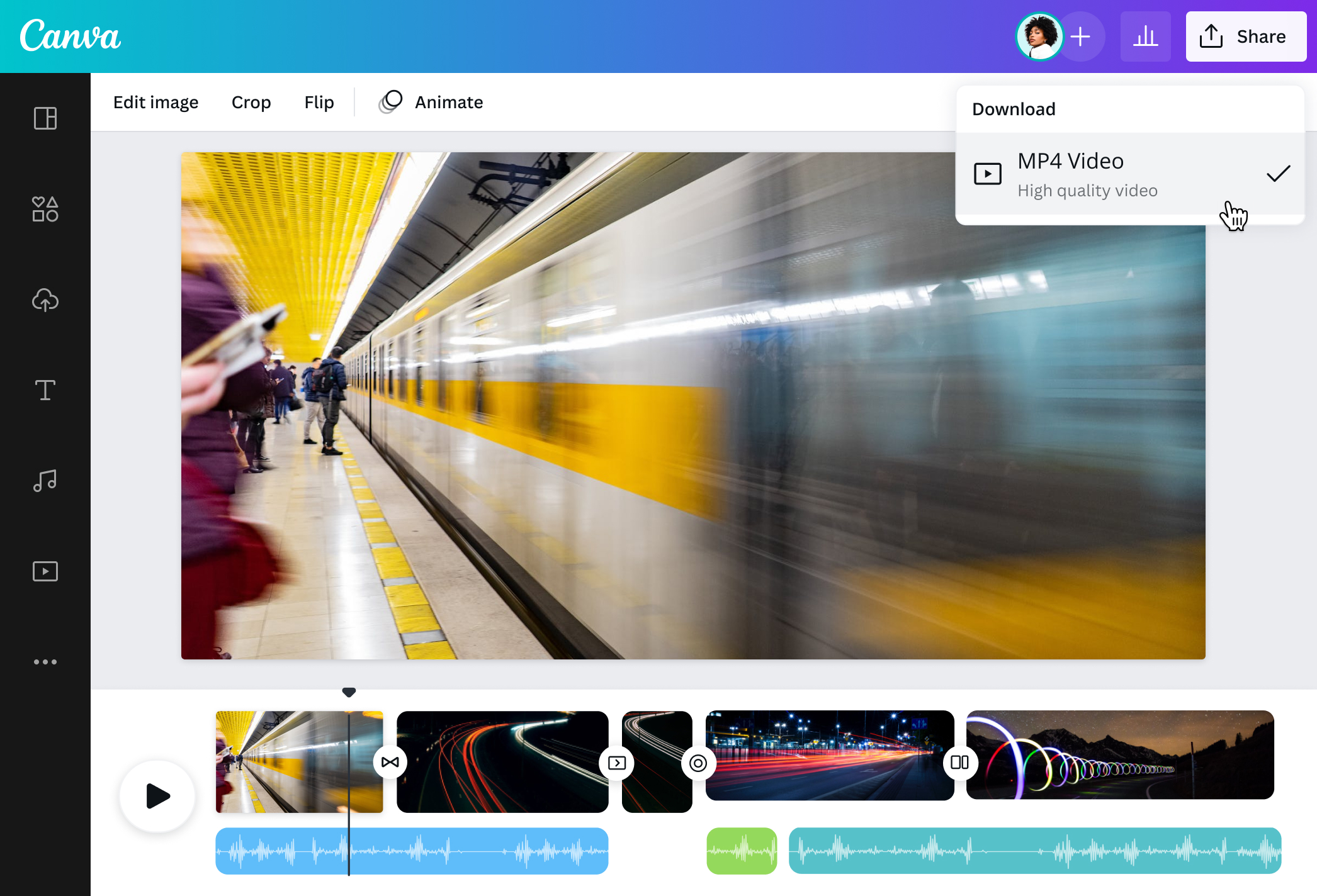
Dengan template gratis dan dapat disesuaikan serta editor video(terbuka di tab atau jendela baru) yang canggih, Canva lebih dari sekadar mempercepat pembuatan video online. Setelah membuat selang waktu, Anda dapat mengedit video dengan memotong, kompres video(terbuka di tab atau jendela baru), memutar, atau menerapkan filter video(terbuka di tab atau jendela baru) yang mengagumkan. Poles dengan teks atau ilustrasi dari pustaka media kami. Jika Anda ingin menyempurnakan proyek video Anda seperti video pendek(terbuka di tab atau jendela baru) hingga video musik(terbuka di tab atau jendela baru), unggah lebih banyak klip atau telusuri perpustakaan B-roll gratis kami. Untuk menyelesaikan semuanya, tambahkan trek musik dari perpustakaan audio gratis kami untuk menangkap suasana penuh videonya. Kemudian, unduh sebagai klip MP4 bebas watermark, siap dibagikan ke platform video favorit Anda.
Cara mempercepat video

Pertanyaan Umum
- Untuk mengonversi video Anda menjadi klip gerak cepat, gunakan pengubah kecepatan video gratis kami. Cukup unggah video Anda dan seret ke timeline video. Klik Playback pada editor dan seret penggeser kecepatan video ke kanan. Anda juga dapat menggunakan aplikasi seluler gratis kami untuk mempercepat video di mana saja.
- Langkah pertama adalah membagi video Anda menjadi beberapa bagian. Arahkan kursor pada timeline video, klik kanan pada titik pemotongan yang diinginkan, dan pilih Pisahkan halaman. Pisahkan video Anda sebanyak yang diperlukan. Setelah memisahkan, klik bagian yang ingin dipercepat dan pilih Playback. Kemudian, seret slider kecepatan video ke kecepatan yang diinginkan. Setelah Anda puas dengan kecepatan setiap segmen video, Anda dapat mengunduh seluruh proyek video sebagai satu file video berkualitas tinggi.
- Setelah mempercepat video online, Anda dapat menambahkan musik ke selang waktu Anda. Unggah file audio sendiri dan seret dan letakkan di timeline video. Jika Anda tidak memiliki trek musik, telusuri perpustakaan suara gratis kami. Pilih Audio dari panel kiri dan cari trek yang menangkap suasana video Anda. Pilih suara, seret ke garis waktu, lalu sesuaikan durasi dan volumenya.

@curlyfrosista