- Upload Foto
Alat Upload Foto Gratis
Unggah, edit, dan bagikan foto Anda dengan cepat lewat alat upload foto Canva. Cocok untuk postingan media sosial, listing produk, undangan digital, dan banyak lagi.
atau letakkan file di sini
Pelajari tentang persyaratan dan format unggahan Canva. Lihat cara kami menggunakan konten Anda dalam Kebijakan Privasi.
Cara upload foto
Unggah gambar
Pilih tombol " Unggah gambar" atau tarik dan lepas file Anda dengan mudah di bagian yang disediakan.
Edit desain
Buat beberapa sentuhan cepat pada gambar Anda menggunakan editor intuitif dan alat kami yang didukung AI.
Unduh desain
Terakhir, unduh desain Anda sebagai file PNG, JPG, atau format file lainnya secara gratis. Bagikan secara online juga dalam sekali klik.
Unggah dan edit foto di satu tempat

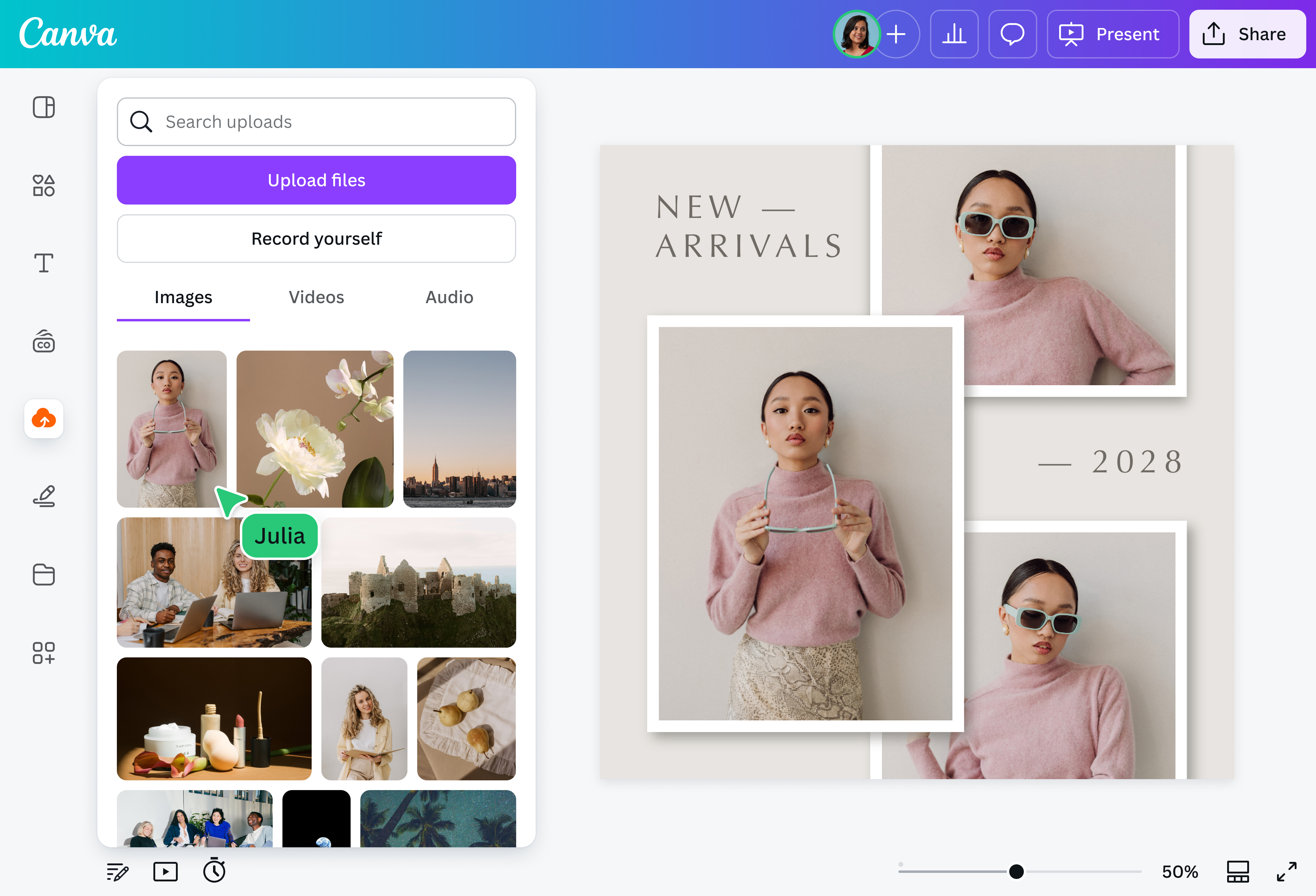
Setelah upload foto ke Canva, Anda bisa langsung memperbaiki dan mengubah gambar. Perbaiki warna, poles kekurangan, hilangkan gangguan, dan ganti elemen dengan editor foto bertenaga AI. Hapus elemen dengan Penghapus Ajaib(terbuka di tab atau jendela baru), bersihkan seluruh latar dalam satu klik dengan Penghapus Latar Belakang(terbuka di tab atau jendela baru), dan sesuaikan foto otomatis dalam sekali klik lewat AI Peningkat Kualitas Foto(terbuka di tab atau jendela baru).
Setelah membuat atau mengedit visual seperti upload foto, Anda juga bisa edit teks di foto(terbuka di tab atau jendela baru) agar teks pada gambar tetap mudah diperbarui.
Jika gambar dari upload foto perlu dijadikan dokumen, gunakan konversi HEIC ke PDF(terbuka di tab atau jendela baru) agar file lebih mudah dibagikan atau dicetak.
Untuk aset upload foto yang perlu dirapikan menjadi dokumen, gunakan konversi WebP ke PDF(terbuka di tab atau jendela baru) agar hasilnya mudah dibagikan dalam format PDF.
Buat konten yang bikin berhenti scroll

Hidupkan media sosial Anda, unggah foto untuk membuat postingan memukau, story menarik, dan foto profil yang mencuri perhatian untuk Instagram, Facebook, TikTok, dan lainnya. Telusuri template kami dan gunakan editor seret-dan-taruh untuk mengunggah foto serta menambah teks, elemen grafis, dan foto stok. Setelah selesai, bagikan postingan langsung dari Canva.
Pikat audiens dengan materi pemasaran yang tepat

Dengan alat desain intuitif, mudah membuat materi pemasaran yang berbicara kepada audiens Anda dan mendorong keterlibatan. Unggah foto untuk mulai membuat aset cetak dan digital yang menarik, dari flyer(terbuka di tab atau jendela baru) dan banner(terbuka di tab atau jendela baru) hingga postingan sosial dan thumbnail YouTube(terbuka di tab atau jendela baru). Mulai dari nol atau pilih template yang bisa disesuaikan untuk memulai lebih cepat.
Susun listing e-commerce yang menarik

Unggah foto produk dan buat listing e-commerce yang menonjol. Tingkatkan gambar Anda dengan retouch profesional, penyesuaian pencahayaan, dan mockup(terbuka di tab atau jendela baru) dinamis. Berkolaborasi dengan tim secara mulus dengan membagikan tautan untuk meninggalkan komentar, menandai anggota, menugaskan pekerjaan, dan menindaklanjuti saran langsung di editor.
Cara upload foto

Pertanyaan umum
- Di Canva berlaku ketentuan format dan batas penyimpanan: pengguna gratis bisa mengunggah hingga 5GB media, pengguna Canva Pro hingga 100GB, Canva Business hingga 500GB per tim, dan Canva Enterprise dari 1 sampai 5TB per tim.
- Sebagian besar platform mendukung format umum seperti JPG, PNG, dan WebP. Format ini menyeimbangkan kualitas dan ukuran file, sehingga cocok untuk web, media sosial, maupun listing produk.
- Pilih tombol Unggah lalu pilih beberapa file sekaligus dari perangkat Anda, atau seret dan lepas banyak foto ke area unggah. Semua foto akan tersimpan di folder Uploads untuk dipakai di desain mana pun.
Upload logo atau ikon Anda ke Canva, lalu pakai aset itu untuk desain stempel yang sesuai kebutuhan brand. Upload ilustrasi, logo, atau karakter Anda lalu gunakan sebagai bahan desain gantungan kunci akrilik. Upload logo sekolah atau ilustrasi kelas, lalu gunakan sebagai elemen utama kaos kelas custom.
- Buka Canva di browser atau aplikasi, klik Unggah di halaman utama, lalu pilih atau seret foto Anda. Cara upload foto di Canva ini hanya butuh beberapa detik, dan foto Anda langsung siap diedit serta dibagikan dari perangkat apa pun.
- Ya, Anda bisa mengunggah foto secara gratis di Canva. Pengguna gratis mendapat penyimpanan hingga 5GB, dan Anda bisa langsung mengedit serta membagikan foto setelah diunggah.
- Bisa. Anda dapat mengunggah foto dari ponsel lewat aplikasi Canva atau browser seluler, lalu mengeditnya dan menyimpannya ke folder yang sama yang Anda akses di laptop atau desktop.
- Setelah mengunggah foto ke desain Canva, Anda bisa membuat tautan berbagi lewat tombol Bagikan. Salin tautan tersebut untuk dikirim ke orang lain agar mereka bisa melihat atau mengomentari foto Anda.
- Canva mendukung format gambar umum seperti JPG, PNG, HEIC/HEIF, dan WebP untuk diunggah. Setelah selesai, Anda bisa mengunduh hasilnya kembali sebagai PNG, JPG, atau format lain.
- Bisa. Setelah mengunggah, poles hasilnya langsung di Canva. Bersihkan latar dengan AI Penghapus Latar Belakang atau hapus objek yang mengganggu dengan Penghapus Ajaib.
- Canva menjaga keamanan file Anda dan hanya Anda yang menentukan siapa yang bisa melihat atau mengeditnya. Anda bisa membaca cara Canva menangani konten Anda di Kebijakan Privasi.

Romi Hermawan