Crea QR code per menu del ristorante

Editor "trascina e rilascia" facile da usare

Più di un milione di modelli di qualità professionale

Progetta da qualsiasi dispositivo

Scarica e condividi progetti facilmente
Ogni volta che cambi un piatto o aggiorni i prezzi, potresti dover ristampare il menu cartaceo. Con un menu digitale, invece, aggiorni i contenuti online così i clienti inquadrano il QR code sul tavolo e consultano la versione più recente. Crea un menu digitale per ristorante con QR code dinamico e potrai sempre cambiare l’indirizzo della pagina collegata, senza ristampare il codice.
Come creare QR code per menu del ristorante
1
Crea il menu
2
Pubblica il menu online
3
Crea il codice QR dinamico
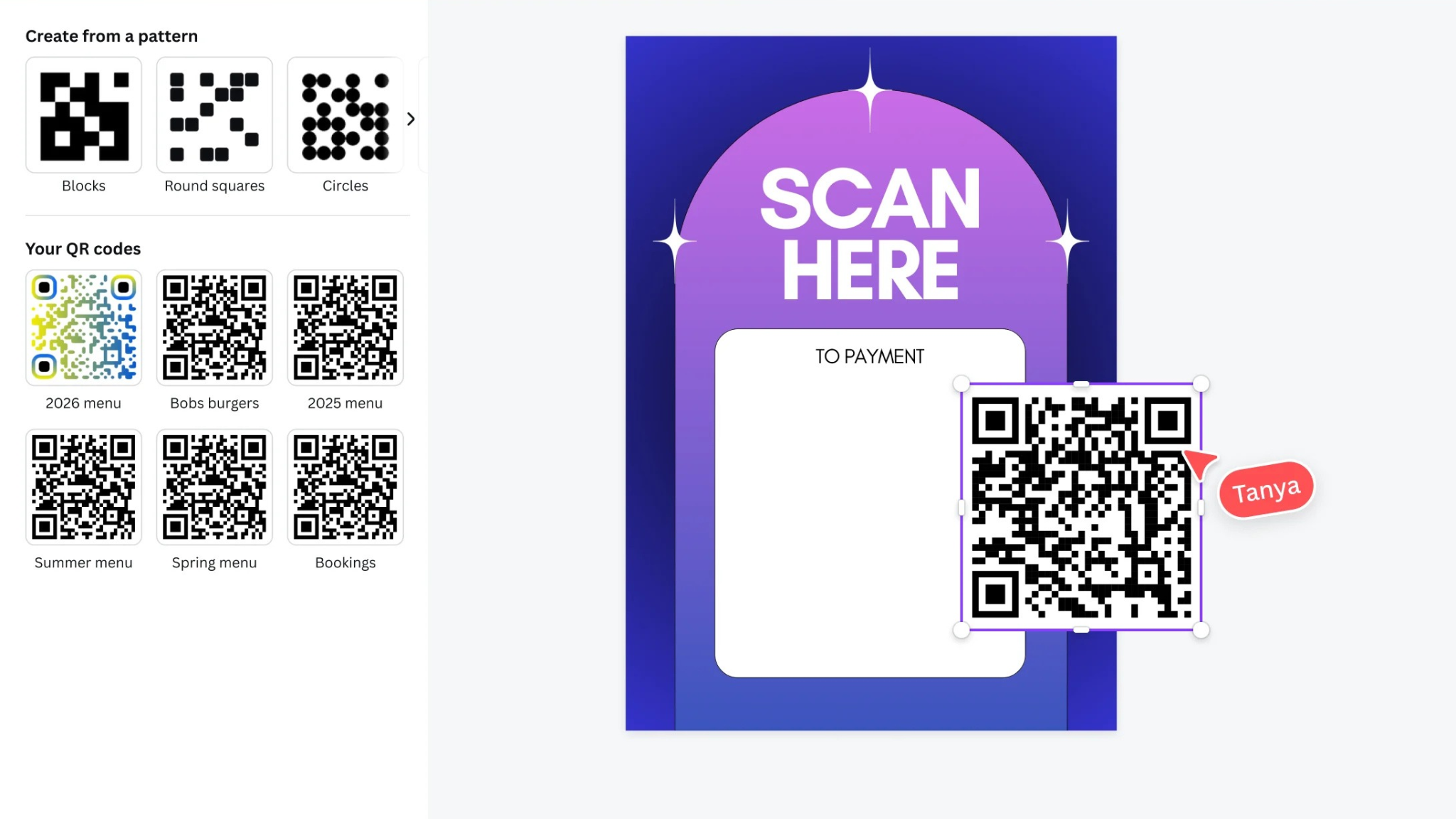
Vai su Elementi e cerca “QR code”. Scegli Codice QR dinamico, seleziona un motivo, incolla l’indirizzo del menu e salva.
4
Aggiungi il QR code
Aggiungi il codice su un cartoncino da tavolo, sul menu stampato o su un cartello per la vetrina. Lascia sempre un po’ di spazio libero attorno.
5
Scarica, stampa e aggiorna
Perché creare un codice QR per menu ristorante
Nuovo menu, stesso QR code
Come aggiornare il menu del ristorante senza cambiare codice QR? Come aggiungere piatti del giorno e prodotti di stagione, oppure aggiornare i prezzi, senza ristampare i QR code presenti sui tavoli? Con un QR code dinamico puoi aggiornare il collegamento al menu senza ristampare il codice già presente sui tavoli. Crea un progetto, seleziona il codice, premi Modifica, inserisci il nuovo indirizzo e salva. I clienti inquadreranno sempre lo stesso codice, ma troveranno la versione più recente del menu. Per creare la carta nel modo più semplice possibile, scegli un esempio di menu ristorante da modificare secondo lo stile del tuo locale e crea il codice con il generatore di QR code. Ricorda che il QR code porta a un indirizzo web, cioè al sito del locale o al file online con il menu che gestisci tu. Quando cambi solo il link, il codice stampato resta valido; se cambi pattern o colori del codice, invece, devi stampare di nuovo.
Dove posizionare il QR code: tavoli, vetrina e asporto
Un menu con QR code può essere utile in diversi punti del locale. Sui tavoli puoi posizionare un cartoncino con un messaggio semplice, come «Inquadra il codice e scopri il menu». In vetrina, invece, permette ai passanti di consultare la carta prima di entrare, mentre sul bancone offre ai clienti la possibilità di scegliere cosa ordinare da asporto. Scegli la grafica più adatta personalizzando un modello per pizzeria, bar o asporto e aggiungi il codice in un punto ben visibile. Il codice QR deve misurare almeno 2 × 2 cm, con buon contrasto e spazio libero attorno, senza testo sopra. Prima di stampare una serie di cartoncini, prova il codice con smartphone diversi e con luce soffusa, come quella di una serata al ristorante. Servirà a verificare la leggibilità, dato che un codice poco leggibile rovina l’esperienza del cliente.
Il menu digitale è anche un biglietto da visita
Il menu digitale è anche un modo per presentare il tuo locale ai clienti. La scelta delle immagini, dei colori e dei testi contribuisce a trasmetterne lo stile e l’atmosfera, ancora prima che arrivi il momento di ordinare. Ecco perché conviene dedicare al menu digitale la stessa attenzione che riserveresti a uno stampato. Come primo passo, inserisci il logo, scegli due o tre colori coerenti con l’insegna e utilizza foto dei piatti ben illuminate. Usa Rimuovi sfondo per isolare un piatto e posizionarlo su uno sfondo pulito. Dividi il menu in sezioni chiare, come antipasti, primi, secondi, dolci e bevande con brevi descrizioni. Se il locale propone una carta dei vini, un menu pranzo o un menu per bambini, crea file separati con lo stesso stile, così il cliente trova subito ciò che cerca. Potrai riutilizzare lo stesso stile per cartoncini, locandine e volantini, così il locale resterà riconoscibile in ogni punto di contatto con il cliente.
Un menu con QR code facile da consultare
Il menu con QR code è pratico, ma non tutti i clienti desiderano consultarlo sul telefono. Tieni qualche copia stampata per chi preferisce leggere la versione cartacea. Per il menu digitale del ristorante, scegli un carattere abbastanza grande che sia leggibile anche su schermi piccoli. Controlla che prezzi, informazioni sugli allergeni e altre indicazioni obbligatorie siano completi e aggiornati, così i clienti potranno trovare facilmente le informazioni di cui hanno bisogno. Verifica che l’indirizzo a cui punta il codice sia raggiungibile usando una connessione mobile e che il contenuto si carichi in fretta, perché i file molto pesanti rallentano l’apertura. Per stampare menu e cartoncini con il QR code, ordina le stampe con Canva Print oppure scarica i file e portali alla tua tipografia di fiducia. Dopo la stampa, fai un giro di prova nel locale e inquadra i codici da tavoli e angolazioni diverse, per verificare che siano sempre leggibili.