- Aumentare risoluzione foto
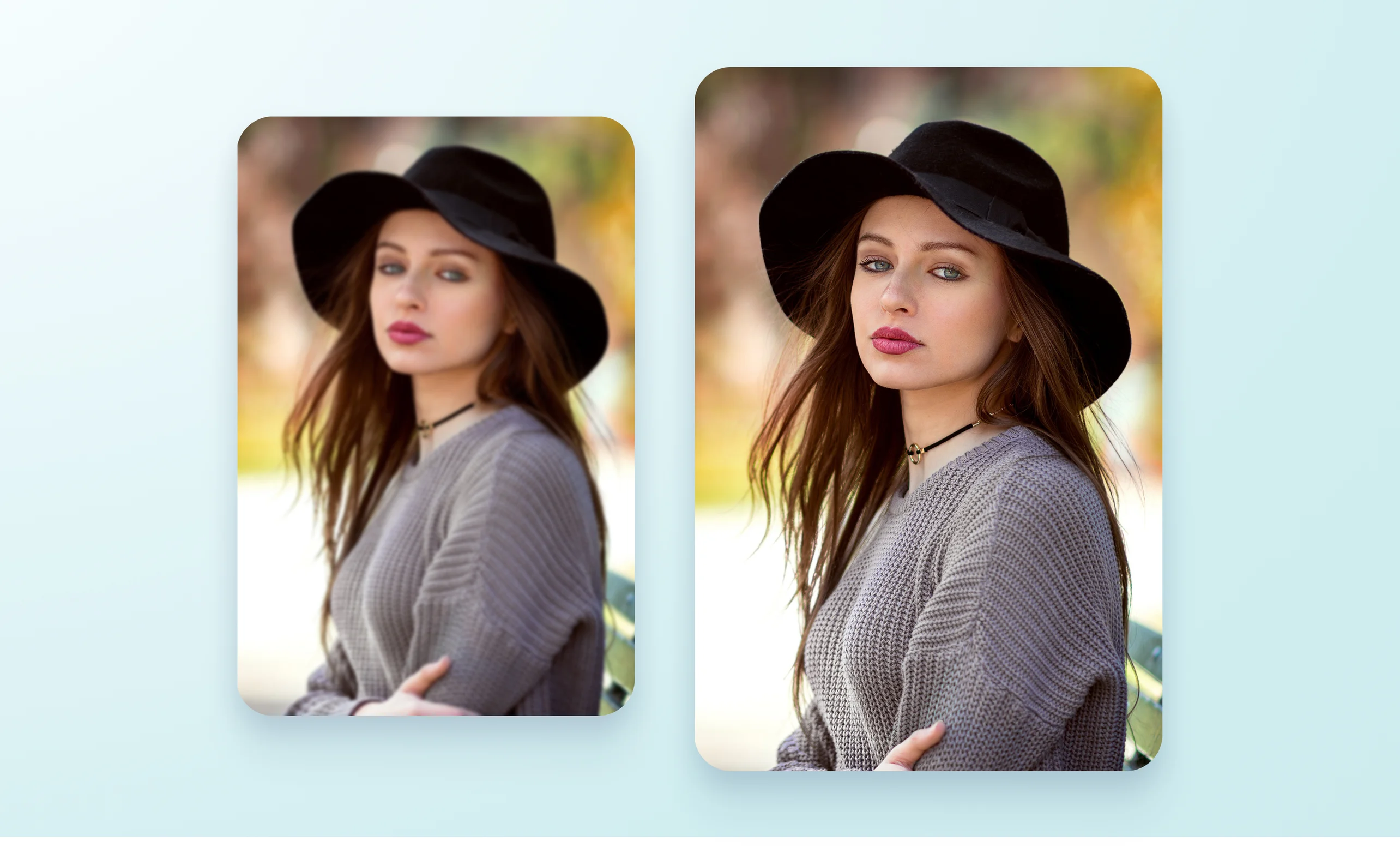
Migliora qualità foto AI: aumenta la qualità delle tue foto gratis
Ottieni foto più nitide in pochi secondi. Correggi subito foto scure, sfocate o sovraesposte e migliora qualità foto e risoluzione con il nostro AI enhancer online. Ottimizza e perfeziona istantaneamente e gratuitamente le immagini utilizzando l'intelligenza artificiale, poi scarica e condividi sui social media o via e-mail con un clic.
o trascinala qui
Scopri i formati e i requisiti di caricamento di Canva. Trova informazioni su come utilizziamo i tuoi contenuti nella nostra informativa sulla privacy.
Migliora immagini online con l'AI enhancer


Se un'immagine vale più di mille parole, non accontentarti di foto mediocri. Utilizza l'AI enhancer Canva per migliorare qualità e risoluzione foto gratis e aumentare automaticamente la qualità delle tue immagini. Dai loghi(si apre in una nuova scheda o finestra) alle immagini dei prodotti fino ai post di Instagram(si apre in una nuova scheda o finestra), da adesso qualsiasi immagine può diventare top con un solo clic. Carica o trascina un'immagine in Canva e osserva come l'AI rende più nitido e chiaro il tuo scatto. Niente più pixel, sfocature e foto sgranate o poco nitide: con l'aiuto di Canva ottieni subito contenuti visivi straordinari.
Perfeziona colori e illuminazione

Perfeziona in pochi secondi le tue foto con uno strumento pensato proprio per migliorare istantaneamente le immagini. Risolvi i problemi di scarsa illuminazione aumentando la luminosità, crea profondità regolando il contrasto e migliora l'intensità dei colori aumentando la saturazione. Vuoi apportare modifiche veloci? Utilizza la regolazione automatica per migliorare in un solo clic le tue immagini. Prova gratuitamente diverse opzioni di miglioramento foto su Canva e aggiungi le nuove immagini migliorate al tuo progetto senza modifiche manuali e senza perdere tempo.
Applica filtri ed effetti fotografici eccezionali

Crea e condividi post Facebook e miniature di YouTube con stili ed effetti di tendenza applicando vari filtri ed effetti(si apre in una nuova scheda o finestra) ai tuoi scatti. Rendi le foto più vivaci con il filtro Belvedere o convertile in uno splendido bianco e nero con Noir o Slate. Correggi e migliora manualmente la foto utilizzando i cursori di regolazione e riempi i dettagli mancanti con Espansione magica(si apre in una nuova scheda o finestra) (Pro). Con l'aiuto di Canva, puoi ottenere la foto giusta e mostrarla con orgoglio ovunque, nei reel Instagram, nei volantini, negli annunci commerciali, su LinkedIn, stamparla come poster o includere negli inviti a un evento.
Come migliorare la qualità di una foto


Domande frequenti
- Carica l’immagine per accedere all'AI enhancer e ottenere il miglioramento automatico. Subito dopo, utilizza le regolazioni manuali per nitidezza, contrasto e luminosità, finché i dettagli tornano leggibili. Se la sfocatura è forte, conviene puntare a un risultato più pulito e naturale, senza esagerare con la nitidezza.
- Se è sgranata perché piccola o compressa, migliora la qualità con l'AI enhancer e poi, se devi ingrandirla, usa un upscaler dedicato come Aumenta risoluzione foto. Così eviti l’effetto ‘mosaico’ e ottieni un file più adatto a stampa e schermi grandi.
- Parti dalla regolazione automatica, poi alza la luminosità e ribilancia il contrasto per recuperare dettagli nelle ombre. Se i colori risultano spenti, aumenta la saturazione con moderazione per evitare un look artificiale.
- Riduci luminosità e alte luci (se necessario) e lavora sul contrasto in modo leggero. L’obiettivo è riportare texture su pelle, cielo o superfici chiare senza rendere tutto più grigio.
- Sì. Utilizza lo strumento di miglioramento foto AI sulla nostra piattaforma per migliorare e ingrandire loghi, icone e immagini dei social media. Puoi anche aumentare qualità foto con un solo clic, senza dover ricorrere a software complicati o ad esperienza in editing fotografico.
- Per migliorare la qualità delle immagini sul tuo dispositivo mobile, scarica la nostra applicazione dall'App Store o da Google Play. Carica e seleziona l'immagine, quindi clicca su Regola. Utilizza i cursori di miglioramento qualità foto per modificare la luminosità, il contrasto, la saturazione e altro ancora. Al termine, tocca l'icona x per tornare al layout e salvare le modifiche.
- La risoluzione delle foto si riferisce alla quantità di dettagli presenti in una foto. Utilizzando uno strumento per aumentare risoluzione foto, è possibile migliorare la risoluzione dell'immagine aumentando il numero di pixel. Seleziona la foto, quindi clicca su Ridimensiona nella parte superiore dell'editor (disponibile per utenti Pro). Seleziona Dimensioni personalizzate per inserire le dimensioni in pixel desiderate e aumentare la risoluzione dell'immagine.
- Sì. Dopo il miglioramento puoi adattare il formato e scaricare il file pronto per pubblicazione o invio. Se ti serve un output già impaginato (post, story, copertina), apri l’editor foto e inserisci l’immagine direttamente in un modello da personalizzare.
- Punta su tre elementi principali: luce uniforme, colori coerenti e sfondo pulito. Se serve, dopo il miglioramento dell'immagine, utilizza Rimozione sfondo per ottenere un risultato professionale da catalogo, poi esporta in PNG o JPG in base alle tue esigenze.
- Si tratta di alcuni dei casi più comuni. Per rendere chiare e leggibili foto, screenshot o scansioni e poi inserirle in slide, report o relazioni senza perdere qualità visiva, usa l'AI enhancer e regola i cursori manuali senza esagerare. In documenti e slide, non serve avere immagini perfette, ma soltanto contenuti ben visibili e chiari, anche con un minimo di zoom.
- I file caricati su Canva non sono pubblici. Servono per generare il risultato e restano nel progetto dell’utente. Leggi la nostra normativa completa sulla privacy qui.

@mahimagirdhar