Ruota pagine PDF in pochi secondi
o trascinalo qui
Scopri i formati e i requisiti di caricamento di Canva. Trova informazioni su come utilizziamo i tuoi contenuti nella nostra informativa sulla privacy.
Quando scannerizzi un documento con lo smartphone o ricevi un PDF già impaginato al contrario, basta una pagina storta per rendere scomodo l'intero file da leggere o da condividere. Con lo strumento ruota PDF di Canva correggi l'orientamento direttamente nel browser: carica il documento, ruota solo le pagine che ti servono e la modifica resta salvata nel file che scarichi, non solo nella visualizzazione del momento. Non serve installare programmi, creare più copie dello stesso file né ricordarti di reimpostare l'orientamento ogni volta che lo riapri.
Prova questi strumenti per modificare documenti
Modifica, converti, traduci PDF e altro. Tutti gli strumenti di editing PDF di cui hai bisogno!
Come ruotare un PDF
1
Carica il PDF
Seleziona il pulsante "Carica il file" o trascina il documento nella sezione. Ogni pagina diventa un elemento modificabile.
2
Ruota le pagine
Seleziona la pagina storta e trascina la maniglia di rotazione, oppure inserisci il grado esatto in Posizione.
3
Scarica il PDF corretto
Salva il documento come nuovo file PDF da inviare, caricare o stampare.
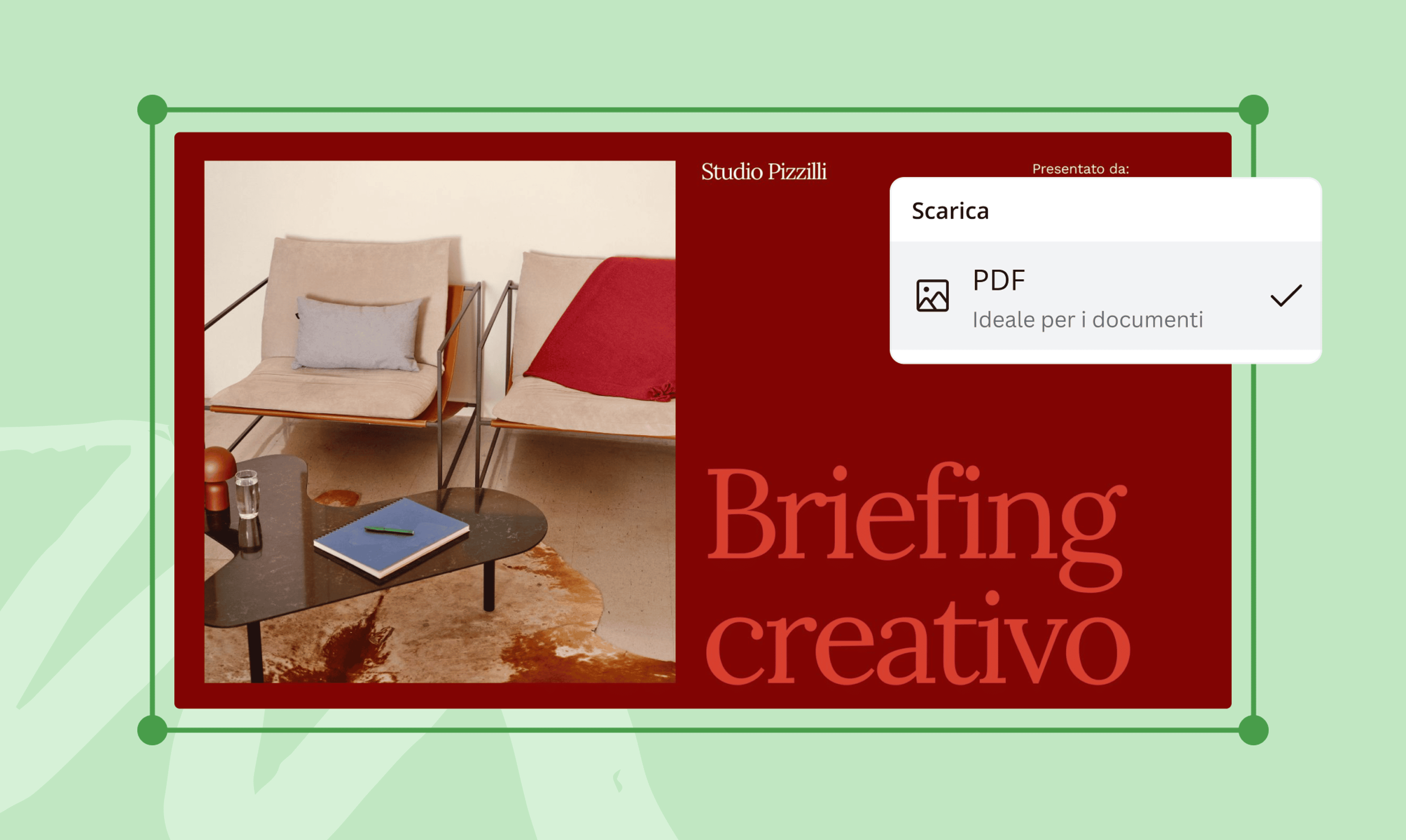
Ruota una pagina, più pagine o l'intero PDF, gratis online
Una volta caricato, ogni pagina del PDF diventa un elemento indipendente nell'editor: puoi ruotare una sola pagina storta, oppure selezionare più pagine insieme tenendo premuto Maiusc e ruotarle in un solo passaggio. Funziona allo stesso modo per un file di poche pagine o per un PDF più lungo, senza doverlo dividere prima o ripetere l'operazione pagina per pagina.
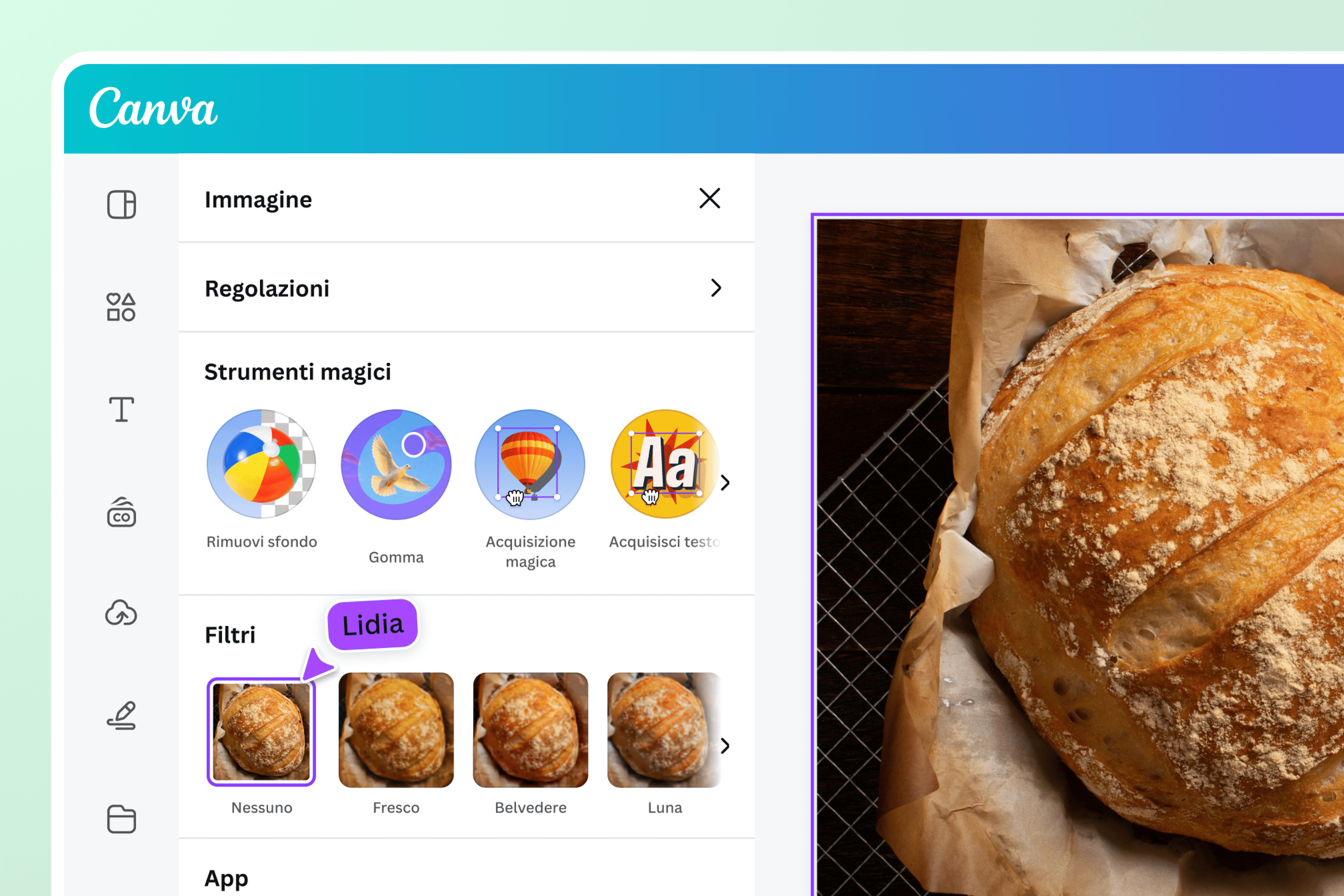
Raddrizza una scansione storta con il grado esatto che ti serve
Trascina la maniglia di rotazione per inclinare liberamente la pagina: funziona su una pagina singola e anche su più pagine selezionate insieme con Maiusc o trascinando il mouse sopra gli elementi, che ruotano come un unico blocco. Se ti serve un’angolazione precisa, clicca su Posizione nella barra degli strumenti dell’editor: nel campo Ruota puoi inserire il valore esatto in gradi, ed è altrettanto preciso sia su una singola pagina che su una selezione di più pagine fatta con Maiusc o con il mouse. Fa eccezione “Seleziona tutto” (Ctrl+A): con quella selezione, sia il campo Ruota sia la maniglia muovono solo il riquadro di selezione, non il contenuto reale delle pagine — per ruotare più pagine insieme scegli sempre gli elementi con Maiusc o con il mouse, non con Seleziona tutto. Per un documento capovolto basta una rotazione di 180 gradi; se ti serve un vero effetto specchio, la stessa barra degli strumenti offre anche Capovolgi orizzontalmente e Capovolgi verticalmente, due funzioni distinte dalla rotazione.
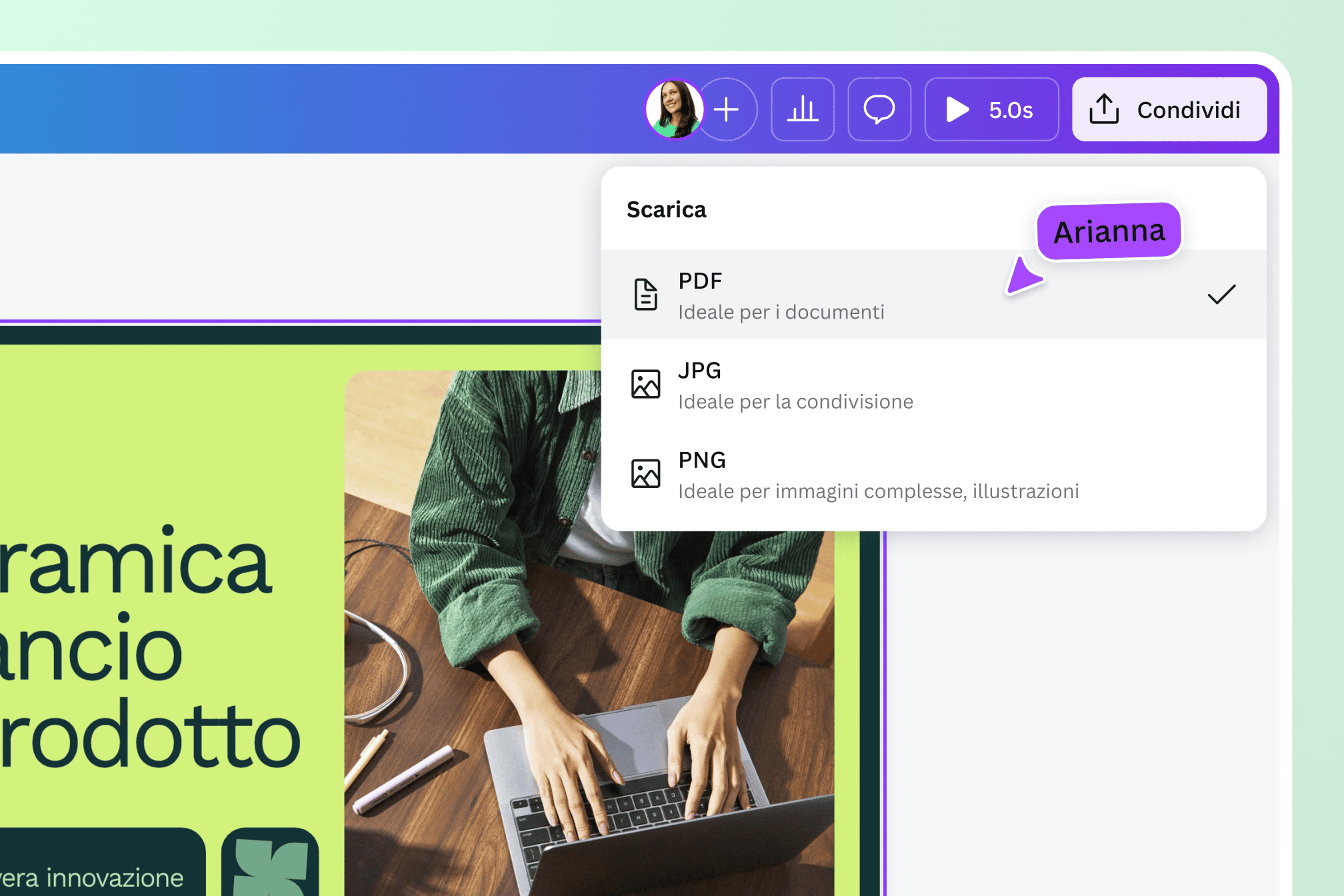
La rotazione resta permanente, anche dopo aver scaricato il file
A differenza di una semplice visualizzazione ruotata che alcuni lettori PDF mostrano solo sullo schermo, qui la rotazione viene salvata nel nuovo file: quando lo riapri o lo condividi, l'orientamento corretto resta quello che hai impostato. Prima di scaricare puoi anche aggiungere numerazione, password, testo o immagini, oppure passare allo strumento Unisci PDF per combinare il documento corretto con altri file in un unico PDF.
Come ruotare un PDF
Apri Canva
Accedi al tuo profilo Canva o crea un nuovo account in pochi secondi.Carica un PDF
Trascina il documento nella sezione o carica un file dal tuo dispositivo. Ogni pagina del PDF diventa un elemento modificabile nell'editor.Ruota le pagine che vuoi correggere
Seleziona la pagina storta e trascina la maniglia di rotazione fino a raddrizzarla. Per ruotare gli elementi singolarmente, selezionali uno alla volta prima di trascinare. In alternativa, seleziona gli elementi da ruotare, clicca su Posizione nella barra degli strumenti e sotto Organizza > Avanzate digita i gradi di rotazione.Rifinisci il documento (facoltativo)
Prima di scaricare, puoi aggiungere numerazione, testo o piccole modifiche alle pagine direttamente nello stesso editor.Scarica il PDF corretto
Salva il documento come nuovo file PDF da inviare via email, caricare in un portale o stampare.
Domande frequenti
- Carica il documento nell'editor, seleziona la pagina da correggere e trascina la maniglia di rotazione fino all'orientamento che preferisci, poi scarica il PDF aggiornato.