Canva 홈

무료 PPT 만들기 도구

Canva에서는 디자인 경험이 없어도 전문적인 PPT를 쉽게 만들 수 있어요. 다양한 프레젠테이션 템플릿을 활용하거나 AI로 초안을 만들고, 팀원과 함께 슬라이드를 편집해보세요. 완성한 발표 자료는 PPTX 또는 PDF 파일로 다운로드할 수 있어요.

다양한 템플릿과 편집 기능을 활용해 청중의 시선을 사로잡는 PPT를 만들어보세요. 팀원과 프레젠테이션을 함께 편집하고, 데이터를 보기 쉬운 슬라이드로 정리해 더욱 자신 있게 발표할 수 있어요.

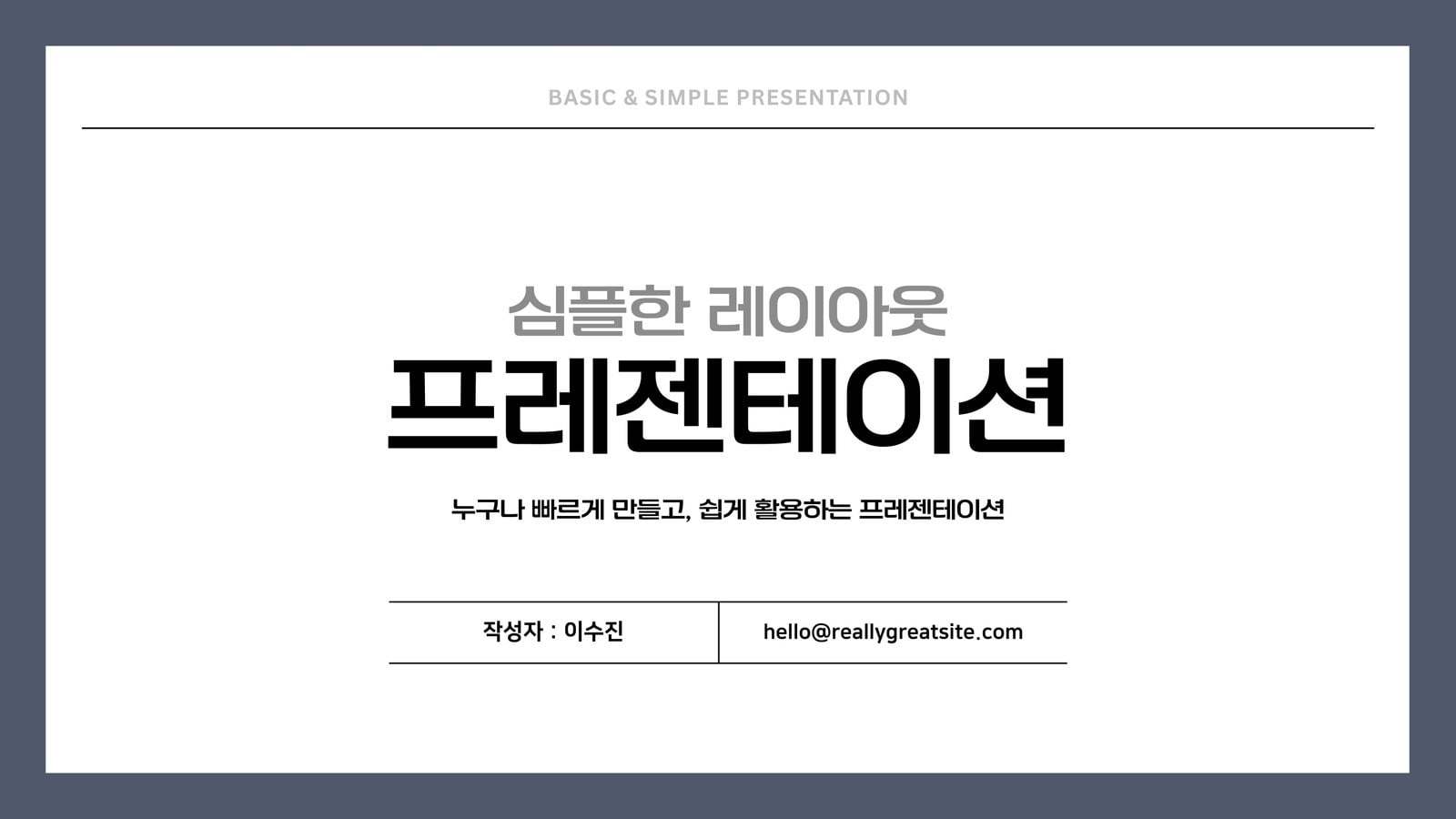
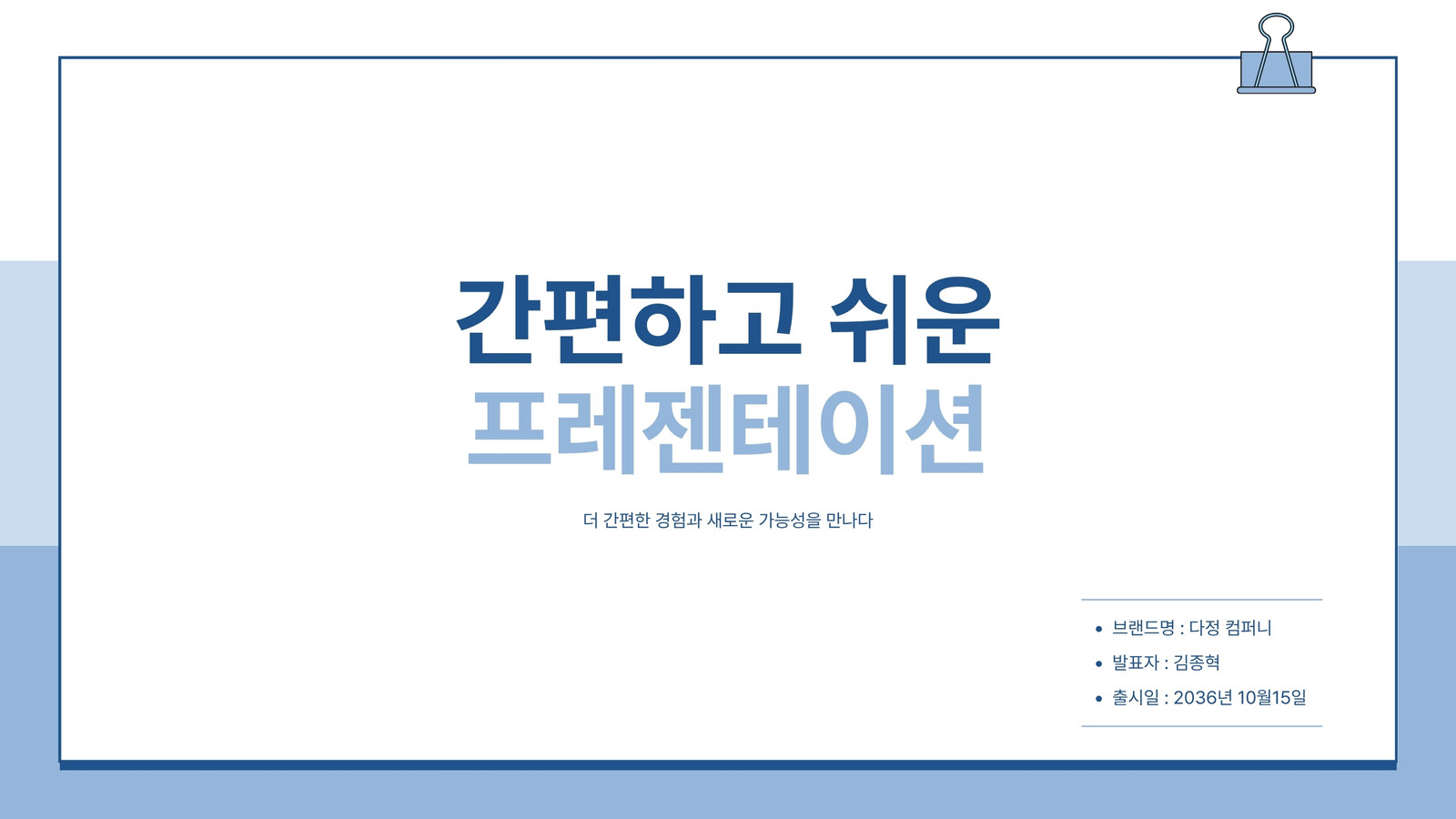
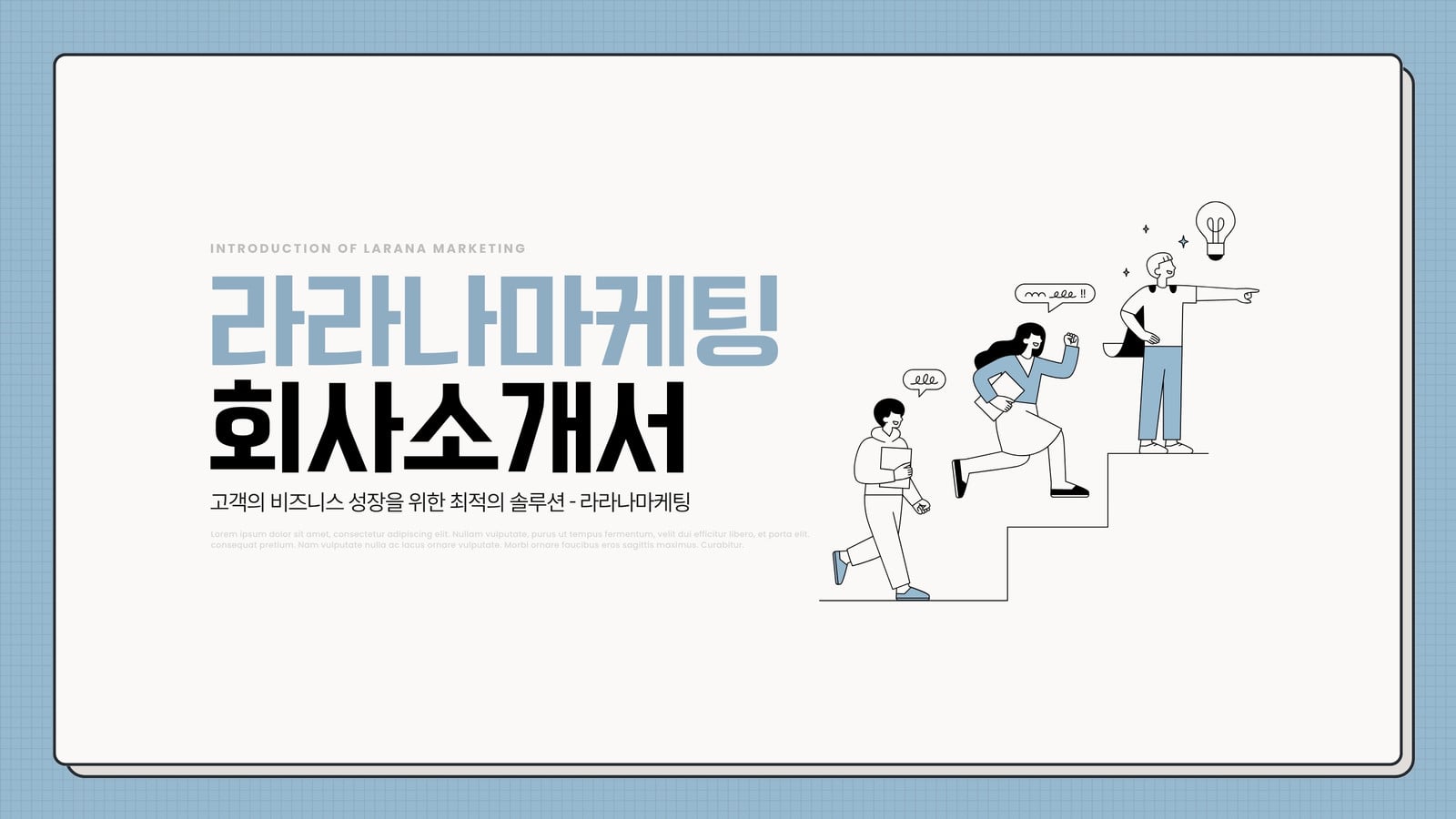
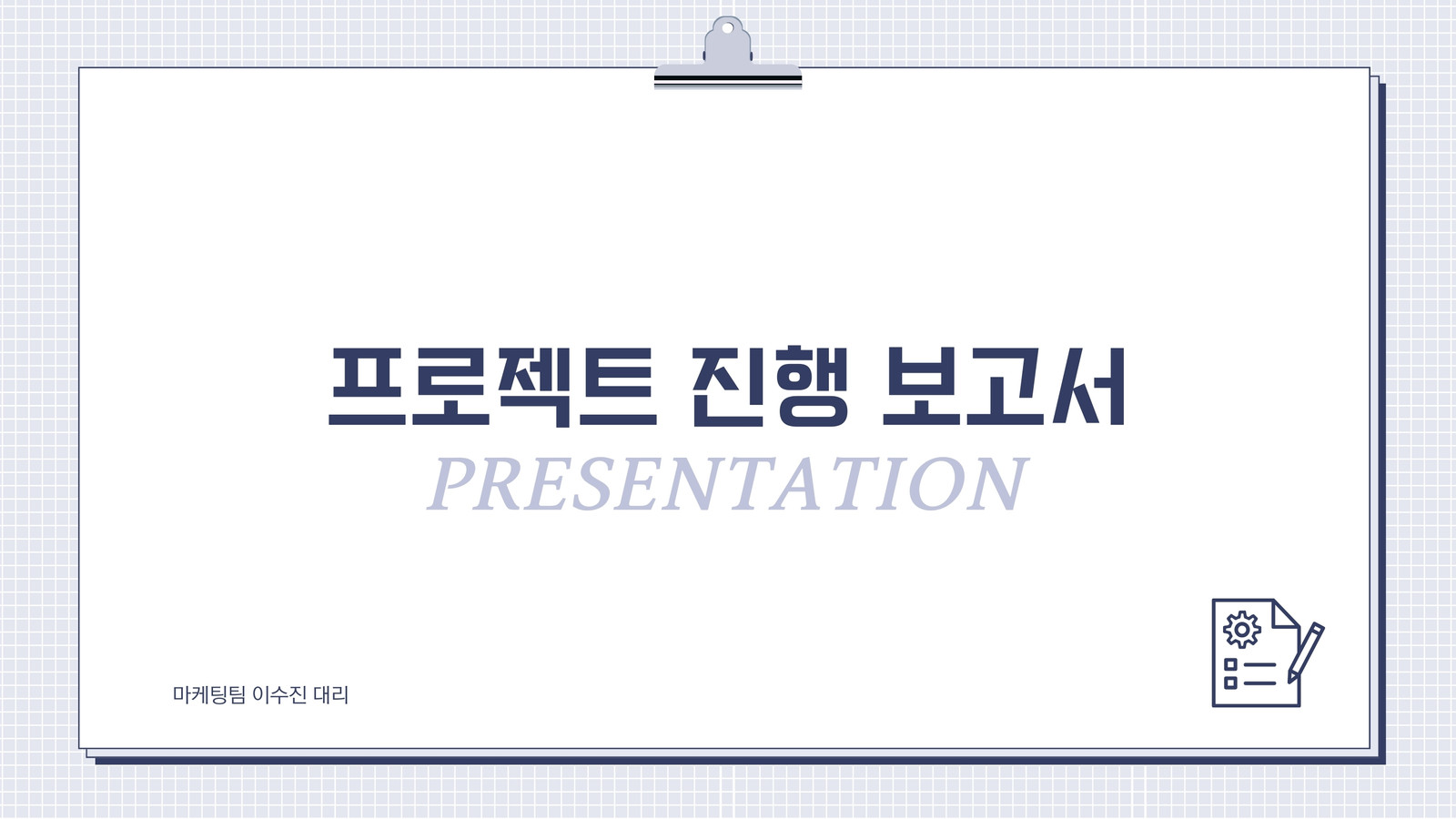
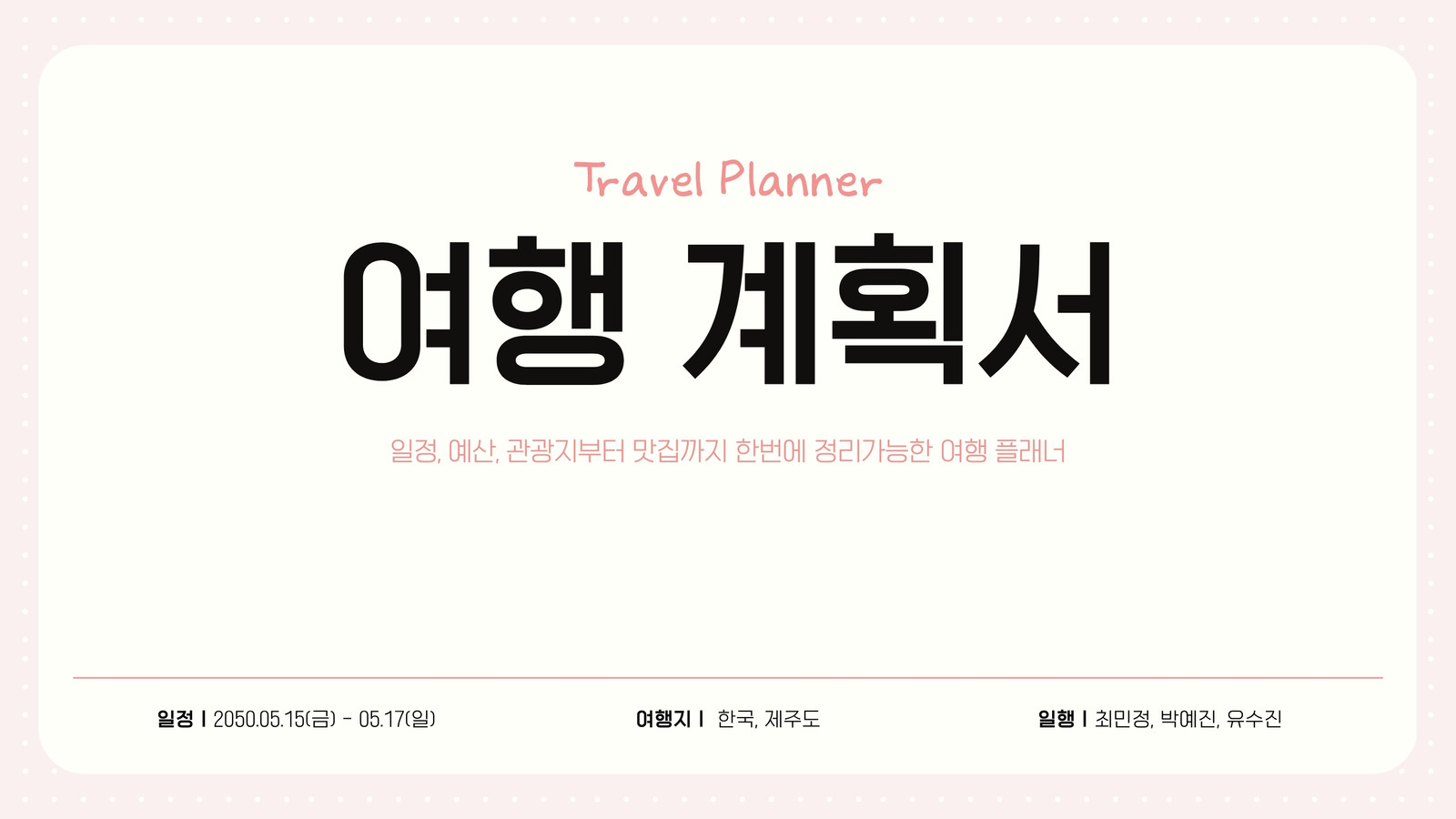
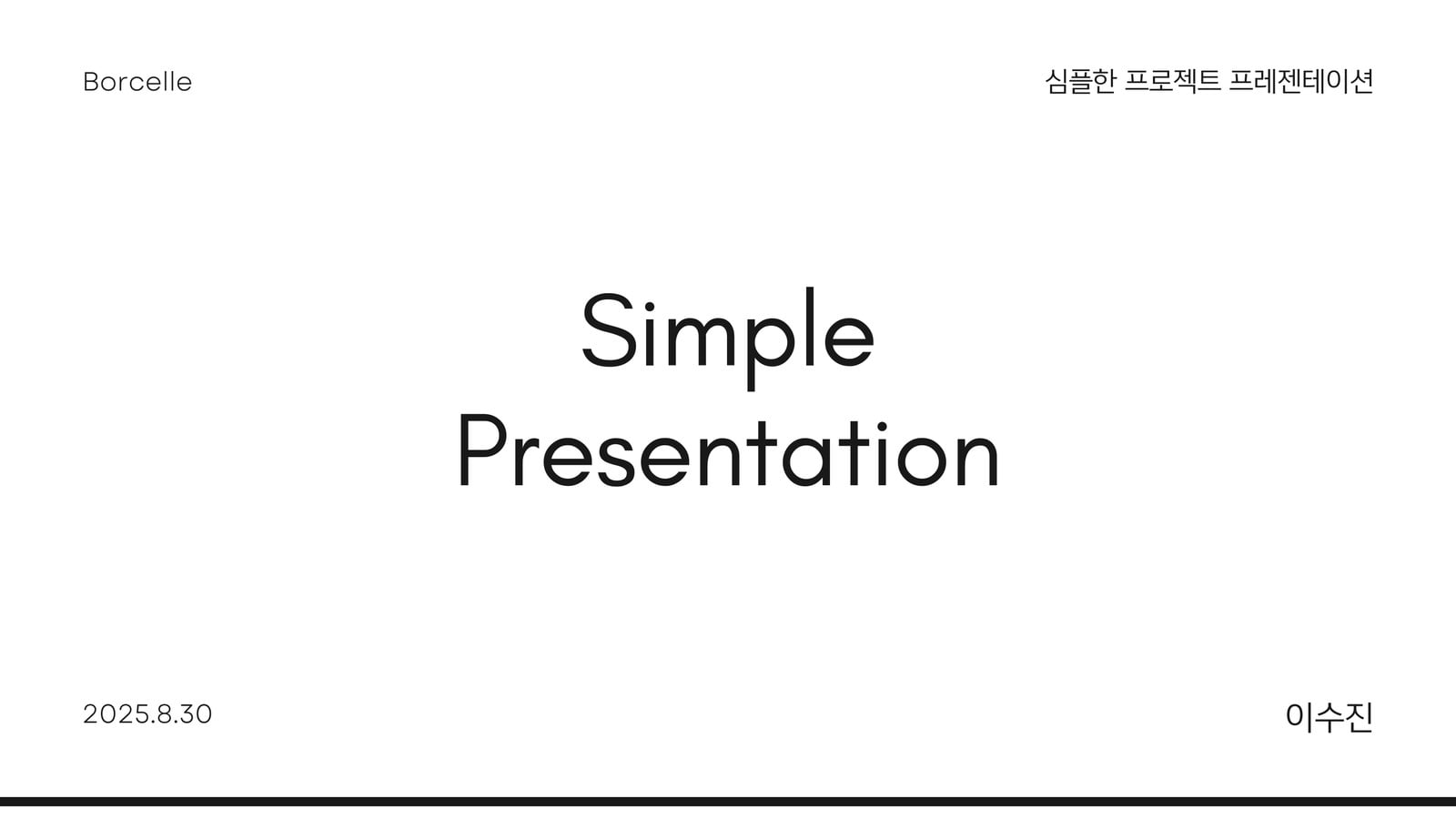
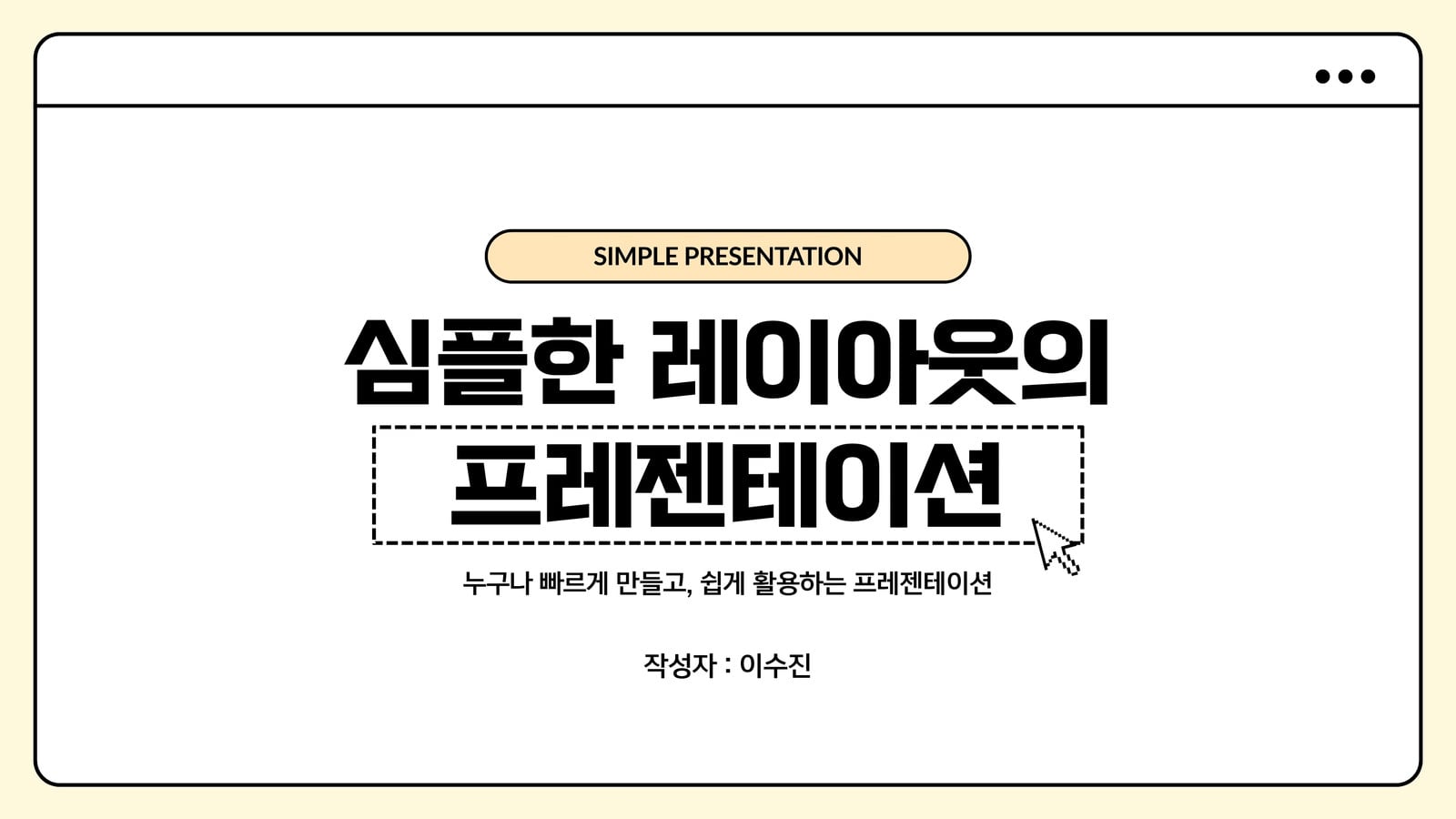
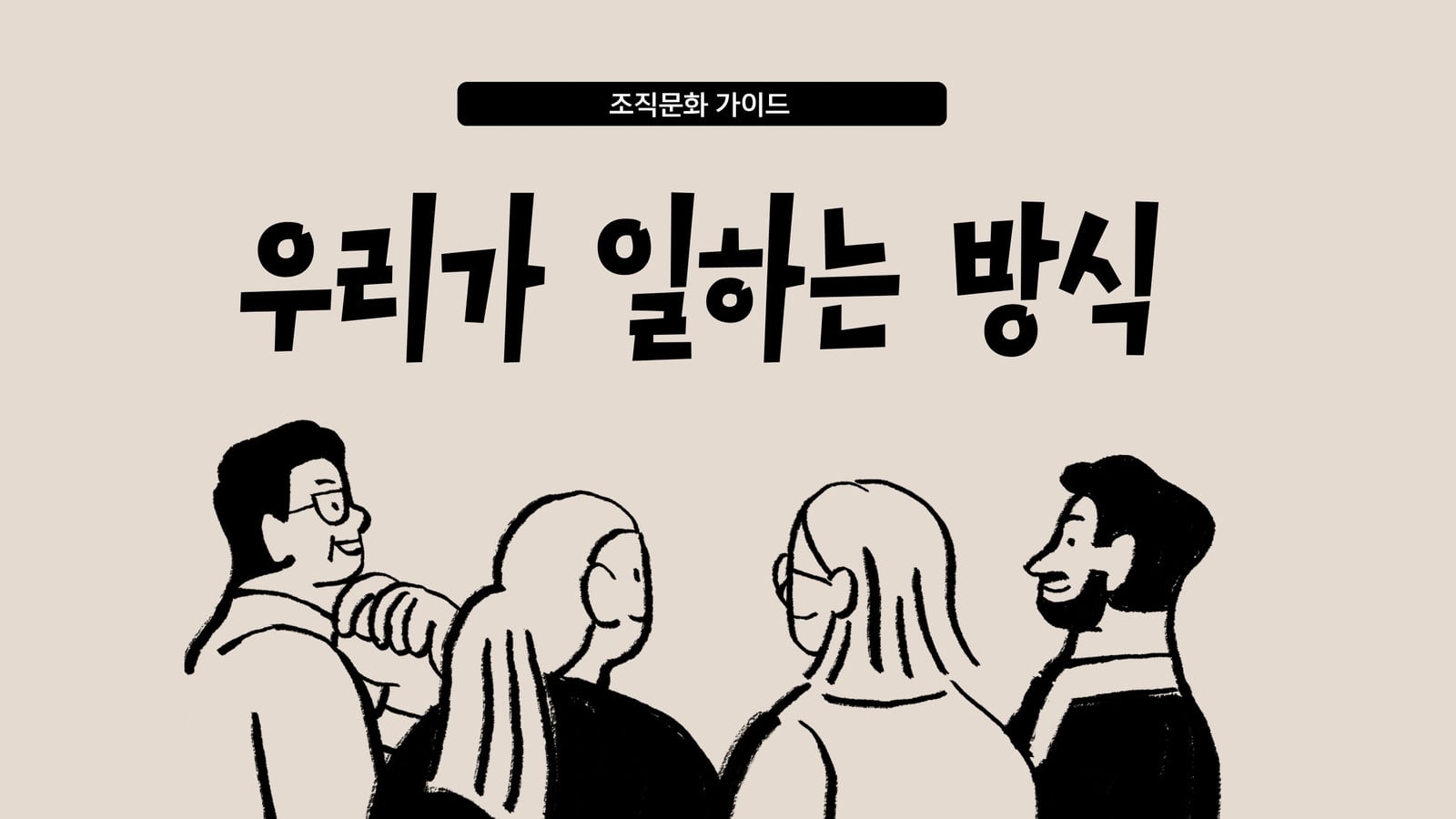
무료 PPT 템플릿으로 시작하세요

목록 시작: templates and elements
목록 마지막: templates and elements

원활한 제작 및 협업

목록 시작: feature
Create and present your slides easily

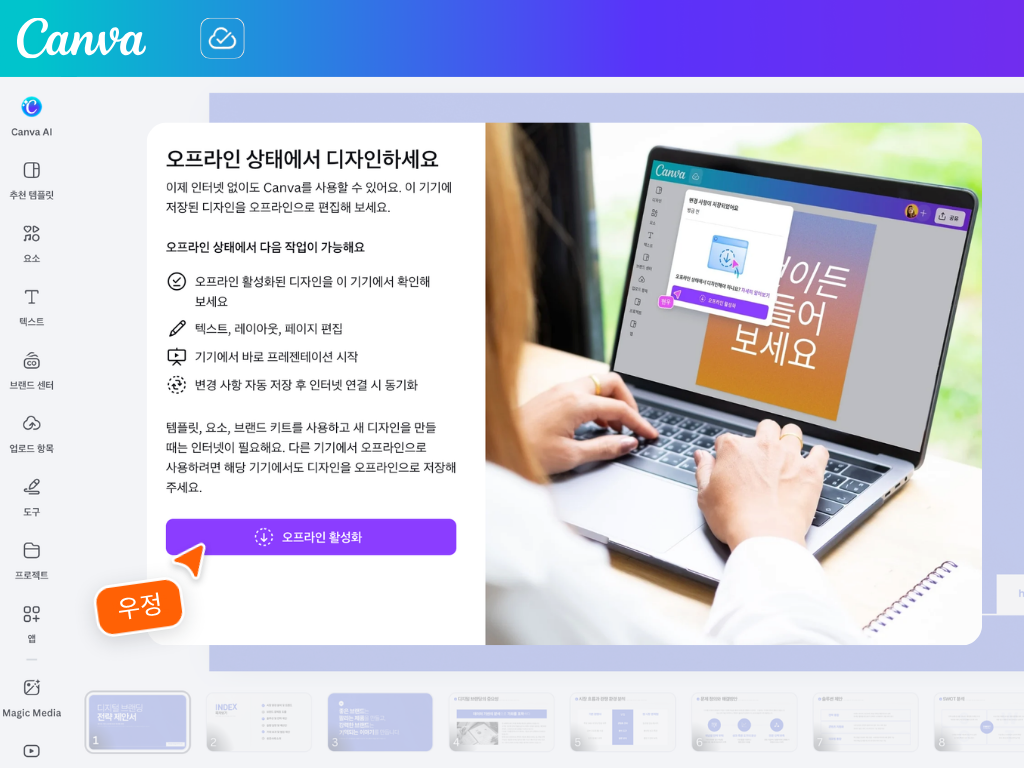
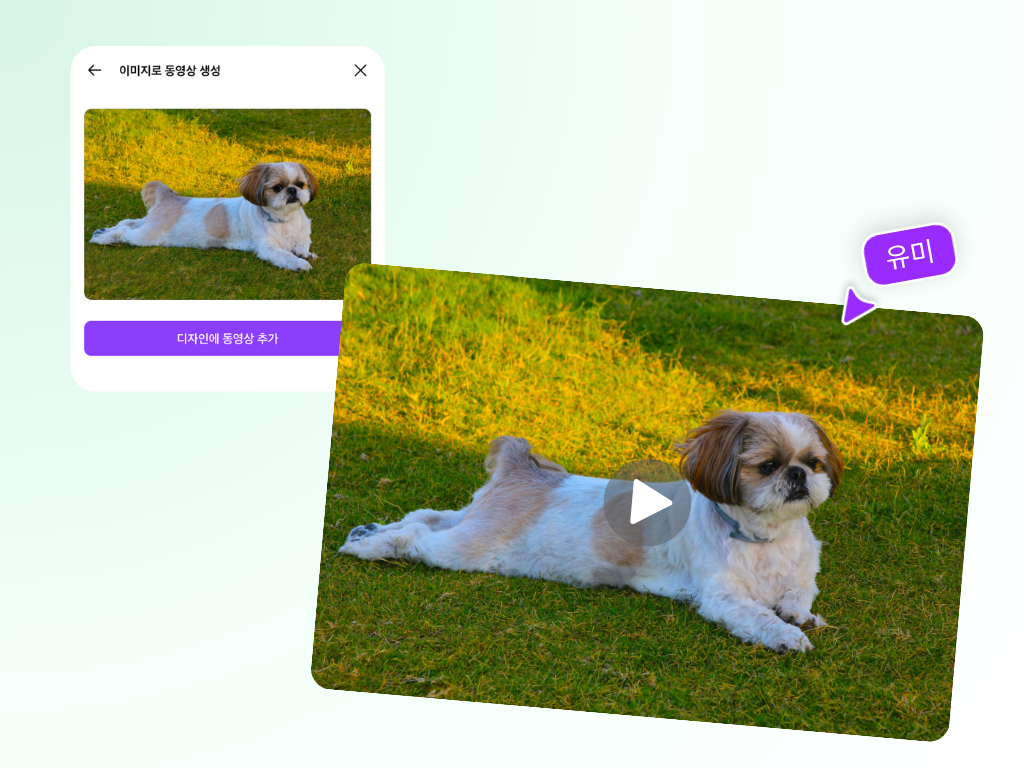
이동 중에도 편집하고 발표하세요

전 세계 어디에서나, 어떤 브라우저나 모바일 기기에서 슬라이드를 편집하고 발표하세요.

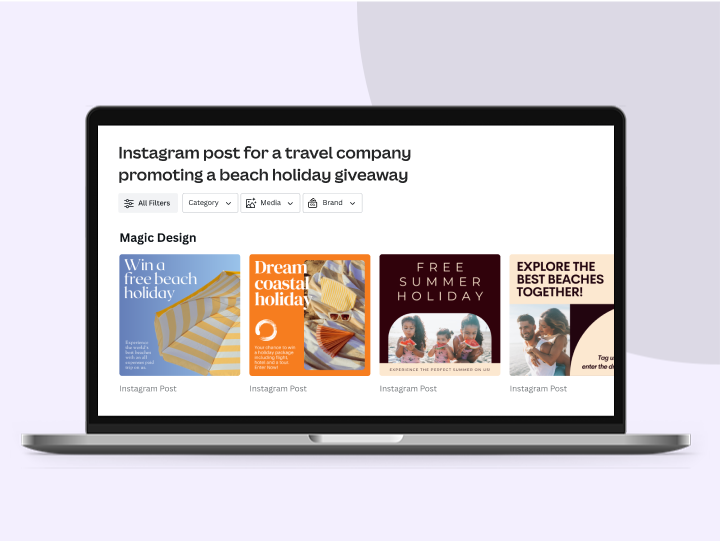
Magic Design으로 피치덱 만들기

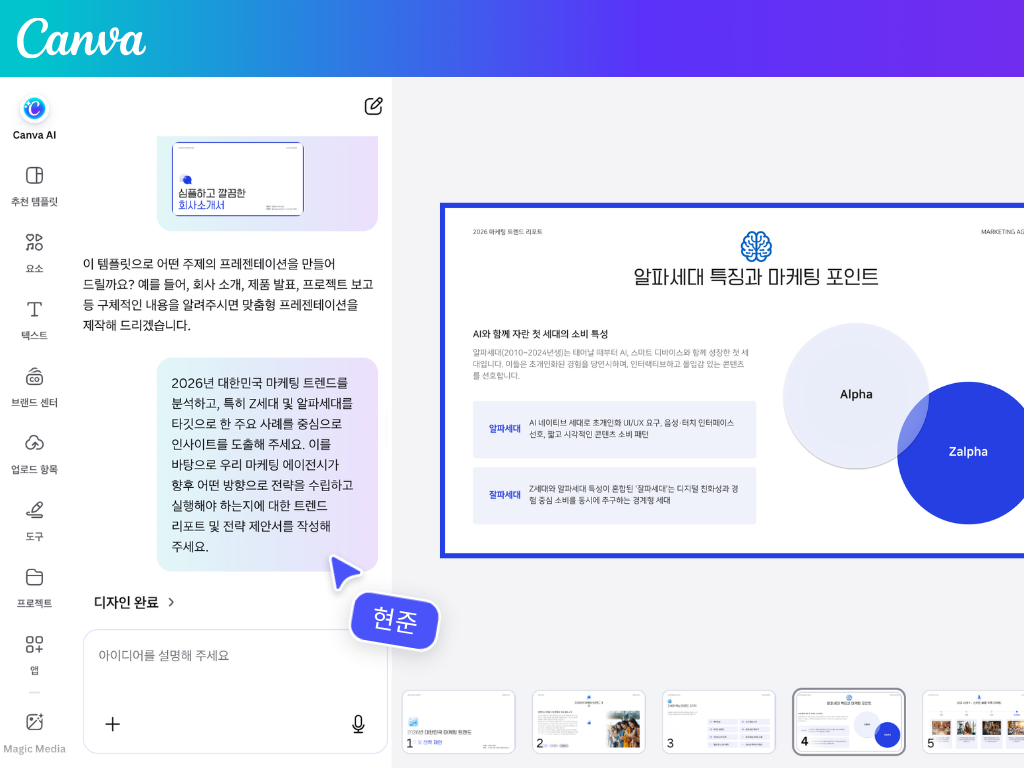
더 짧은 시간에 인상적인 프레젠테이션 만들기

Canva AI의 프레젠테이션 가이드 기능을 사용하여 프롬프트를 개인화된 편집 가능한 데크로 전환하세요.

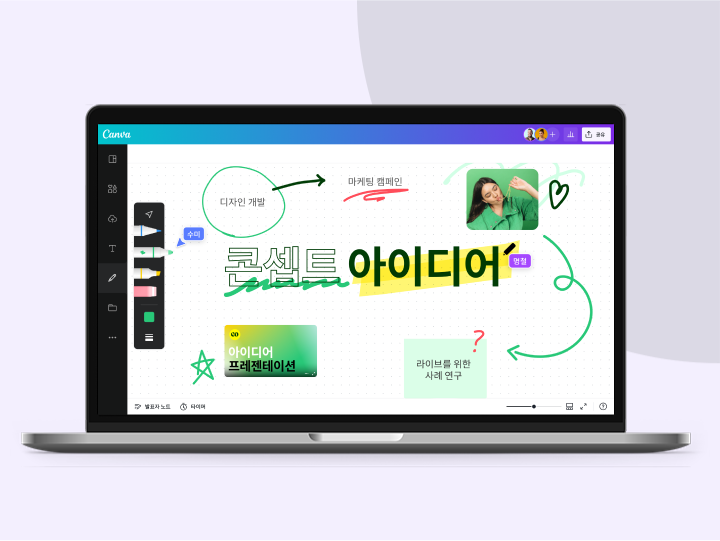
Brainstorm with your team using a whiteboard

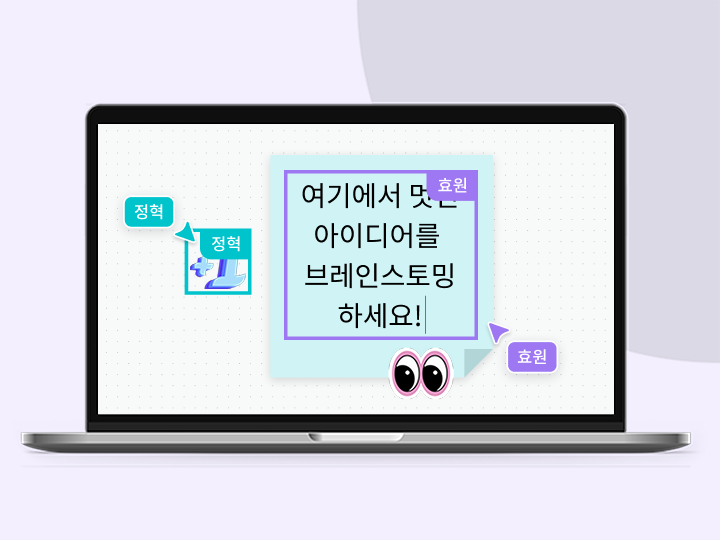
아이디어 워크숍

프레젠테이션 슬라이드를 무한 화이트보드로 확장하고 최고의 아이디어를 모아보세요.

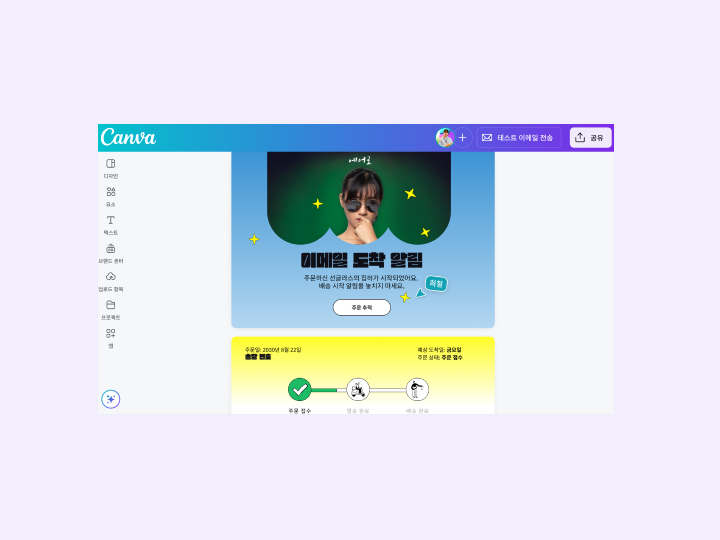
Edit slides with your team in real time

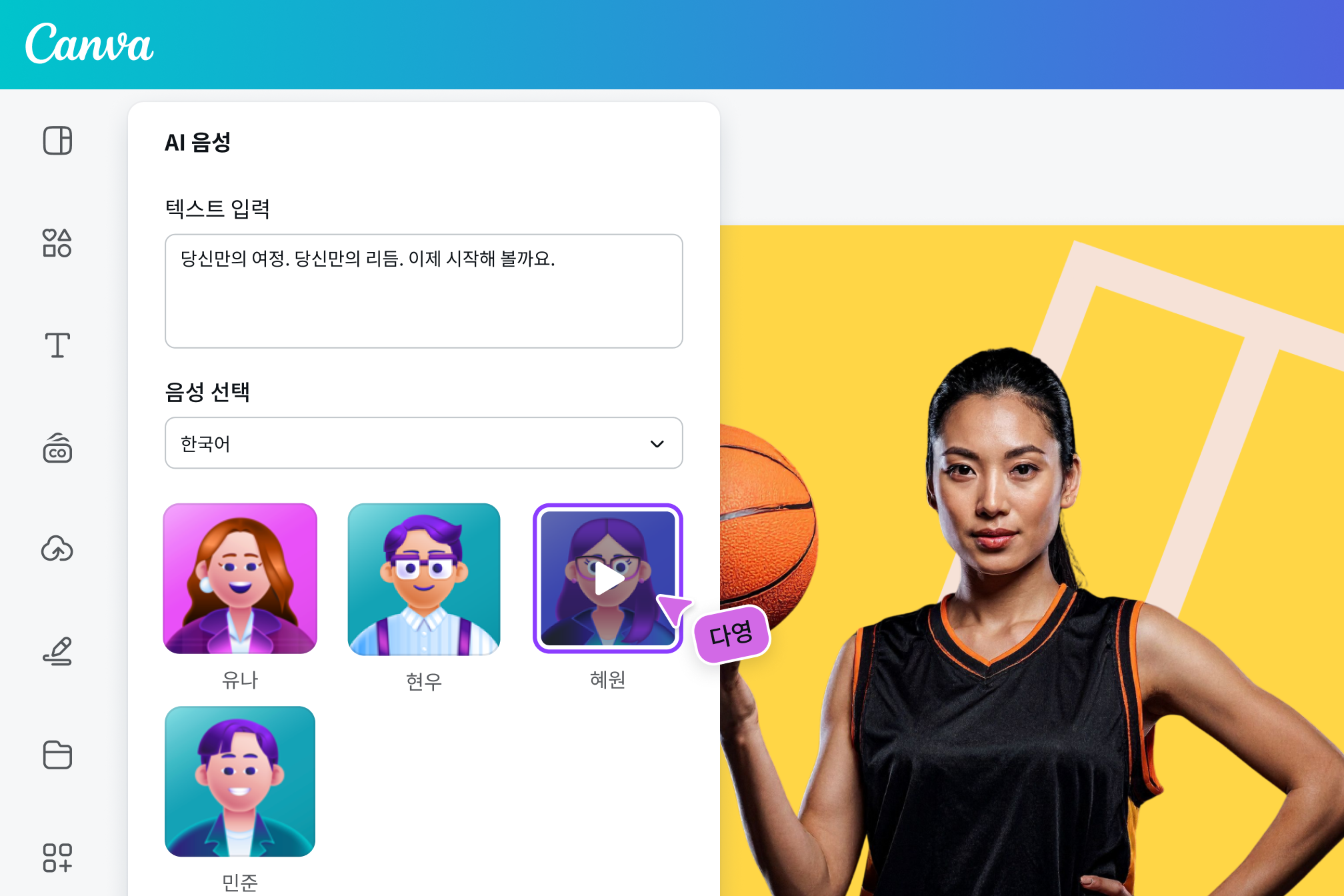
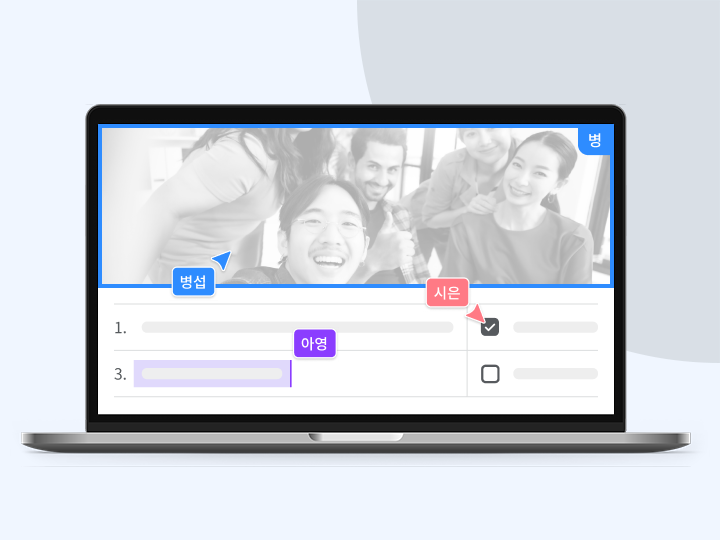
장소의 구애 없는 협업

댓글, 할당된 작업 및 실시간 편집으로 팀을 한데 모으세요.

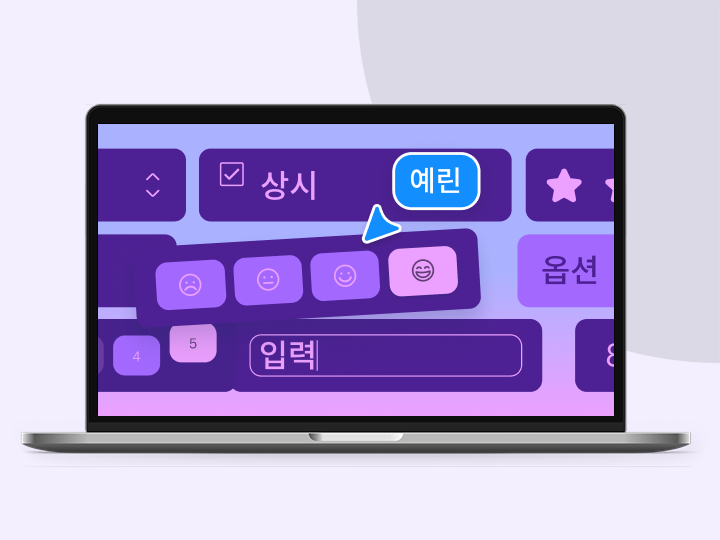
Apply effects to your slides

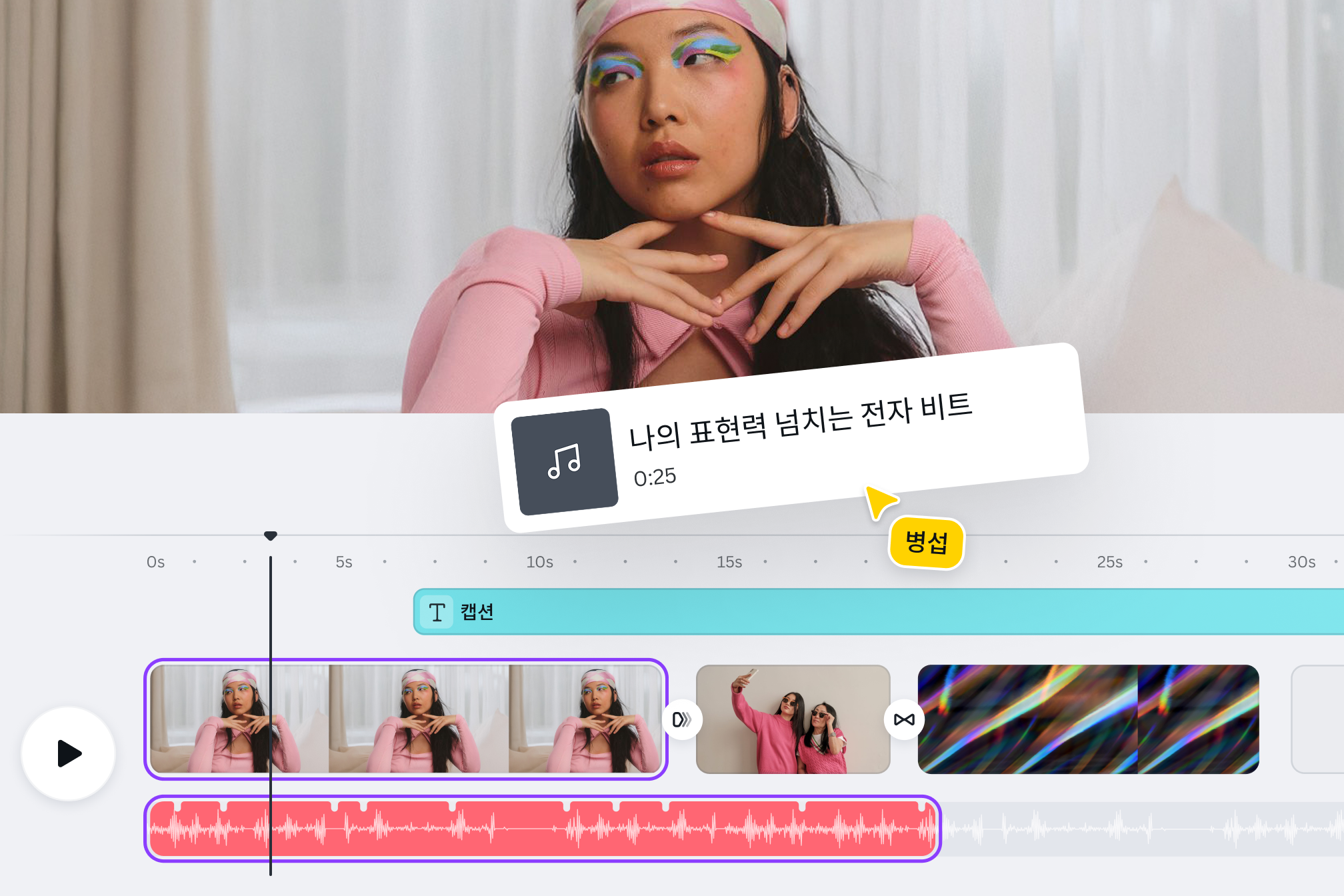
시네마틱 효과로 시선을 사로잡기

클릭 한 번으로 부드러운 전환 효과를 추가하고 애니메이션을 적용하며 프레젠테이션을 애니메이션화할 수 있습니다.

Share your presentation

자랑스럽게 공유하기

슬라이드를 PowerPoint 프레젠테이션, PDF, 동영상 슬라이드쇼 또는 Canva 웹사이트로 내보내세요.

Create and present your slides easily

이동 중에도 편집하고 발표하세요

전 세계 어디에서나, 어떤 브라우저나 모바일 기기에서 슬라이드를 편집하고 발표하세요.

Magic Design으로 피치덱 만들기

더 짧은 시간에 인상적인 프레젠테이션 만들기

Canva AI의 프레젠테이션 가이드 기능을 사용하여 프롬프트를 개인화된 편집 가능한 데크로 전환하세요.

Brainstorm with your team using a whiteboard

아이디어 워크숍

프레젠테이션 슬라이드를 무한 화이트보드로 확장하고 최고의 아이디어를 모아보세요.

Edit slides with your team in real time

장소의 구애 없는 협업

댓글, 할당된 작업 및 실시간 편집으로 팀을 한데 모으세요.

Apply effects to your slides

시네마틱 효과로 시선을 사로잡기

클릭 한 번으로 부드러운 전환 효과를 추가하고 애니메이션을 적용하며 프레젠테이션을 애니메이션화할 수 있습니다.

Share your presentation

자랑스럽게 공유하기

슬라이드를 PowerPoint 프레젠테이션, PDF, 동영상 슬라이드쇼 또는 Canva 웹사이트로 내보내세요.

Create and present your slides easily

이동 중에도 편집하고 발표하세요

전 세계 어디에서나, 어떤 브라우저나 모바일 기기에서 슬라이드를 편집하고 발표하세요.

Magic Design으로 피치덱 만들기

더 짧은 시간에 인상적인 프레젠테이션 만들기

Canva AI의 프레젠테이션 가이드 기능을 사용하여 프롬프트를 개인화된 편집 가능한 데크로 전환하세요.

Brainstorm with your team using a whiteboard

아이디어 워크숍

프레젠테이션 슬라이드를 무한 화이트보드로 확장하고 최고의 아이디어를 모아보세요.

Edit slides with your team in real time

장소의 구애 없는 협업

댓글, 할당된 작업 및 실시간 편집으로 팀을 한데 모으세요.

Apply effects to your slides

시네마틱 효과로 시선을 사로잡기

클릭 한 번으로 부드러운 전환 효과를 추가하고 애니메이션을 적용하며 프레젠테이션을 애니메이션화할 수 있습니다.

Share your presentation

자랑스럽게 공유하기

슬라이드를 PowerPoint 프레젠테이션, PDF, 동영상 슬라이드쇼 또는 Canva 웹사이트로 내보내세요.

Create and present your slides easily

이동 중에도 편집하고 발표하세요

전 세계 어디에서나, 어떤 브라우저나 모바일 기기에서 슬라이드를 편집하고 발표하세요.

Magic Design으로 피치덱 만들기

더 짧은 시간에 인상적인 프레젠테이션 만들기

Canva AI의 프레젠테이션 가이드 기능을 사용하여 프롬프트를 개인화된 편집 가능한 데크로 전환하세요.

Brainstorm with your team using a whiteboard

아이디어 워크숍

프레젠테이션 슬라이드를 무한 화이트보드로 확장하고 최고의 아이디어를 모아보세요.

Edit slides with your team in real time

장소의 구애 없는 협업

댓글, 할당된 작업 및 실시간 편집으로 팀을 한데 모으세요.

Apply effects to your slides

시네마틱 효과로 시선을 사로잡기

클릭 한 번으로 부드러운 전환 효과를 추가하고 애니메이션을 적용하며 프레젠테이션을 애니메이션화할 수 있습니다.

Share your presentation

자랑스럽게 공유하기

슬라이드를 PowerPoint 프레젠테이션, PDF, 동영상 슬라이드쇼 또는 Canva 웹사이트로 내보내세요.

Create and present your slides easily

이동 중에도 편집하고 발표하세요

전 세계 어디에서나, 어떤 브라우저나 모바일 기기에서 슬라이드를 편집하고 발표하세요.

Magic Design으로 피치덱 만들기

더 짧은 시간에 인상적인 프레젠테이션 만들기

Canva AI의 프레젠테이션 가이드 기능을 사용하여 프롬프트를 개인화된 편집 가능한 데크로 전환하세요.

Brainstorm with your team using a whiteboard

아이디어 워크숍

프레젠테이션 슬라이드를 무한 화이트보드로 확장하고 최고의 아이디어를 모아보세요.

Edit slides with your team in real time

장소의 구애 없는 협업

댓글, 할당된 작업 및 실시간 편집으로 팀을 한데 모으세요.

Apply effects to your slides

시네마틱 효과로 시선을 사로잡기

클릭 한 번으로 부드러운 전환 효과를 추가하고 애니메이션을 적용하며 프레젠테이션을 애니메이션화할 수 있습니다.

Share your presentation

자랑스럽게 공유하기

슬라이드를 PowerPoint 프레젠테이션, PDF, 동영상 슬라이드쇼 또는 Canva 웹사이트로 내보내세요.

목록 마지막: feature

한곳에서 모두 이용하세요

Preview of Canva visual suite

비주얼 스위트, 단일 디자인

모든 Canva 형식을 단일 디자인으로 만들고 모든 프로젝트에 무한한 가능성을 열어보세요.

Connect decks to data sources

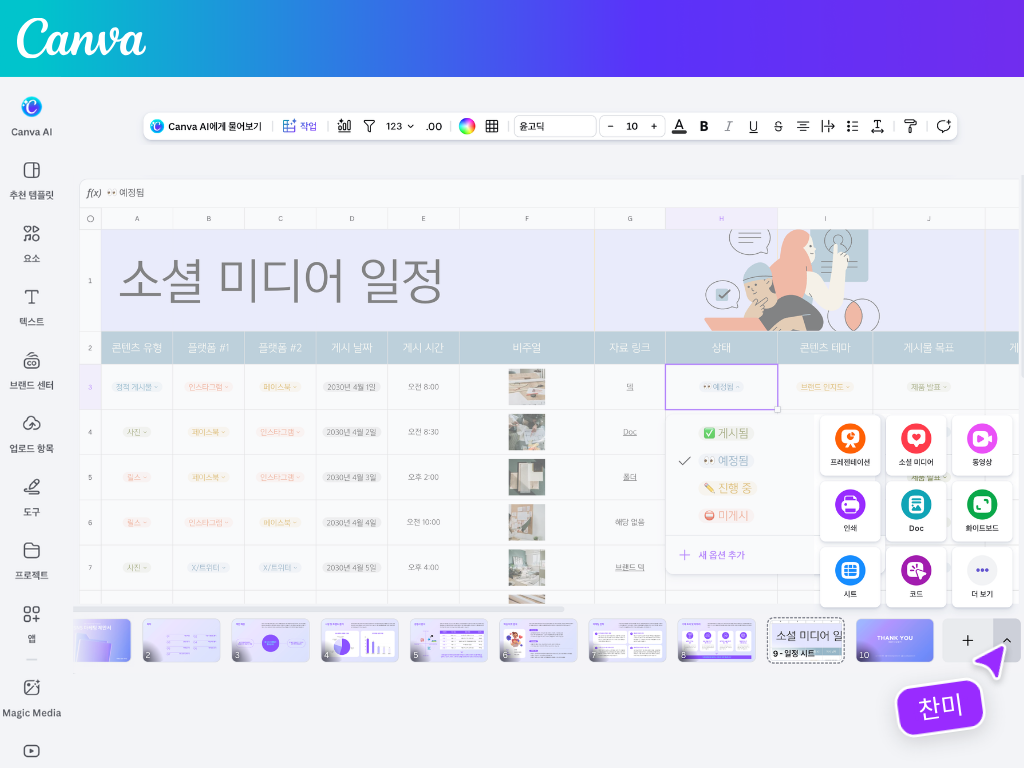
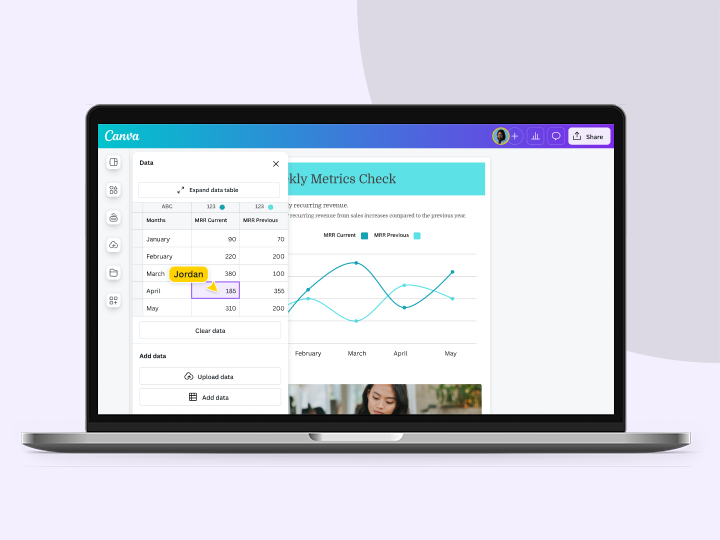
데이터 소스에 프레젠테이션 연결

Canva 시트에서 데이터 스토리와 시각화를 프레젠테이션에 적용하세요.

Preview of app integration

강력한 앱 통합

AI 기반 디자인 및 생산성 도구로 창작 프로세스를 강화하세요.

창의력을 발휘하는 데 도움이 되는 기능


질문과 답변

  • 네, Canva에서는 다양한 무료 프레젠테이션 템플릿과 디자인 요소를 활용해 PPT를 만들 수 있어요. 원하는 템플릿을 선택한 뒤 문구와 이미지, 색상, 레이아웃을 바꿔 나만의 슬라이드로 완성해보세요. 일부 프리미엄 템플릿과 이미지, 고급 기능은 Canva Pro에서 이용할 수 있어요.

  • Canva에서 프레젠테이션 템플릿을 선택하거나 빈 디자인으로 시작해보세요. 슬라이드에 텍스트와 이미지, 동영상, 차트 등을 추가하고 원하는 대로 편집할 수 있어요. 완성한 프레젠테이션은 Canva에서 바로 발표하거나 PPTX와 PDF 등의 형식으로 다운로드할 수 있어요.

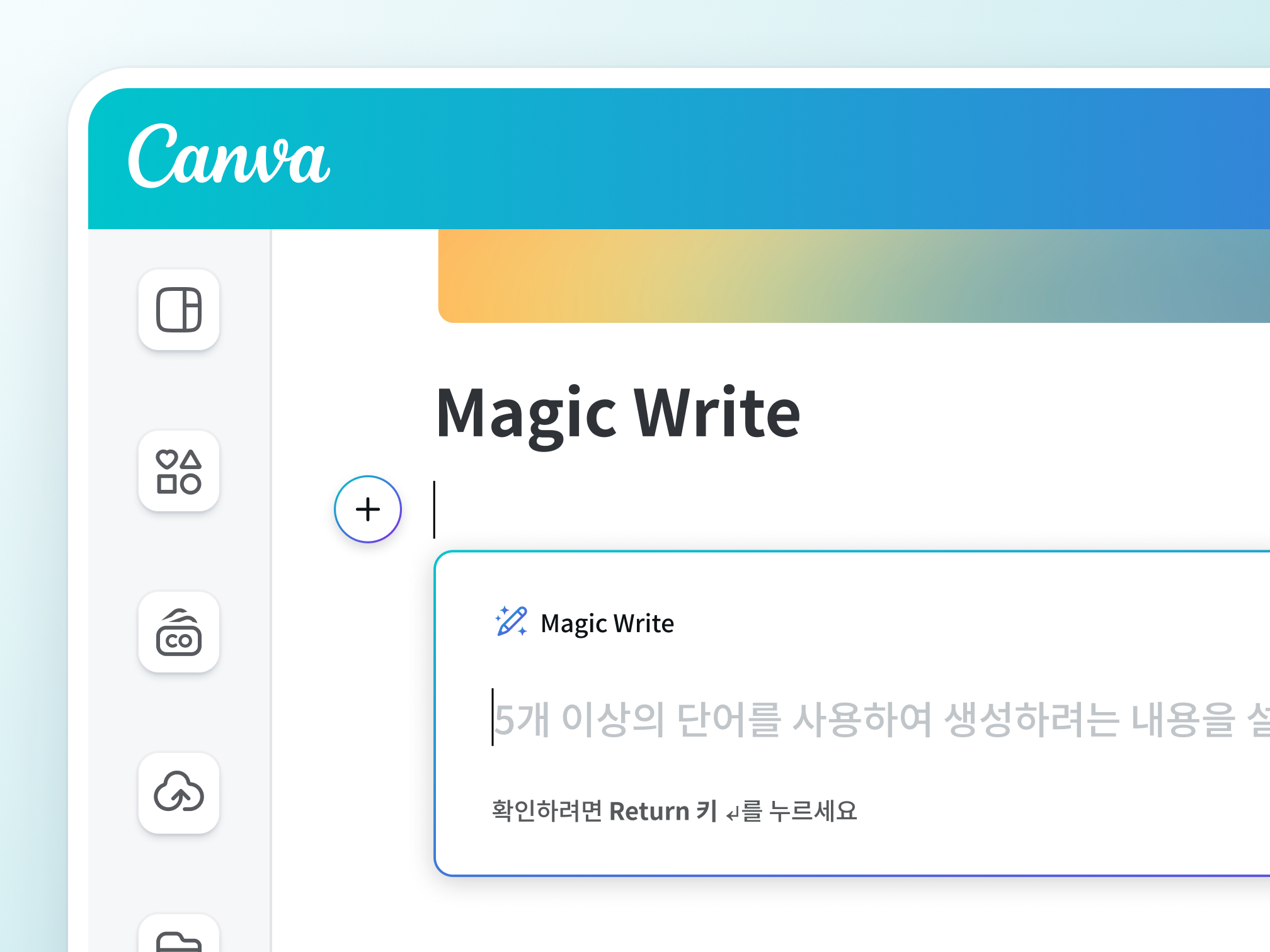
  • 프레젠테이션용 Magic Design은 간단한 프롬프트를 바탕으로 PPT 초안을 만들어주는 Canva의 AI 기능이에요. 만들고 싶은 프레젠테이션의 주제나 아이디어를 입력하면 슬라이드 구성과 콘텐츠가 포함된 초안을 빠르게 생성해줘요. 생성된 디자인은 텍스트와 이미지, 색상, 레이아웃을 자유롭게 수정할 수 있어요.

  • Canva에서 프레젠테이션 디자인을 열고 Magic Design 기능을 선택한 뒤, 만들고 싶은 PPT의 주제와 내용을 구체적으로 입력해보세요. Canva AI가 입력한 내용을 바탕으로 여러 슬라이드가 포함된 프레젠테이션 초안을 생성해요. 이후 내용을 다듬고 이미지와 디자인 요소를 추가하면 완성도 높은 발표 자료를 만들 수 있어요.

  • Magic Design은 무료 Canva 계정에서도 정해진 이용 한도 내에서 사용할 수 있어요. 생성된 디자인에 Canva Pro 전용 이미지나 요소가 포함된 경우 워터마크가 표시되거나 별도의 결제가 필요할 수 있어요. 이용 가능한 기능과 사용 횟수는 요금제에 따라 달라질 수 있어요.

  • 전문적인 PPT에는 핵심 메시지를 명확하게 전달하는 내용과 이를 뒷받침하는 시각 자료가 필요해요. 한 슬라이드에 너무 많은 내용을 넣기보다 핵심 문장과 키워드를 중심으로 정리하고, 관련 이미지와 차트, 인포그래픽을 함께 활용해보세요. 제목과 본문, 색상, 글꼴의 스타일을 일관되게 유지하는 것도 중요해요.

  • Canva 편집기에서 [업로드]를 선택한 뒤 기기에 저장된 이미지나 동영상 파일을 추가해보세요. 업로드한 파일을 원하는 슬라이드로 끌어다 놓거나 클릭하면 디자인에 바로 추가할 수 있어요. 이후 크기와 위치를 조정하고 필터나 애니메이션 등의 효과도 적용할 수 있어요.

  • 네, 기존 PPTX 파일을 Canva에 업로드하면 각 슬라이드를 불러와 편집할 수 있어요. 텍스트와 이미지, 색상, 레이아웃을 수정한 뒤 다시 PPTX나 PDF 형식으로 다운로드할 수 있어요. 다만 일부 글꼴과 애니메이션, 전환 효과는 원본과 다르게 표시될 수 있어요.

  • 네, 프레젠테이션을 완성한 뒤 [공유][다운로드]를 선택하고 파일 형식에서 PPTX를 선택하면 돼요. PDF나 동영상 등 다른 지원 형식으로도 저장할 수 있어 발표 방식과 공유 목적에 맞게 활용할 수 있어요.

  • 프레젠테이션을 완성한 뒤 발표 및 녹화 기능을 사용하면 슬라이드를 넘기면서 발표자의 음성과 화면을 함께 녹화할 수 있어요. 카메라를 켜 발표 모습을 포함하거나 음성만 녹음할 수도 있어요. 완성된 녹화 프레젠테이션은 링크로 공유하거나 지원되는 동영상 형식으로 저장할 수 있어요.

  • 각 슬라이드에 발표자 노트를 추가하면 발표할 내용과 핵심 메시지를 미리 정리할 수 있어요. 발표자 보기에서는 청중에게 노트를 보여주지 않고 발표자만 노트와 타이머, 다음 슬라이드를 확인할 수 있어요. 이를 활용하면 별도의 대본이나 메모 없이도 발표 흐름을 안정적으로 이어갈 수 있어요.

  • Canva의 청중 참여 기능을 활용하면 발표 중 질문과 의견을 실시간으로 받을 수 있어요. 청중은 안내된 링크나 참여 코드를 통해 스마트폰이나 컴퓨터에서 접속할 수 있어요. 사용할 수 있는 기능은 발표 모드와 계정 환경에 따라 달라질 수 있으므로 발표 전에 미리 테스트하는 것이 좋아요.

  • 네, Canva 모바일 앱이나 웹 브라우저를 이용하면 스마트폰과 태블릿에서도 PPT를 만들고 편집할 수 있어요. 이동 중에도 슬라이드의 문구와 이미지를 수정하고 팀원과 공동 작업하거나 완성한 프레젠테이션을 공유할 수 있어요.

  • 네, 프레젠테이션에 팀원을 초대하면 여러 사람이 같은 PPT를 실시간으로 함께 편집할 수 있어요. 슬라이드별로 작업을 나누고 댓글과 피드백을 주고받으며 변경 사항을 바로 확인할 수 있어 팀 프로젝트와 업무용 발표 자료 제작에 유용해요.

  • 네, Canva에서는 사업 제안서와 보고서, 마케팅 발표, 수업 발표, 조별 과제, 논문 발표 등 다양한 용도의 PPT 템플릿을 제공해요. 원하는 프레젠테이션 템플릿을 선택한 뒤 문구와 이미지, 색상을 바꾸면 목적에 맞는 슬라이드를 빠르게 완성할 수 있어요.

  • Canva에서 프레젠테이션을 발표할 때 키보드 단축키를 누르면 화면 효과와 타이머를 바로 실행할 수 있어요. 청중의 집중을 유도하거나 발표 분위기를 자연스럽게 전환할 때 활용해보세요.

    • Q 키: 화면에 ‘쉿’ 효과를 표시해 청중의 집중을 유도해요.
    • B 키: 화면을 어둡게 해 발표자나 다음 내용에 시선을 집중시켜요.
    • D 키: 드럼롤 효과를 재생해 중요한 내용을 공개하기 전 기대감을 높여요.
    • C 키: 화면에 색종이 효과를 표시해 축하하거나 발표를 마무리할 수 있어요.
    • O 키: 화면에 거품 효과를 표시해요.
    • 1~9 숫자 키: 누른 숫자에 해당하는 분 단위의 카운트다운 타이머를 시작해요.

    같은 키를 다시 누르면 해당 효과를 종료할 수 있어요. 단축키는 Canva의 프레젠테이션 모드에서 사용할 수 있으며, 기기나 발표 환경에 따라 일부 기능이 다르게 작동할 수 있어요.

자료 더 보기

PPT 만들어주는 AI

PPT 만들어주는 AI

Canva AI 2.0 프레젠테이션 만들기 도구로 PPT를 자동 생성해보세요.

포트폴리오 디자인

포트폴리오 디자인

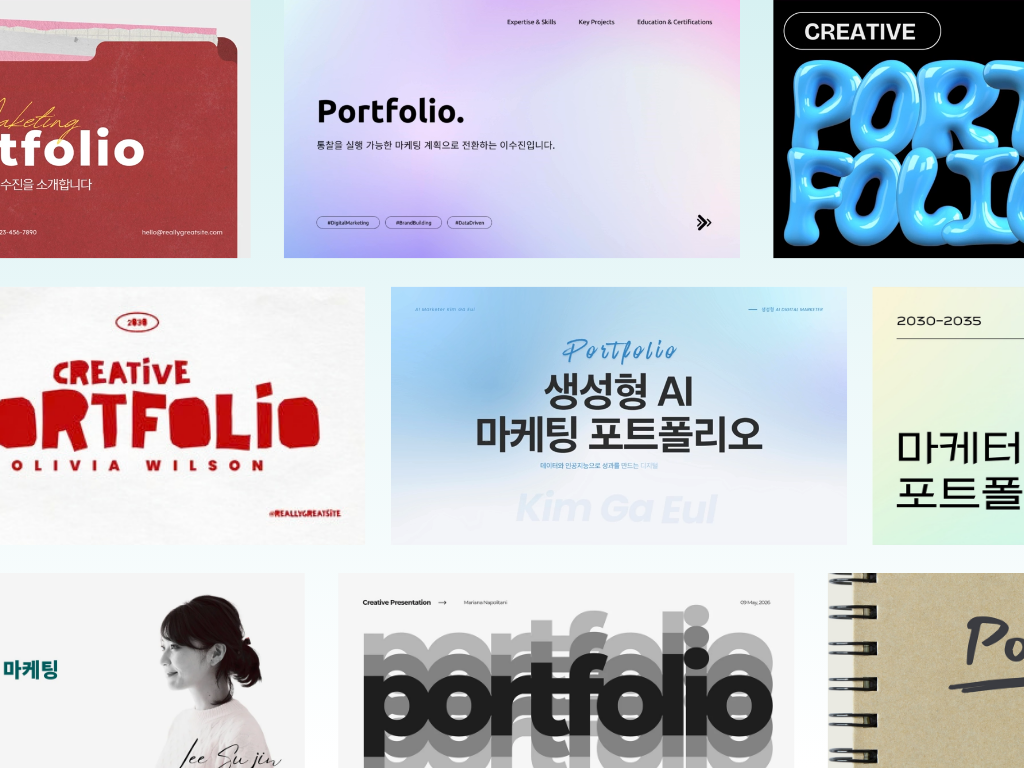
Canva의 다양한 포트폴리오 예시와 무료 디자인 템플릿을 둘러보고 나만의 포트폴리오를 제작해보세요.
그래프 만들기 도구

그래프 만들기 도구

Canva의 무료 온라인 그래프 만들기 도구로 손쉽게 20가지 이상의 다양한 차트와 다이어그램을 만들어보세요.

AI 데이터 분석 도구

AI 데이터 분석 도구

캔바의 AI 데이터 분석 도구로 복잡한 데이터를 빠르게 분석해보세요.

AI 시트 수식 생성기

AI 시트 수식 생성기

캔바의 AI 시트 수식 생성기로 복잡한 함수와 수식을 쉽게 만들어보세요.

인포그래픽 만들기

인포그래픽 만들기

전문가 수준의 인포그래픽 만드는 법을 알아보세요.