- AI 사진 편집기
AI 이미지 편집기로 복잡한 편집을 간편하게
원하는 대로 이미지를 연출하세요. 불필요한 부분을 제거하거나 새로운 요소를 추가할 수 있습니다. 전체 이미지 또는 일부만 편집할 수 있습니다. SNS용 이미지나 가족 사진첩 등 어떤 이미지든 Canva Pro의 AI 이미지 편집기로 바로 편집할 수 있습니다.
여기에 끌어다 놓으세요
Canva의 업로드 형식 및 요건에 대해 알아보세요. Canva에서 콘텐츠를 사용하는 방식은 Canva의 개인 정보 취급 방침을 참조하시기 바랍니다.
마법과도 같은 사진 변환
복잡한 사진을 편집하고 싶었지만 시간이나 도구가 부족했던 적이 있나요? Canva의 AI 이미지 편집기를 사용하면 간단한 텍스트 입력만으로 이미지를 빠르게 변환할 수 있습니다.
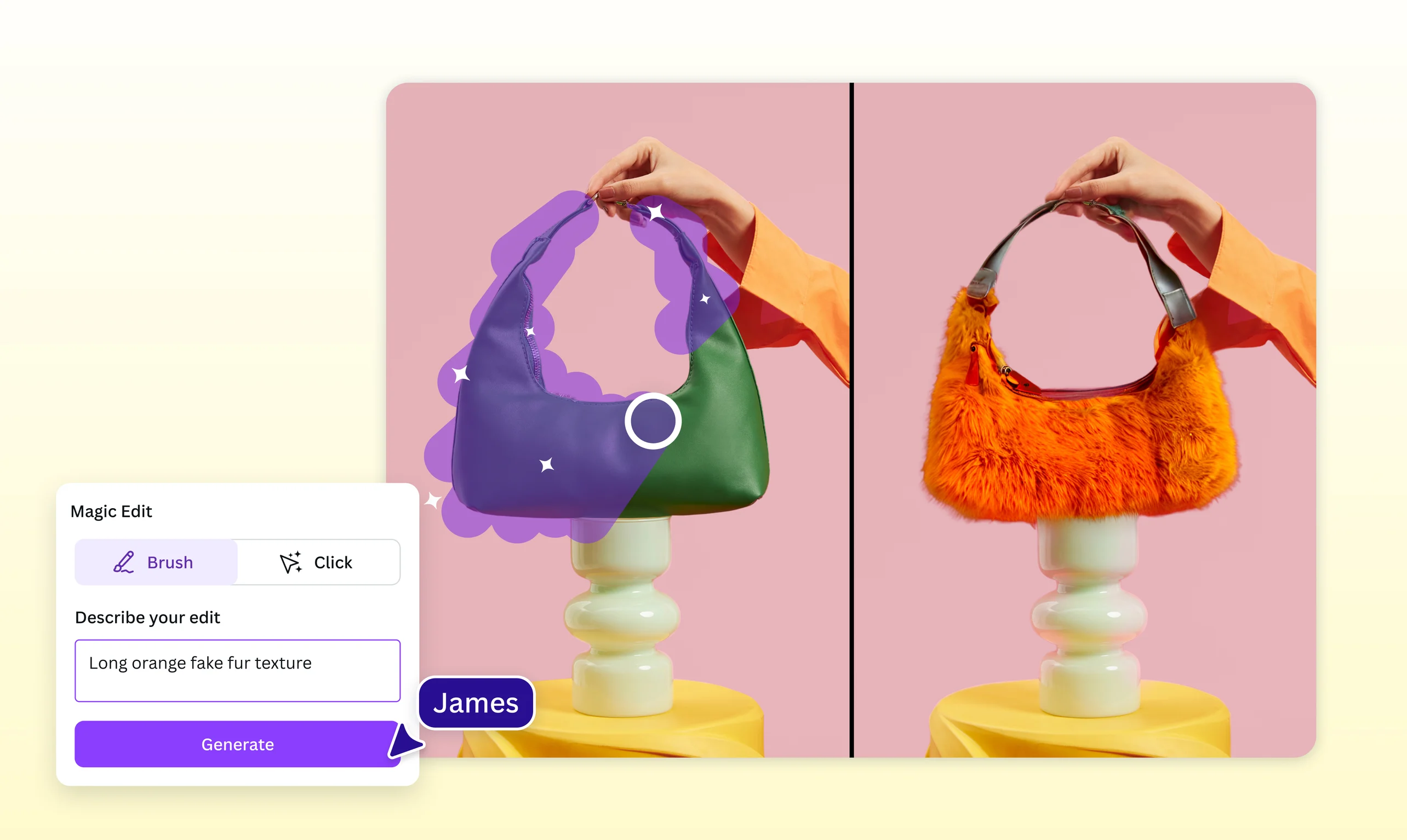
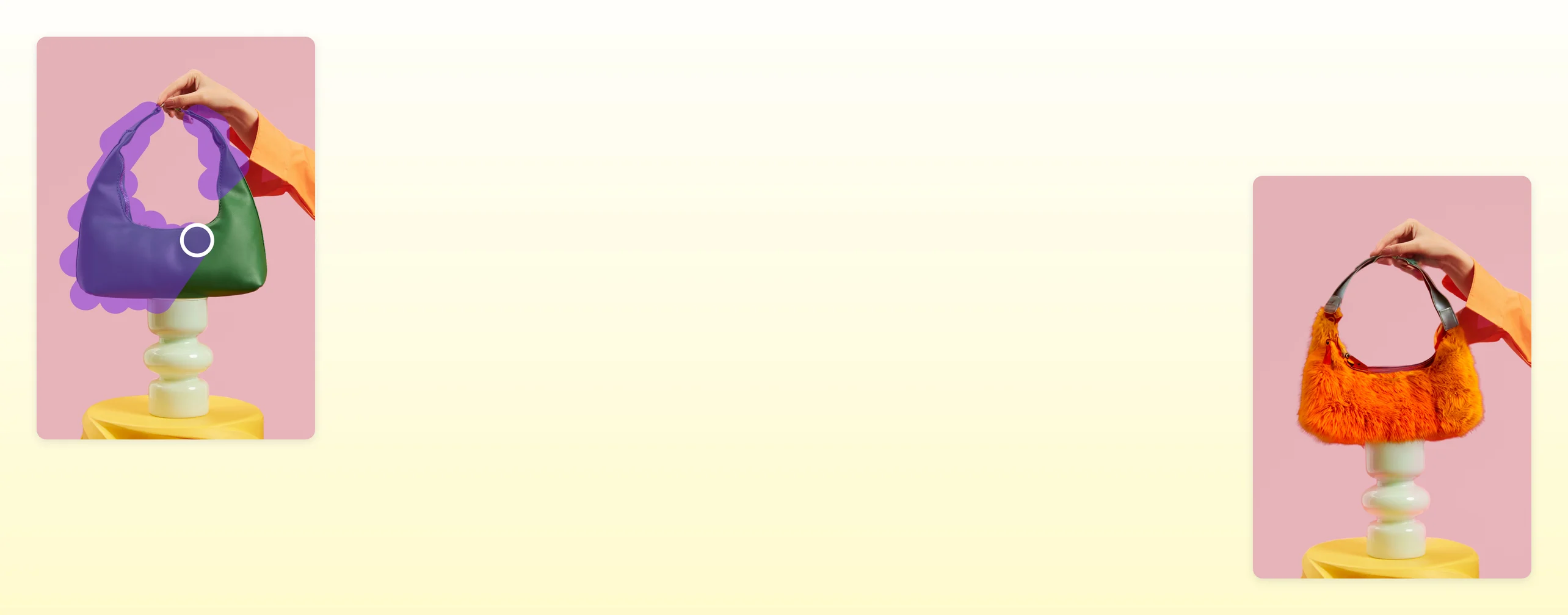
이미지에 새로운 요소를 추가하거나 불필요한 부분을 제거하고 싶다면 Leonardo AI로 구동되는 Magic Edit(Pro)를 활용해보세요. 사진 속 요소를 클릭하거나 원하는 영역을 브러시로 선택한 뒤, 변경하고 싶은 내용을 입력하면 됩니다.
배경을 바꾸고 싶다면 Background Changer(Pro)를 사용해보세요. 텍스트를 입력하기만 하면 몇 초 만에 원하는 분위기의 배경을 생성할 수 있습니다.
불필요한 요소 삭제 및 배경 제거

원치 않는 방해 요소를 제거해야 하나요? Canva Pro의 Magic Eraser(새 디자인 탭 또는 창에서 열기)가 이 모든 것을 해결해 드립니다. AI가 사진 속 개별 요소를 자동으로 인식해 클릭 한 번으로 쉽게 삭제할 수 있습니다. 더 세밀한 수정이 필요하다면 브러시를 사용해 크기를 조절하고 원하는 부분만 선택해 제거할 수 있습니다. 길거리의 간판이나 이미지 속 텍스트부터 배경 속 작은 요소까지 AI 이미지 편집기를 사용하면 사진에서 원하지 않는 부분을 간편하게 정리할 수 있습니다.
전체 배경을 제거하고 싶다면, 배경 제거 또는 이미지 투명 배경 도구(새 디자인 탭 또는 창에서 열기)를 활용해 보세요. 한 번의 클릭으로 배경을 제거해 제품이나 로고를 더욱 돋보이게 만들 수 있습니다.
정밀하고 간편하게
Canva에서는 클릭만으로 쉽고 빠르게 사진을 편집할 수 있습니다. AI 기반 사진 편집기를 활용하면 최소한의 작업으로도 정밀한 편집이 가능하며, 이미지를 바로 디자인에 활용할 수 있습니다.
이미지를 선택하면 AI가 주요 요소를 자동으로 인식해 원하는 방식으로 편집할 수 있습니다. 색상 변경, 요소 교체 및 제거, 위치 이동까지 몇 번의 클릭만으로 간편하게 수행할 수 있으며, 복잡한 도구나 별도의 소프트웨어 없이도 누구나 쉽게 사용할 수 있습니다.
초점 영역 세밀 조정

사진 속 피사체를 이동하거나 요소를 수정하고 싶으신가요? Magic Grab(새 디자인 탭 또는 창에서 열기)을 사용해 보세요. 사진 속 인물, 전경의 사물, 배경 요소를 자동으로 분리해 클릭만으로 각각 편집하고 크기를 조정하거나 위치를 바꿀 수 있습니다. 텍스트 추출 기능을 활용하면 이미지 속 텍스트도 빠르게 수정할 수 있습니다.
Canva의 다양한 AI 기능을 활용하면 사진을 자유롭게 편집할 수 있어 이미지를 손쉽게 디자인하고 완성도를 높일 수 있습니다.
쉽고 강력한 이미지 편집


사진에 새로운 요소를 추가하거나 기존 요소를 바꿔보세요. Canva의 AI 이미지 편집 기능을 활용하면 복잡한 설정 없이도 몇 번의 클릭만으로 원하는 결과를 만들 수 있습니다. 간단한 수정부터 전체 이미지 변경까지 부담 없이 편집할 수 있습니다.
또한 프로젝트를 공유해 팀원과 함께 작업할 수 있습니다. 댓글로 의견을 주고받고 변경 사항을 실시간으로 확인하면서 하나의 공간에서 편집과 협업을 이어갈 수 있습니다.
AI로 사진을 편집하는 방법

자주 묻는 질문(FAQ)
- AI(인공지능)는 사진 편집에 필요한 시간과 노력을 크게 줄여주는 기술입니다. 복잡한 도구 없이도 이미지를 보정하고 개선하거나 새로운 이미지를 만들 수 있습니다. AI 사진 편집 기능을 활용하면 몇 번의 클릭만으로도 전문가 수준의 결과를 빠르게 얻을 수 있습니다.
- Canva의 이미지 편집기 앱은 AI를 활용해 사진 속 사람이나 사물을 제거하고, 특정 영역의 색상과 조명을 조정하며, 텍스트 프롬프트를 기반으로 새로운 요소를 추가할 수 있습니다. 탭하거나 브러시로 선택하거나 텍스트를 입력하는 것만으로도 몇 시간 걸리던 작업을 몇 초 만에 처리할 수 있습니다. 완성한 이미지는 이메일로 공유하거나 SNS에 게시하고, 다양한 디자인 프로젝트에 활용할 수 있습니다.
- Canva는 개인 사용자에게 무료로 제공됩니다. 다만 Magic Edit, Magic Eraser, 배경 제거와 같은 고급 AI 이미지 편집 기능을 사용하려면 Canva Pro로 업그레이드가 필요합니다. Canva Business 플랜에서는 추가 기능을 이용할 수 있으며, 팀 단위로 콘텐츠 관리, 협업, 승인 기능을 활용할 수 있습니다.

@curlyfrosista