- 이미지 사이즈 변경 도구
이미지 사이즈 변경 도구
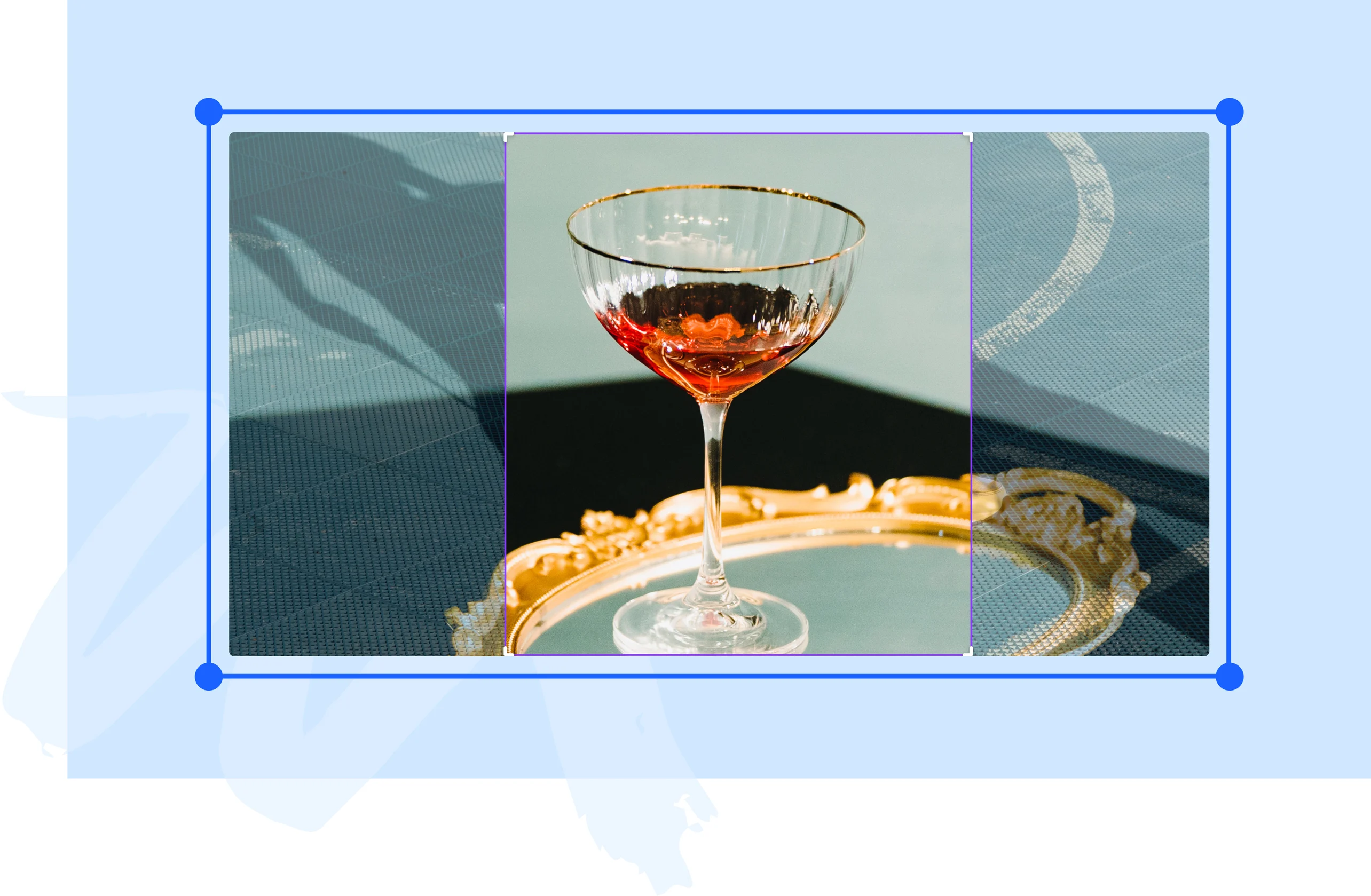
클릭 몇 번으로 사진 크기를 변경하세요. Canva의 온라인 사진 사이즈 변경 도구로 이미지 크기를 조절해 소셜 미디어에 공유하거나, 웹사이트에 게시하거나, 프레젠테이션에 추가하세요.
여기에 끌어다 놓으세요
Canva의 업로드 형식 및 요건에 대해 알아보세요. Canva에서 콘텐츠를 사용하는 방식은 Canva의 개인 정보 취급 방침을 참조하시기 바랍니다.
다양한 이미지 편집 도구
이미지 배경 편집, 파일 변환, AI 사진 편집까지 Canva의 다양한 이미지 도구를 만나보세요.
이미지 크기를 조정하는 방법
이미지 업로드
[이미지 업로드] 버튼을 선택하거나 파일을 업로드 박스로 간편하게 끌어다 놓으세요.
사진 크기 조정
변경하려는 사이즈를 직접 입력하거나, 유튜브 및 인스타그램 등 SNS 플랫폼에 최적화된 사이즈 프리셋을 간편하게 선택해 이미지 크기를 조정하세요.
이미지 다운로드
크기 조정이 완료된 이미지를 JPG 또는 PNG 파일로 다운로드하거나 공유하세요.
이미지 사이즈 변경으로 사진을 SNS용 이미지로

SNS마다 권장 이미지 사이즈가 달라 매번 따로 조정하는 게 번거롭게 느껴지셨나요? Canva의 이미지 사이즈 변경 도구로 사진을 원하는 규격에 맞게 간편하게 조절하고, 유튜브(새 디자인 탭 또는 창에서 열기), 인스타그램, 페이스북 등 플랫폼에 최적화된 사이즈로 바로 완성할 수 있어요. 별도 프로그램 설치 없이 브라우저와 앱에서 바로 사용할 수 있고, 사진 픽셀 변경이나 이미지 크기 축소도 클릭 몇 번이면 완료돼요. SNS 게시물(새 디자인 탭 또는 창에서 열기)을 올릴 때마다 사이즈 때문에 고민할 필요가 없어져요.
사진 크기 조정으로 이미지를 다양하게 활용하기

웹사이트 배너(새 디자인 탭 또는 창에서 열기), 블로그 썸네일(새 디자인 탭 또는 창에서 열기), 프레젠테이션(새 디자인 탭 또는 창에서 열기) 자료까지 용도마다 필요한 이미지 사이즈는 제각각이에요. Canva의 사진 크기 조정 도구로 화질 저하 없이 이미지 크기를 빠르게 조절할 수 있어요. 프레젠테이션용으로 만든 이미지를 인쇄물에 재활용하거나, 하나의 사진을 여러 플랫폼에 맞게 변환할 때도 항상 선명하고 깔끔한 결과물을 얻을 수 있어요. PC와 스마트폰 어디서든 온라인으로 바로 사용할 수 있어요.
이미지 크기 조절로 온라인 쇼핑몰을 더 전문적으로

온라인 쇼핑몰 상세 페이지(새 디자인 탭 또는 창에서 열기)나 스마트스토어(새 디자인 탭 또는 창에서 열기)에서는 상품 사진의 통일감이 브랜드 신뢰도에 직결돼요. Canva의 사진 크기 조정 도구로 여러 상품 이미지를 동일한 비율과 사이즈로 한 번에 맞출 수 있어요. 이미지 크기를 줄이면 페이지 로딩 속도 개선에도 도움이 되고, 각 플랫폼과 자사몰 규격에 맞게 픽셀 변경도 간편하게 할 수 있어요. JPG, PNG, PDF 등 다양한 파일 형식으로 다운로드할 수 있어요.
사진 자르기로 이미지를 더 완성도 있게

캔바는 단순한 이미지 사이즈 변경 도구를 넘어, 다양한 편집 기능을 함께 제공하는 올인원 디자인 플랫폼이예요. 무료 사진 편집기를 활용해 원하는 가로세로 비율로 사진을 자르고(새 디자인 탭 또는 창에서 열기), 밝기와 채도 조정(새 디자인 탭 또는 창에서 열기)은 물론 아이콘, 스티커, 텍스트 추가까지 한 번에 완성해보세요. 흐릿한 사진도 손쉽게 화질을 개선(새 디자인 탭 또는 창에서 열기)할 수 있어요. 또한 Magic Expand(새 디자인 탭 또는 창에서 열기)(Pro)로 이미지를 자연스럽게 확장하고, 배경 제거(새 디자인 탭 또는 창에서 열기)(Pro)와 Magic Eraser(새 디자인 탭 또는 창에서 열기)(Pro)로 불필요한 요소를 빠르게 정리해보세요. JPG 변환기(새 디자인 탭 또는 창에서 열기)로 파일 형식도 간편하게 변환할 수 있어요. 복잡한 작업도 간단하게 처리하며, 더욱 완성도 높은 이미지를 만들 수 있어요.
이미지 크기 조정 방법


자주 묻는 질문
- Canva에서는 기본적인 이미지 자르기와 크기 조정 기능을 무료로 사용할 수 있어요. 다만, Magic Switch를 활용한 디자인 전체 크기 변경 등 일부 기능은 Canva Pro에서 제공돼요.
- Canva에서는 이미지 크기 조정 디자인에 포함된 모든 사진의 크기를 한 번에 변경할 수 있어요. 편집기 상단의 크기 조정을 선택하고 원하는 사이즈를 적용하면, 여러 페이지에 있는 이미지도 함께 조정돼요.
- Canva에서는 인스타그램, 유튜브, 썸네일 등 다양한 SNS에 맞는 사전 설정 크기를 제공해요. 편집기 상단의 [크기 조정]을 선택한 뒤 원하는 플랫폼을 선택하면, 이미지 크기를 자동으로 조정할 수 있어요.
- JPG, PNG 등 일반적인 이미지 파일을 업로드해 크기를 조정할 수 있어요. 업로드한 이미지는 Canva 편집기에서 바로 편집하고 다양한 형식으로 다운로드할 수 있어요.
- 이미지 크기를 조정할 때도 Canva에서는 가능한 한 원본 품질을 유지하면서 변경할 수 있어요. 다만, 이미지를 과도하게 확대할 경우 일부 화질 저하가 발생할 수 있어요.
- 크기 조정이 완료된 이미지는 JPG, PNG, PDF 등 다양한 파일 형식으로 다운로드할 수 있어요. 필요에 따라 용도에 맞는 형식을 선택해 활용해보세요.
- 네, Canva는 모바일 웹과 앱에서도 이미지 크기 조정 기능을 제공해요. 아이폰, 안드로이드 기기, 태블릿 PC에서도 언제 어디서나 간편하게 편집할 수 있어요.

@navneet4