- PDF를 JPG로 변환
무료 PDF → JPG 변환기
Canva의 무료 PDF JPG 변환 사이트에서 PDF를 JPG로 변환하거나 PDF 안의 이미지를 추출해보세요. PDF 파일의 모든 페이지를 JPG로 일괄변환하거나 원하는 요소만 선택해 변환할 수 있습니다. 업로드한 모든 파일은 SOC2 및 ISO 27001 인증 기반으로 안전하게 보호되며, 화질 저하 없이 고화질 JPG 파일로 변환 가능합니다.
여기에 끌어다 놓으세요
Canva의 업로드 형식 및 요건에 대해 알아보세요. Canva에서 콘텐츠를 사용하는 방식은 Canva의 개인 정보 취급 방침을 참조하시기 바랍니다.
PDF를 JPG로 변환하는 법
PDF 업로드
[파일 업로드하기] 버튼을 선택하거나 PDF 파일을 끌어다 놓으면 자동으로 업로드됩니다.
디자인 편집
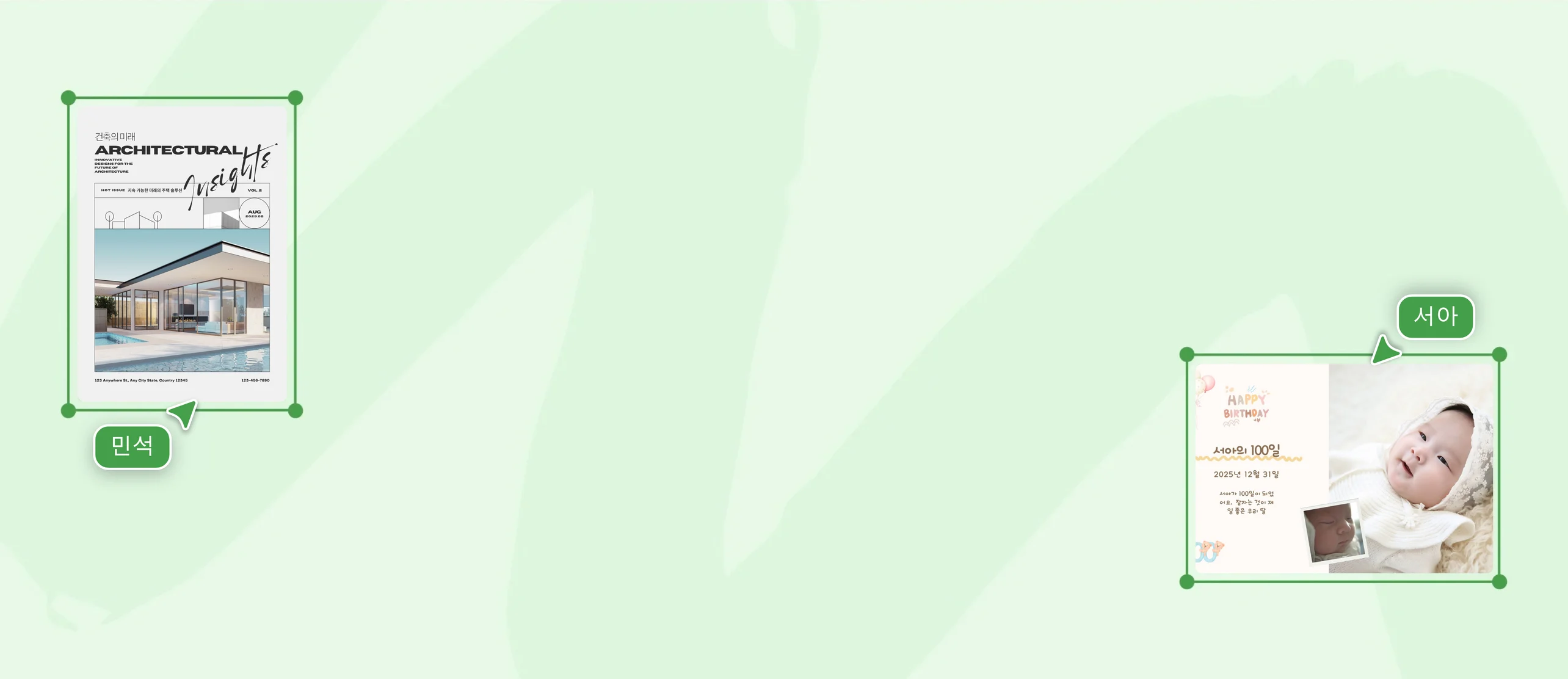
JPG로 변환할 페이지를 선택하거나 PDF 안의 이미지를 추출할 수 있습니다. 필요하다면 Canva의 PDF 편집기로 빠르게 수정해 보세요.
JPG로 변환
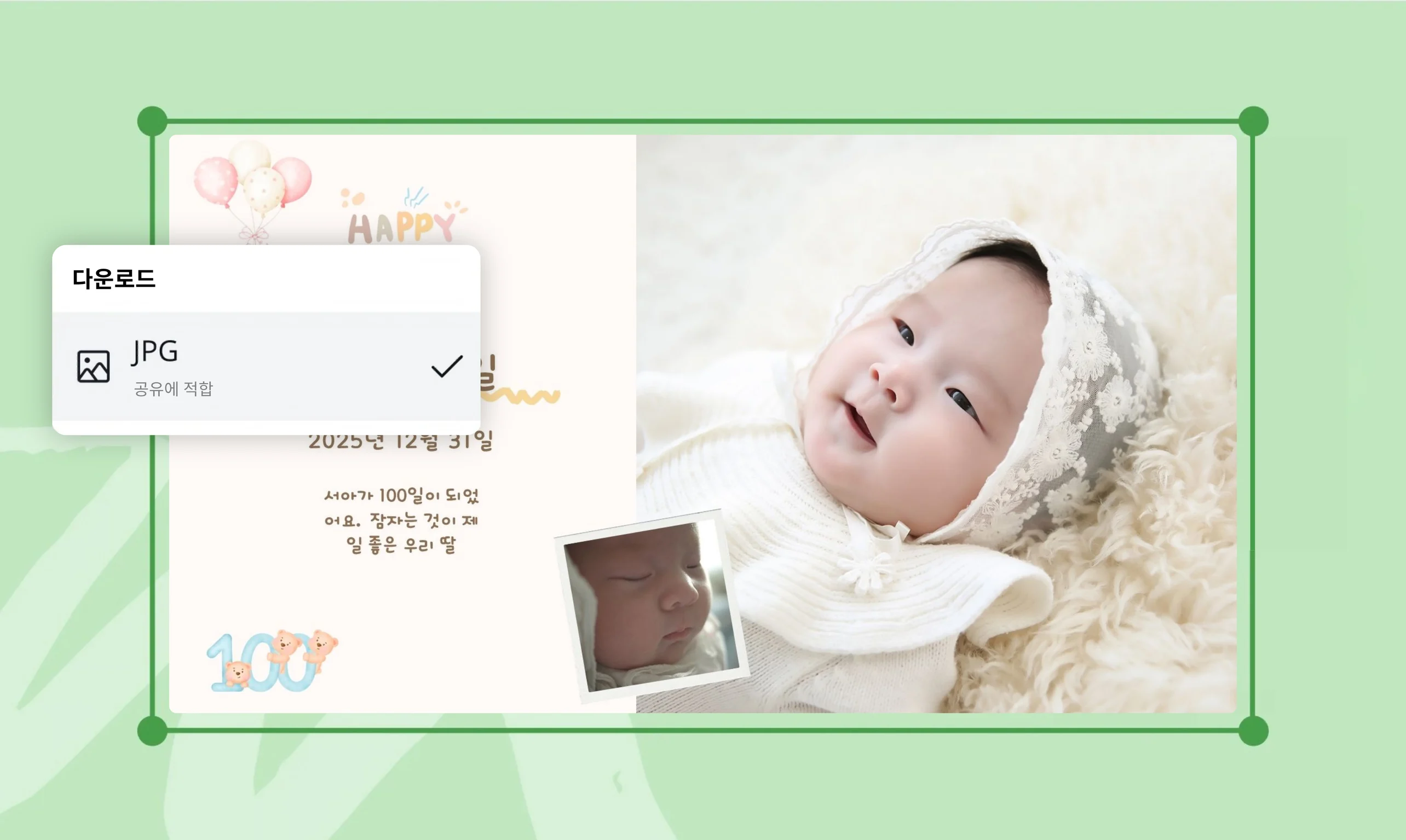
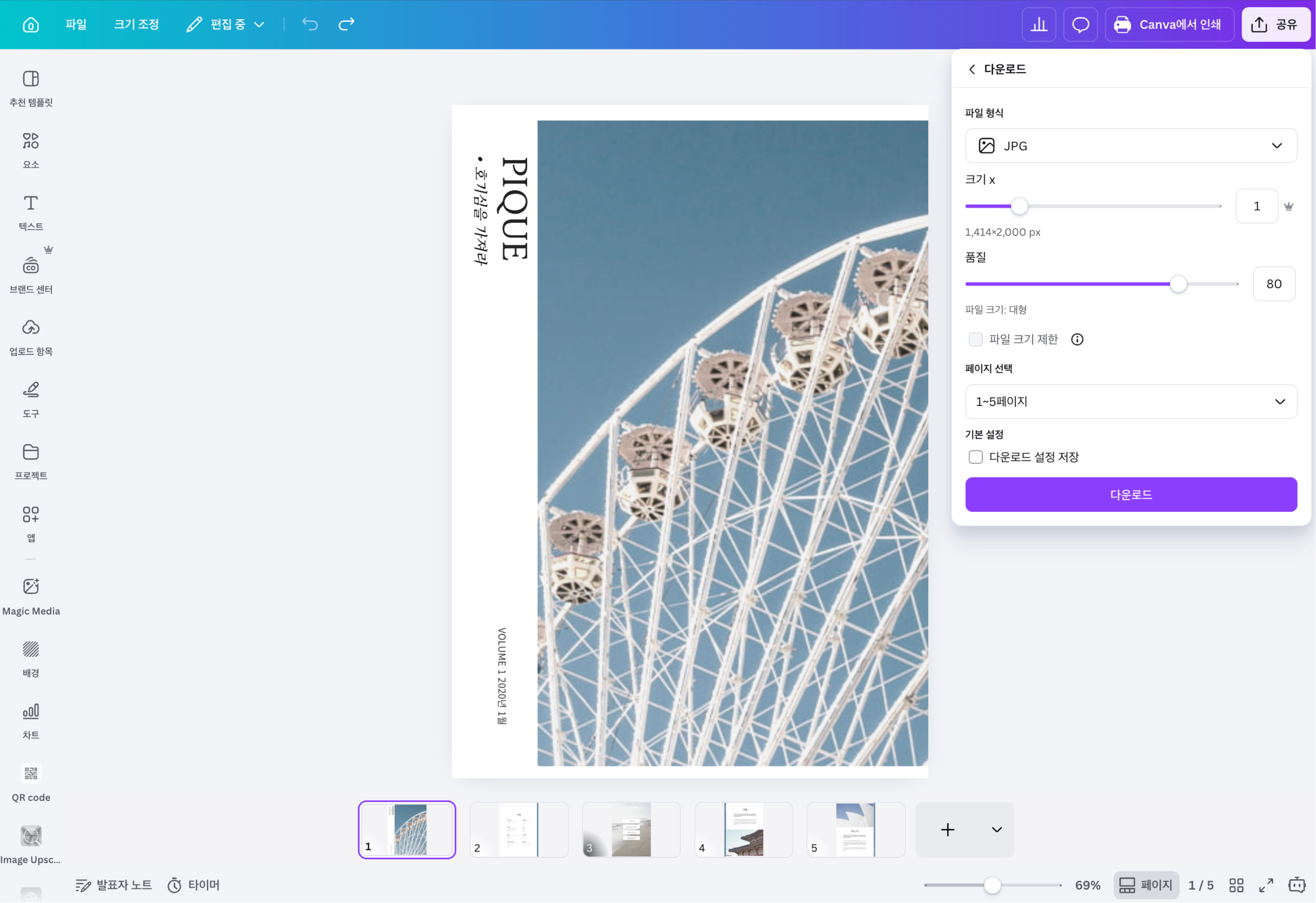
[공유] → [다운로드]에서 JPG를 선택하면 PDF JPG 변환이 완료됩니다.
PDF JPG 무료 변환과 이미지 추출

Canva의 무료 PDF → JPG 변환 사이트에서 PDF 페이지 전체를 JPG로 변환하거나, PDF 안에 있는 이미지를 개별적으로 추출해 보세요. 업로드한 모든 파일은 SOC2 및 ISO 27001 인증 기반으로 안전하게 보호됩니다. 변환된 JPG 파일은 SNS, 프레젠테이션, 네이버 블로그, 웹사이트(새 디자인 탭 또는 창에서 열기) 등 다양한 곳에서 바로 활용할 수 있습니다.
편집과 변환을 한번에

PDF를 JPG로 변환하기 전에 Canva PDF 편집기(새 디자인 탭 또는 창에서 열기)로 자유롭게 편집해 보세요. 이미지를 자르거나(새 디자인 탭 또는 창에서 열기) 크기를 조정하면 불필요한 공백이 줄어듭니다. 색상, 대비를 조정하거나 필터를 적용해 원하는 분위기를 연출하고, 텍스트, 그래픽 등 디자인 요소와 타이포그래피로 더 세련된 이미지를 완성한 후 PDF를 무료로 JPG로 변환해 보세요.
어디서든 고화질로 변환

PDF의 모든 페이지를 한 번에 JPG로 일괄 변환하거나, 필요에 따라 원하는 페이지와 요소만 선택해 변환해 보세요. Canva의 PDF JPG 변환 사이트는 PC, 아이폰, 안드로이드 앱과 웹 모두에서 별도 프로그램 설치 없이 무료로 사용할 수 있습니다. 변환된 JPG는 원본과 같은 선명도를 유지해 고화질로 저장됩니다.
PDF → JPG 변환 방법

자주 묻는 질문
- PDF를 JPG 외에 PNG로도 변환할 수 있습니다. Canva의 무료 PDF PNG 변환기에 PDF를 업로드하면 자동으로 편집 가능한 디자인으로 변환됩니다. 편집을 마친 후 [공유] → [다운로드]에서 PNG를 선택하고 원하는 페이지를 선택해 다운로드하면 PDF PNG 변환이 완료됩니다.
- 네, Canva의 PDF JPG 변환기는 무료로 사용할 수 있습니다. PDF를 JPG로 변환할 수 있을 뿐만 아니라 페이지 삭제나 추가, 이미지 자르기, 필터 적용, 텍스트 추가 등 다양한 편집 기능도 무료로 이용할 수 있습니다.
- PDF는 문서 공유에 적합하지만 인스타그램 등 SNS에는 직접 업로드하기 어렵습니다. JPG로 변환하면 어떤 기기나 앱에서도 바로 열 수 있고, 네이버 블로그 등 웹사이트에 이미지로 삽입하거나 SNS 업로드, 프레젠테이션 활용도 쉬워집니다.
- 네, JPG를 PDF로 변환하고 싶다면 Canva의 무료 JPG PDF 변환 사이트를 사용해 보세요. JPG, PNG, HEIC 등 다양한 이미지를 PDF로 변환할 수 있습니다.
- PDF를 비롯해 업로드한 모든 파일은 기본적으로 비공개로 보호되며 본인만 접근할 수 있습니다. 전송 중에는 TLS/SSL, 저장 시에는 AES256 암호화로 안전하게 보호됩니다. Canva는 SOC2 Type II 및 ISO 27001 인증을 보유하고 GDPR을 준수하며, 정기적인 외부 보안 감사를 통해 높은 수준의 보안을 유지합니다.
- 아이폰에서 Canva iOS 앱 또는 웹사이트 접속 후 PDF 파일을 업로드하세요. 변환 전 PDF 파일을 편집하고, [공유] → [다운로드]에서 JPG를 선택하면 아이폰에서도 PDF JPG 변환이 완료됩니다. 아이폰 외에 갤럭시 등 안드로이드 스마트폰에서도 간편하게 PDF를 JPG로 변환할 수 있습니다.

@curlyfrosista