- 동영상 보정
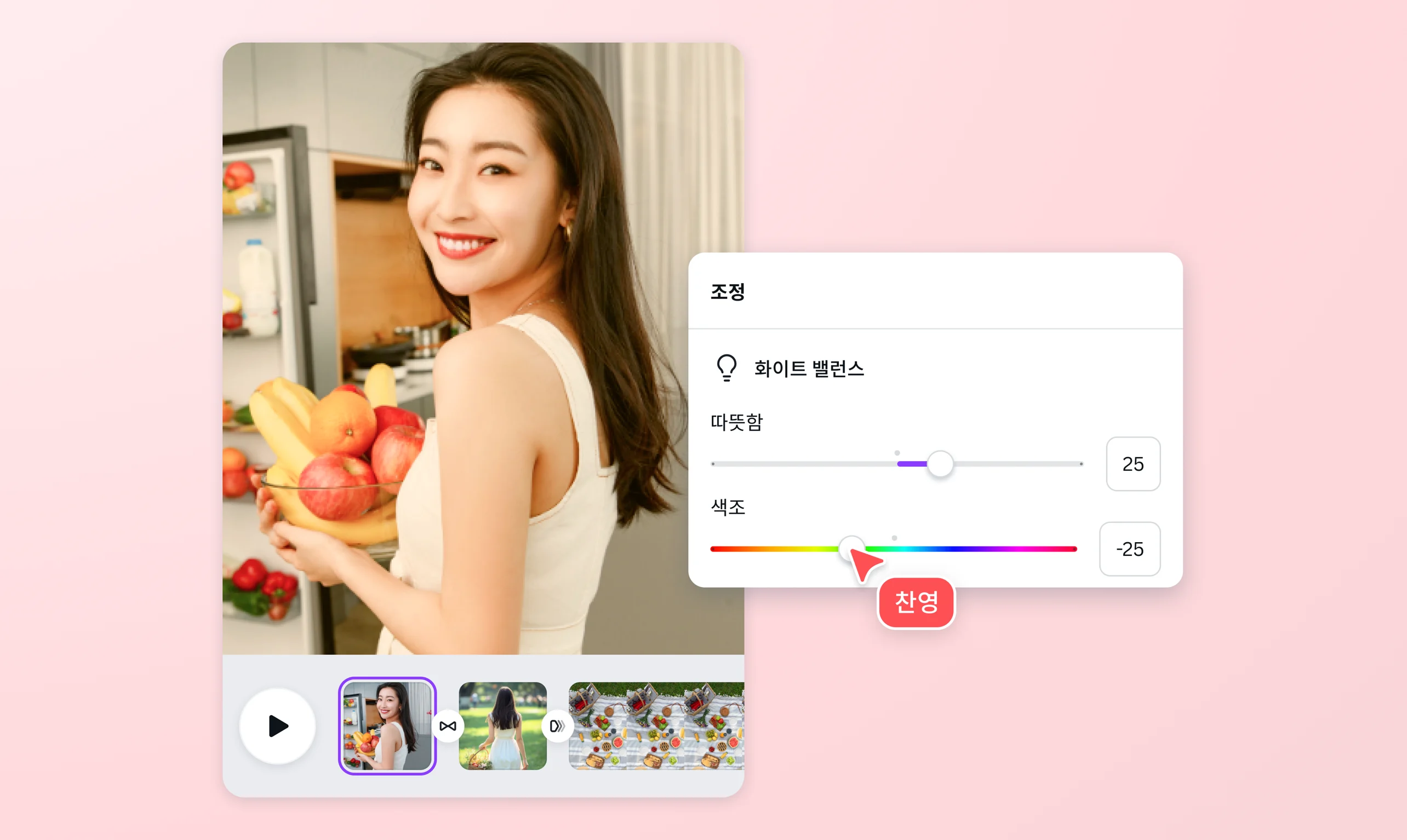
무료 동영상 보정 및 고화질 변환
Canva의 무료 동영상 보정 및 고화질 변환 도구로 어둡거나 흐릿한 영상의 밝기, 대비, 채도, 색감을 간편하게 조절해보세요. 보정한 영상은 추가로 편집하고 고화질 MP4로 다운로드할 수 있어요.
또는 여기에 끌어다 놓으세요
Canva의 업로드 형식 및 요건에 대해 알아보세요. Canva에서 콘텐츠를 사용하는 방식은 Canva의 개인 정보 취급 방침을 참조하시기 바랍니다.
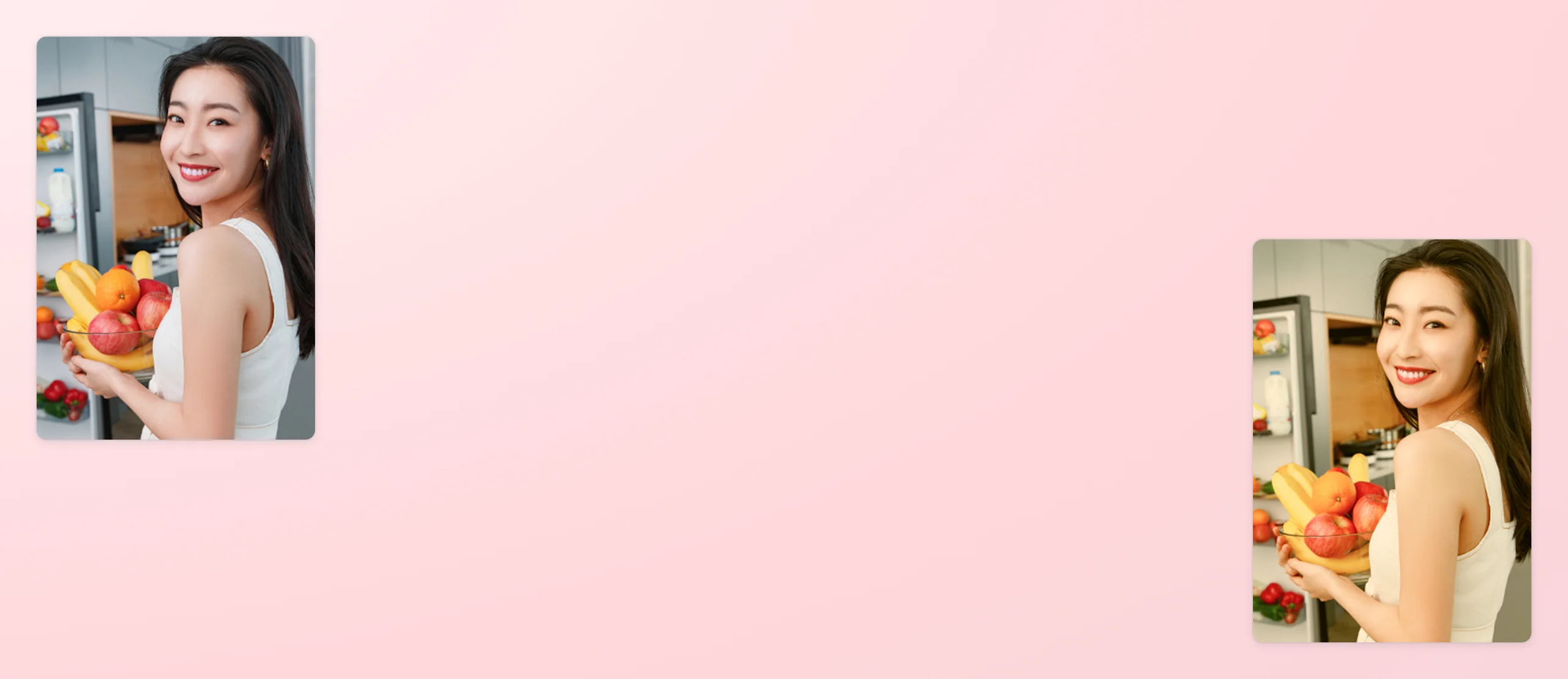
동영상 보정으로 원하는 분위기를 연출해보세요

빛과 그림자, 색감을 조절해 영상에 깊이와 분위기를 더해보세요. 밝고 선명한 색감으로 따뜻하고 생동감 있는 느낌을 연출하거나, 차가운 색조와 흐림 효과로 차분하고 감성적인 분위기를 만들 수 있어요. 여러 설정을 자유롭게 적용해보며 여행 영상, 기념일 동영상, 브이로그 등 다양한 콘텐츠에 어울리는 분위기를 완성해보세요.
동영상 효과로 더 생동감 있게 표현해보세요

직관적인 조절 기능과 사용하기 쉬운 동영상 편집기(새 디자인 탭 또는 창에서 열기)로 영상의 대비와 하이라이트를 세밀하게 조정해보세요. 장면 사이에 자연스러운 전환과 애니메이션을 적용하고 효과음(새 디자인 탭 또는 창에서 열기)을 더하면 댄스 챌린지나 소셜 미디어 영상도 한층 역동적으로 만들 수 있어요. 이벤트 영상이나 추억을 담은 스크랩북 동영상에는 부드러운 애니메이션과 따뜻한 색감을 더해 감성적인 분위기를 연출해보세요.
슬라이더로 동영상 보정 효과를 바로 확인해보세요

인스타그램 릴스(새 디자인 탭 또는 창에서 열기)나 유튜브 브이로그처럼 콘텐츠마다 어울리는 분위기가 달라요. 슬라이더를 움직여 밝기, 색조, 흐림 효과를 세밀하게 조절하고, 다른 디자인 요소와 어우러지는 모습을 실시간으로 확인해보세요. 영상에 맞춰 텍스트 색상과 사진, 그래픽 요소까지 함께 수정하면 전체 콘텐츠를 더욱 자연스럽고 일관된 스타일로 완성할 수 있어요.
동영상 보정하는 방법


자주 묻는 질문
- 먼저 영상이 어둡게 촬영됐는지, 색감이 흐린지, 대비가 부족한지 확인해보세요. Canva에 동영상을 업로드한 뒤 밝기, 대비, 채도, 하이라이트, 그림자, 색조 등의 설정을 조절하면 영상이 더욱 선명하고 자연스럽게 보여요. 편집 화면에서 변경 사항을 바로 확인할 수 있어 각 설정을 조금씩 조정하며 원하는 결과를 만들 수 있어요.
- 네. Canva에서 밝기, 대비, 채도, 하이라이트와 그림자를 조절하면 어둡거나 칙칙한 영상을 더 선명하고 보기 좋게 만들 수 있어요. 다만 심한 흔들림이나 초점 불량, 픽셀 깨짐처럼 원본 영상의 정보가 부족한 경우에는 완전히 복원하기 어려울 수 있어요. 동영상 보정은 영상의 시각적 완성도를 높이는 작업이며, 낮은 해상도를 실제 고해상도로 복원하는 AI 업스케일링과는 차이가 있어요.
- 동영상 보정은 밝기, 색감, 대비, 채도 등을 조절해 영상이 더 선명하고 자연스럽게 보이도록 만드는 작업이에요. 동영상 고화질 변환은 보정하고 편집한 영상을 높은 출력 품질로 저장하는 과정을 뜻해요. Canva에서는 동영상 보정부터 편집, 고화질 MP4 다운로드까지 한곳에서 진행할 수 있지만, 원본 영상에 없는 디테일이 새롭게 복원되는 것은 아니에요.
- 빛과 색감, 대비는 영상의 분위기와 정보 전달력에 큰 영향을 줘요. 밝기와 색상을 조금만 조정해도 인물이 더 또렷하게 보이고 제품이나 배경의 색감도 자연스럽게 표현할 수 있어요. Canva에서 여러 영상 클립의 색감을 비슷하게 맞추면 영상 전체를 더욱 일관되고 전문적인 분위기로 완성할 수 있어요.
- Canva에 동영상을 업로드한 뒤 영상 클립을 선택하고 밝기, 대비, 채도, 색조 등의 슬라이더를 움직여보세요. 변경 사항을 편집 화면에서 실시간으로 확인할 수 있어요. 한 번에 수치를 크게 바꾸기보다 각 설정을 조금씩 조절하면 과하지 않고 자연스러운 보정 결과를 만들기 쉬워요.
- 네. 각 클립에 비슷한 밝기, 대비, 채도와 색조 설정을 적용하면 여러 장면을 일관된 분위기로 맞출 수 있어요. Canva에서 서로 다른 장소나 시간에 촬영한 영상을 하나로 합치고 색감을 정리하면 브이로그, 여행 영상, 이벤트 영상도 자연스럽게 이어져 보여요.
- 네. Canva 동영상 편집기에서는 밝기, 대비, 채도, 색조와 흐림 효과를 조절하면서 결과를 바로 확인할 수 있어요. 영상뿐 아니라 텍스트, 사진, 그래픽 요소와의 조화도 함께 살펴볼 수 있어 전체 콘텐츠를 일관된 스타일로 완성하기 편리해요.
- 네. Canva에서는 동영상 보정이 끝난 뒤 자막과 텍스트, 음악, 효과음, 애니메이션, 화면 전환 효과를 이어서 추가할 수 있어요. 여러 편집 프로그램을 오갈 필요 없이 동영상 보정부터 자르기, 합치기, 디자인 편집, 다운로드까지 한곳에서 해결할 수 있어요.
- 네. 스마트폰으로 촬영한 동영상을 Canva에 업로드해 밝기, 대비, 채도와 색감을 조절할 수 있어요. 세로형 영상은 인스타그램 릴스, 유튜브 쇼츠, 틱톡 등에 어울리는 크기로 편집하고 바로 다운로드할 수도 있어요.
- Canva에서 편집을 마친 동영상은 MP4 형식으로 다운로드할 수 있어요. MP4는 유튜브, 인스타그램, 틱톡을 비롯한 대부분의 소셜 미디어와 웹사이트에서 널리 지원되는 동영상 형식이에요.
- 네. Canva의 온라인 동영상 편집기를 사용하면 별도의 프로그램을 설치하지 않고도 기본적인 밝기, 대비, 채도와 색감 보정을 할 수 있어요. 동영상 보정 후 자막, 음악, 그래픽 요소를 추가해 콘텐츠를 완성할 수도 있어요. 일부 프리미엄 콘텐츠와 기능은 Canva Pro에서 제공될 수 있어요.

@curlyfrosista