- Video bijsnijden
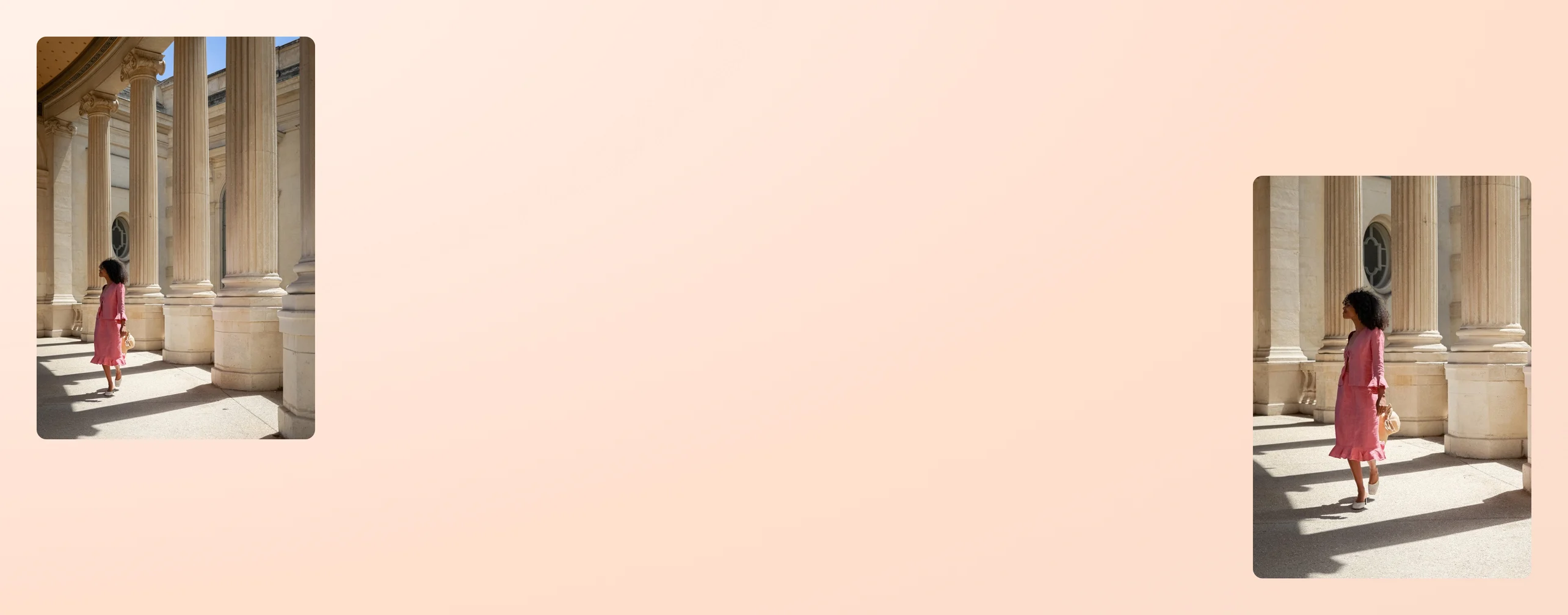
Video's bijsnijden en omzetten naar bijvoorbeeld MP4
Snijd uw video snel bij tot de juiste grootte en beeldverhouding. Snijd ongewenste elementen op het scherm weg en maak uw video geschikt voor elke social media-feed.
of sleep deze hierheen
Meer informatie over Canva's upload-indelingen en -vereisten. Lees in ons privacybeleid hoe we je content gebruiken.
Video's moeiteloos bijsnijden

Snijd video's op elk apparaat - Windows of Mac, iPhone of Android - binnen enkele seconden bij. Upload gewoon uw video en pas de bijsnijdgrepen aan om elke beeldverhouding, waaronder perfecte vierkanten voor Instagram, portretten voor TikTok, of breedbeeld voor YouTube. Verwijder ongewenste delen van de boven-, onder-, linker- en rechterkant van het scherm. Behoud de videokwaliteit en download de video gratis, zonder watermerken.
Vang de juiste compositie

Wanneer u de bijsnijdgrepen versleept, verschijnt een raster dat u helpt de juiste compositie voor de opname te kiezen. Gebruik ons gereedschap voor het bijsnijden van video's om storende elementen in het frame weg te snijden, zoals lelijke randen, zwarte balken van mobiele video's of onbedoelde onderwerpen. U kunt inzoomen, een close-up maken of u concentreren op een specifiek deel van het frame. Met ons gratis bijsnijdgereedschap kunt u uw opnamen perfectioneren.
Ontsnijden, trimmen, dempen en bewerken

Een foutje gemaakt? U kunt de video gemakkelijk uitsnijden en aanpassen voordat u hem opslaat. U kunt de clip ook oppoetsen met onze gratis video-editor(wordt op een nieuw tabblad of venster geopend). Vang de perfecte timing met de Trim-tool(wordt op een nieuw tabblad of venster geopend). Pas het volume aan, plaats tekst over de clip, voeg stickers toe en meer. Bewerk uw vers bijgesneden video zonder reclameonderbrekingen(wordt op een nieuw tabblad of venster geopend). Deel de bijgesneden video vervolgens direct op YouTube, Instagram, Facebook en andere digitale plaatsen.
Krijg meer met Pro

Upgrade naar Canva Pro om Magic Resize(wordt op een nieuw tabblad of venster geopend) te gebruiken, een tool waarmee u met één klik onmiddellijk het formaat van een video kunt aanpassen aan vooraf ingestelde afmetingen. Kies gewoon een voorkeursinstelling voor sociale media of voer aangepaste afmetingen in en klik vervolgens op Formaat wijzigen. De video wordt in een oogwenk aangepast aan de gewenste beeldverhouding, klaar om te worden gedeeld en online te worden gepubliceerd.
Hoe een video bijsnijden


Veelgestelde vragen
- Ga naar de App Store en download onze gratis iOS-app om video's bij te snijden. Upload een video die je wilt bijsnijden. Klik op de onderste werkbalk op Bijsnijden, waarna de bijsnijdingshandvatten verschijnen. Sleep de handvatten naar de gewenste grootte en beeldverhouding. Klik op Gereed en voilà; uw clip is bijgesneden. Met onze gratis videobewerkingsapp kunt u video's onderweg bijsnijden.
- Ga naar Google Play en download onze gratis Android app om video's bij te snijden. Upload de video die u wilt bijsnijden en klik op Bijsnijden op de onderste werkbalk. Sleep de bijsnijdhandvatten naar het gewenste frame en klik op Gereed. Met onze gratis tool voor het bijsnijden van video's kunt u clips altijd en overal bijsnijden.
- Download de YouTube-video die u wilt bijsnijden en upload deze naar onze video-editor. Klik op Bijsnijden en gebruik het om sommige delen van de opname uit te snijden. Sleep de bijsnijdhendels en klik op Gereed zodra je tevreden bent met het frame. Als je upgrade naar Pro, kun je het premium gereedschap Magic Resize met één klik gebruiken om een video onmiddellijk aan te passen aan de afmetingen van YouTube.
- Open TikTok, scroll naar de video die je wilt bijsnijden, tik dan op het Pijl icoon aan de rechterkant. Klik op "Video opslaan" om de clip naar je apparaat te downloaden. Upload vervolgens de clip opnieuw naar onze video bijsnijder en klik op Bijsnijden. Sleep de bijsnijdhandvatten en klik op Gereed wanneer u tevreden bent.

@mahimagirdhar