- geluid verwijderen van video
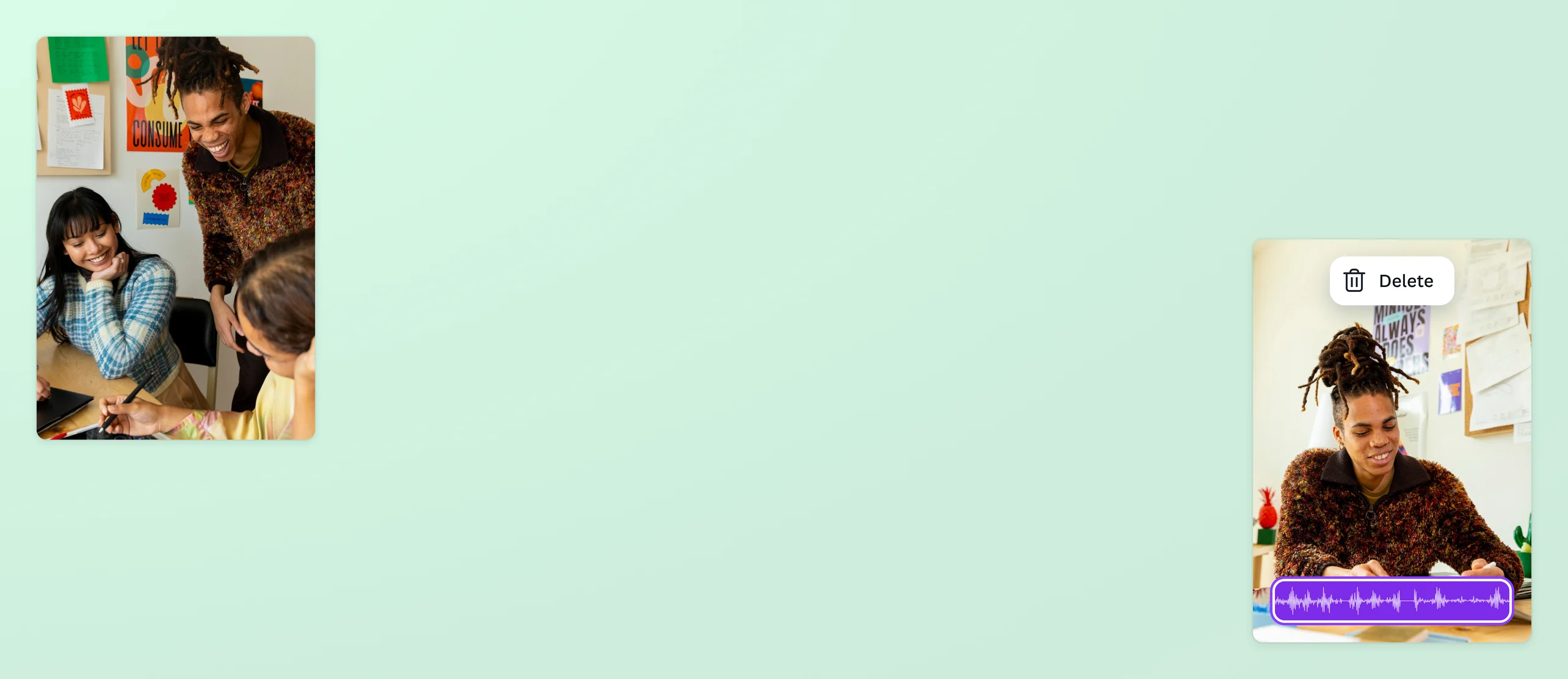
Audio uit video verwijderen om ongewenste ruis te verwijderen
Breng je beeldmateriaal of clip in orde door onnodige muzieksporen, geluidseffecten of vertellingen te verwijderen. Verwijder audio uit een video in een paar klikken, zonder ingewikkelde software of geavanceerde videobewerking vaardigheden.
of sleep deze hierheen
Meer informatie over Canva's upload-indelingen en -vereisten. Lees in ons privacybeleid hoe we je content gebruiken.
Mute any video with ease

Removing audio from a video is important if there is poor sound quality, needless dialogue, or unpleasant sounds. With Canva’s free audio remover, it’s easy to mute a portion or an entire video on any device. You can remove audio from a video on the Android or iPhone app or desktop. Adjust sound levels or silence your clip completely, then maintain video quality and download it for free with no watermarks.
Control the overall sound

Looking to muffle your video’s ambient sound? You can adjust the volume by clicking the speaker icon and moving the slider. Or how about fading your audio track? Simply select your recording, click Audio effects, then use the slider or text box to add a subtle fade-in or fade-out effect. Get it all done in one platform. Remove voice and audio from a video in seconds using Canva.
Set the mood with sound effects

Once you’ve had the audio removed from your video, don’t stop there. Give your clip a cinematic touch by inserting a fitting score in the background. Browse through our library of pre-licensed music in different genres or upload your own. Add the perfect track(wordt op een nieuw tabblad of venster geopend) to any part of your video by dragging it to your intended frame or the entire clip, then download and share straight from the app or your web browser.
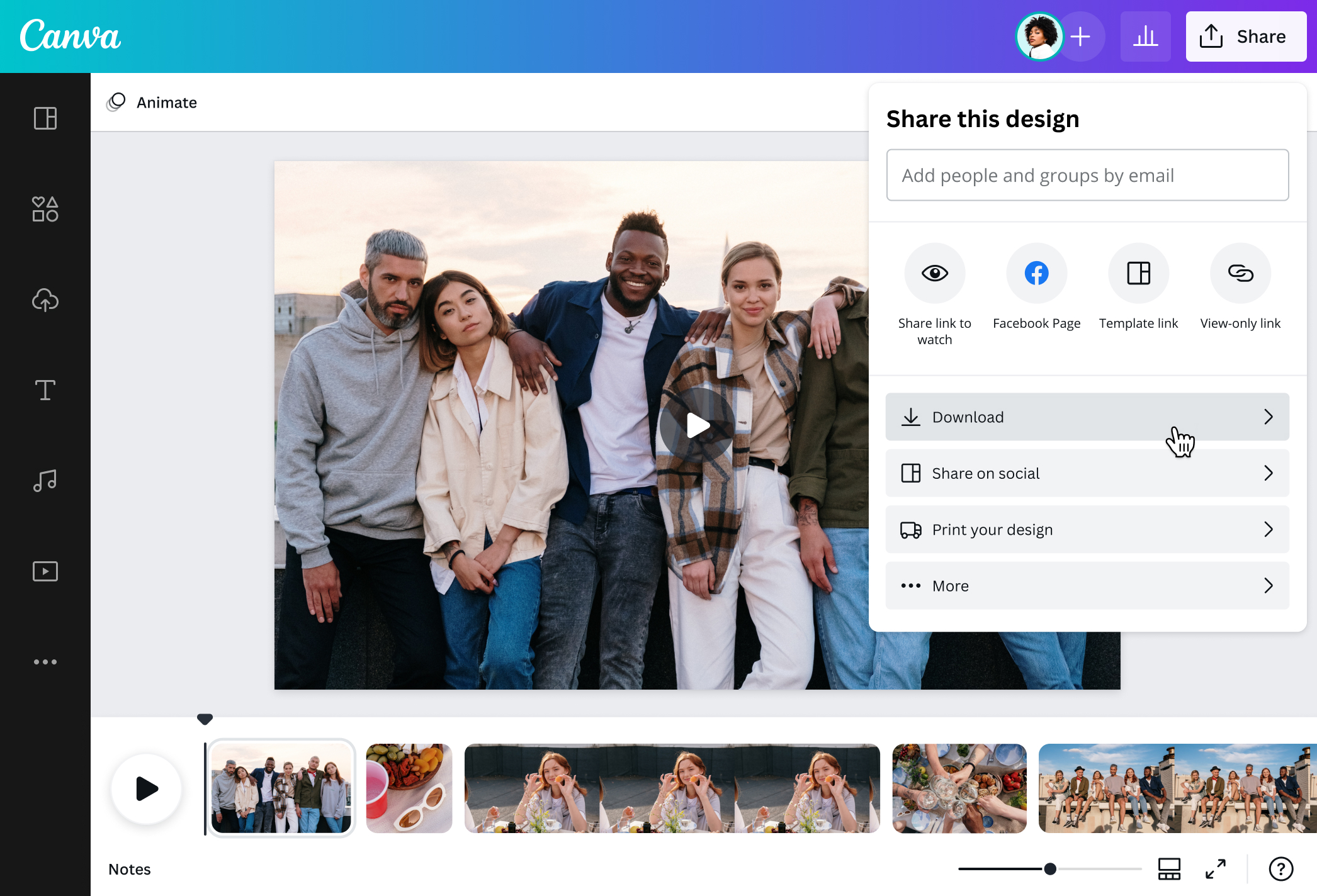
How to remove audio from video

Veel gestelde vragen
- Ga naar de App Store en download onze iOs app om toegang te krijgen tot de audioverwijderaar. Selecteer in het dashboard van de video-editor het Volume pictogram op de menubalk en gebruik de schuifknop om het volume aan te passen. Sleep de schuifregelaar naar links of klik op het pictogram dempen om je video onmiddellijk het zwijgen op te leggen. Als je klaar bent, tik je ergens op de lay-out om de menubalk te verbergen en je stille clip op te slaan.
- Verwijder gratis audio uit een YouTube video, Instagram reel en meer met onze audio remover. Open de video-editor via desktop of mobiel, zoek het luidsprekerpictogram, verplaats dan de schuifregelaar of klik op het dempingspictogram om audio en geluiden te elimineren. Je kunt ook je ideale volume invoeren in het vakje naast de schuifknop. Bekijk een voorbeeld van je gedempte video of voeg nieuwe tracks of geluiden toe om hem op te poetsen.
- Verwijder audio met behulp van onze online audioverwijderaar. Zet je video stil met de toggle-schuifregelaar of het mute-icoontje. Nadat je de audio uit je video hebt verwijderd, kun je gemakkelijk tekst overlays en bijschriften toevoegen door Tekst te selecteren in de zijbalk, en dan Een tekstvak toevoegen. Kies je gewenste lettertype en kleur, voer je tekst in, en pas de plaatsing aan door hem overal op de lay-out te slepen. Sla je wijzigingen op of deel ze direct via e-mail of sociale media.

@navneet4