- Altera a velocidade do GIF

Altera a velocidade dos GIFs com o nosso alterador de velocidade online
Cria o próximo êxito viral, mergulha profundamente em momentos que abalaram a Internet ou promove o teu conteúdo com memes populares. Tens uma imagem animada, mas a velocidade de fotogramas não está correcta? Acelera ou abranda um GIF com o alterador de velocidade de GIF do Canva.
Mostra o teu sentido de humor com GIFs

Quer sejas um empresário, uma personalidade da Internet ou alguém que apenas gosta de estar online, a utilização de GIFs humorísticos melhora o teu perfil online. Publica um vídeo popular em câmara lenta ou acelerada como reação ou tática de marketing digital. Altera a velocidade de um GIF para se adequar ao seu objetivo com o ajustador de velocidade de GIF do Canva. Torna-a mais rápida e divertida, cortando(abre num novo separador ou janela) e recortando(abre num novo separador ou janela) a filmagem para mostrar apenas as partes essenciais.
Coloca o foco nas tuas cenas favoritas

Se a observação da cultura pop é a tua paixão, tenta estudar as tendências actuais da Internet e criar conteúdos interessantes a partir delas. Combina a tua análise com GIFs de memes e outros êxitos virais. Disseca-os com uma reprodução mais lenta que editaste com o alterador de velocidade de GIF do Canva. Coloca gráficos como setas, círculos e emojis para chamar a atenção dos espectadores para os detalhes. Cria caixas de texto e escreve reacções curtas para dar um toque especial ao teu conteúdo.
Mantém-te a par da cultura da Internet

Organiza a presença online da tua empresa e mantém-te a par da cultura dos memes. Mostra os teus GIFs a velocidades perfeitas, dependendo do que o teu público achar engraçado, fixe ou na moda. Começa por converter um GIF que complemente a tua marca com o conversor GIF para MP4 do Canva(abre num novo separador ou janela). Depois de transferires o ficheiro, carrega-o e ajusta a velocidade do GIF com o nosso editor de vídeo. Melhora(abre num novo separador ou janela) as suas cores para um maior efeito através dos filtros ou das nossas funções de correção de cor. Copia e inverte a filmagem horizontal ou verticalmente para obteres um efeito de espelho . Quando tiveres terminado, converte-o novamente num GIF para partilhares online.
Como alterar a velocidade do GIF

Perguntas frequentes
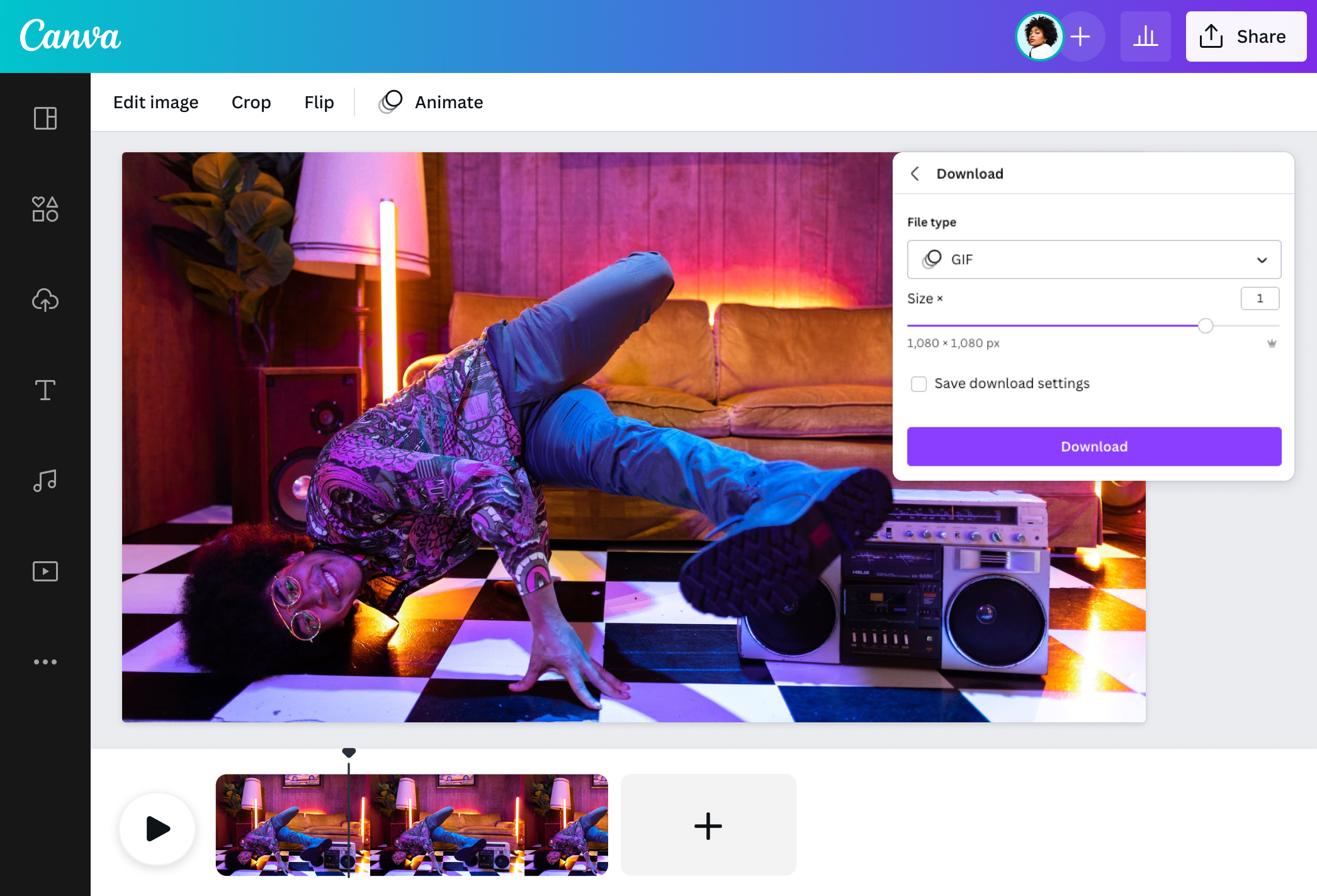
- Primeiro, torna o teu GIF editável através do nosso conversor gratuito de GIF para MP4. Depois, carrega o ficheiro GIF convertido para alterar a sua velocidade no nosso editor de vídeo. Para além de alterares a velocidade, podes melhorar as cores, cortar e recortar as filmagens ou inverter o vídeo para obteres melhores efeitos. Estas funções adicionais fazem com que o passo extra de converter o teu GIF valha a pena. Quando acabares de editar, transfere o teu vídeo personalizado em formato GIF.
- A velocidade de um GIF muda consoante o número de fotogramas que tem. Demasiadas e toca devagar. Podes remediar esta situação eliminando alguns fotogramas, idealmente numa proporção de um por cada dois fotogramas. Escolhe os que se repetem, bem como os que não contêm texto, gráficos ou cenas importantes. Se tiveres um número reduzido de fotogramas, a velocidade do teu GIF será ajustada em conformidade.
- O teu GIF padrão tem uma velocidade entre 15 e 24 fotogramas por segundo. Quanto maior for o número de fotogramas, maior será o tamanho do ficheiro. Também demora mais tempo a carregar e a jogar. Para um GIF que tencionas partilhar online, é aconselhável atribuir-lhe o tamanho de ficheiro mais pequeno possível que não comprometa a sua qualidade visual.

@navneet4