- Acelera o vídeo
Acelera um vídeo para o acelerar
Acelera o ritmo dos teus clips, montagens ou vídeos de processos com efeitos de movimento rápido. Acelera um vídeo utilizando o controlador de velocidade de vídeo gratuito, online e fácil de utilizar do Canva.
ou arraste-o para aqui
Conheça os requisitos e formatos de upload do Canva. Leia a nossa Política de Privacidade para saber como usamos o seu conteúdo.
Não perdes tempo

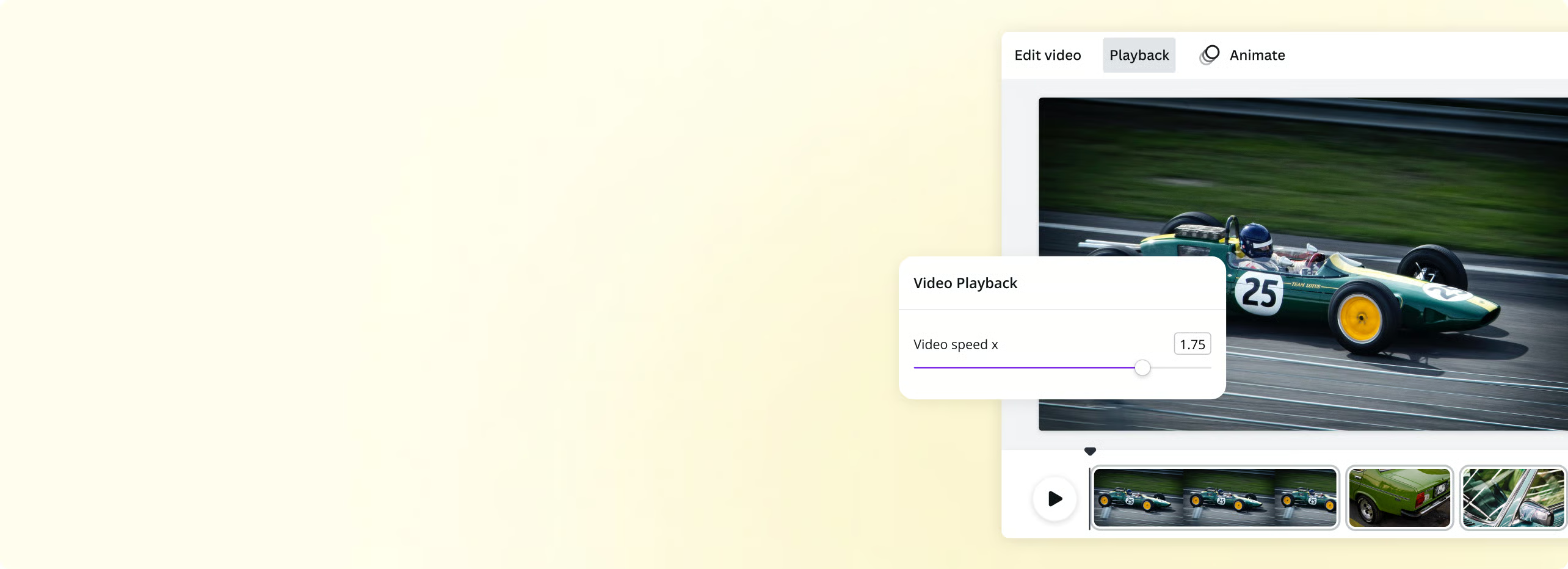
Quer esteja a fazer um vídeo de lifehack para o TikTok ou a criar uma montagem criativa para o YouTube, pode aplicar um efeito de movimento rápido com o controlador de velocidade de vídeo do Canva. Basta selecionar Reproduzir e arrastar o cursor de velocidade para a velocidade pretendida. Acelera o teu vídeo até 2x, além de teres a opção de o silenciar ou ajustar o seu volume. Altera a velocidade de vídeos em diferentes formatos, incluindo MP4, MPEG, MKV, MOV e WEBM. Ao acelerares os teus vídeos, podes manter as coisas emocionantes e aproveitar ao máximo cada segundo.
Mantém o ritmo onde é necessário

Cria taxas de velocidade diferentes para várias partes do teu projeto de vídeo. Se estiveres a trabalhar numa demonstração de culinária e quiseres acelerar o processo, basta dividires o teu vídeo em secções e acelerares um segmento. Voilà, um lapso de tempo instantâneo. Desde filmagens lentas a anúncios de produtos, podes escolher as secções do vídeo que precisas de acelerar. Não se fica por aqui - também podes abrandar outras partes do vídeo. Com o nosso versátil controlador de velocidade de vídeo, podes acelerar uma secção, manter a velocidade de outra ou criar um efeito de câmara lenta para outra. O resultado? Um vídeo com um bom ritmo que cumpre as restrições de tempo.
Faz um esforço adicional para o teu projeto

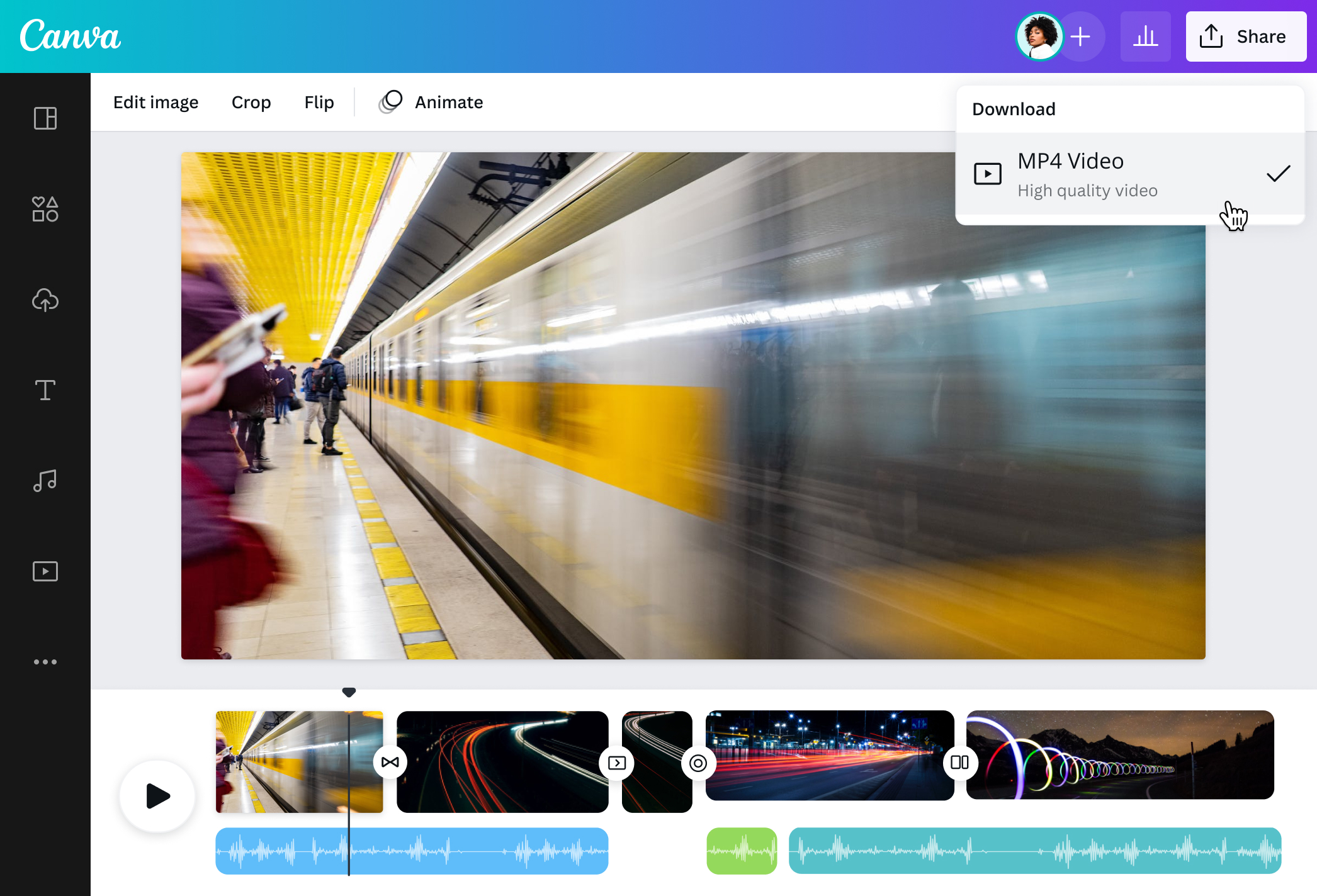
Com os nossos modelos gratuitos e personalizáveis e o poderoso editor de vídeo, o Canva vai além de acelerar um vídeo online. Depois de fazeres um lapso de tempo, podes editar o teu vídeo cortando, recortando, rodando ou aplicando filtros de vídeo fantásticos. Dá-lhe um toque especial com texto ou ilustrações da nossa mediateca. Se quiseres melhorar o teu projeto de vídeo, carrega mais clips, adiciona motion paths, ou navega na nossa biblioteca gratuita de B-roll . Para terminar, adiciona uma faixa de música(abre num novo separador ou janela) da nossa biblioteca de áudio gratuita para captar todo o ambiente do teu vídeo. Depois, transfere-o como um clip MP4 sem marca de água, pronto para ser partilhado na tua plataforma de vídeo favorita.
Como acelerar um vídeo

Perguntas frequentes
- Para converter o teu vídeo num clip em movimento rápido, utiliza o nosso alterador de velocidade de vídeo gratuito. Basta carregar o teu vídeo e arrastá-lo para a linha de tempo do vídeo. Clica em Playback no editor e arrasta o cursor de velocidade do vídeo para a direita. Também podes utilizar a nossa aplicação móvel gratuita para acelerar os vídeos em movimento.
- O primeiro passo é dividir o teu vídeo em secções. Passa o cursor sobre a linha de tempo do vídeo, clica com o botão direito do rato no ponto de corte pretendido e escolhe Dividir página. Divide o teu vídeo tantas vezes quantas as necessárias. Após a divisão, clica na secção que pretendes acelerar e seleciona Playback. Em seguida, arrasta o cursor de velocidade do vídeo para a velocidade pretendida. Quando estiveres satisfeito com a velocidade de cada segmento de vídeo, podes transferir todo o projeto de vídeo como um único ficheiro de vídeo de alta qualidade.
- Depois de acelerares o teu vídeo, podes adicionar música ao teu time-lapse. Carrega o teu próprio ficheiro de áudio e arrasta-o e larga-o na linha temporal do vídeo. Se não tiveres uma faixa de música, consulta a nossa biblioteca de sons gratuita. Selecciona Audio no painel esquerdo e procura uma faixa que capte o ambiente do teu vídeo. Selecciona o som, arrasta-o para a linha de tempo e ajusta a sua duração e volume.

@curlyfrosista