- Cambiar la velocidad de un GIF

Cambia la velocidad de tus GIFs con nuestro editor de velocidad en línea
Crea el próximo éxito viral, sumérgete en los momentos que revolucionaron Internet o promociona tu contenido con memes populares. ¿Tienes una imagen animada, pero la velocidad de fotogramas no es la adecuada? Acelera o reduce la velocidad de un GIF con el cambiador de velocidad de GIF de Canva.
Demuestra tu sentido del humor con un GIF

No importa si eres un emprendedor, una persona famosa en internet o alguien a quien simplemente le gusta estar en línea, usar GIFs humorísticos mejora tu perfil en línea. Publica un video popular ralentizado o acelerado como reacción o táctica de marketing digital. Cambia la velocidad de un GIF para que se adapte a tus propósitos con el ajustador de velocidad de GIF de Canva. Para que sea más dinámico y divertido, recorta el video una y otra vez para mostrar solo las partes esenciales.
Enfócate en tus escenas favoritas

Si observar la cultura pop es tu pasión, intenta estudiar las tendencias actuales de Internet y crea contenido interesante a partir de ellas. Combina tu análisis con GIFs de memes y otros éxitos virales. Diséñalos con una velocidad de reproducción más lenta con el cambiador de velocidad de GIF de Canva. Coloca elementos gráficos, como flechas, círculos y emojis, para llamar la atención de tu audiencia sobre los detalles. También puedes crear cuadros de texto y escribir reacciones cortas para agregar estilo a tu contenido.
Mantente al día con la cultura de internet

Mejora la presencia online de tu empresa y mantente al día con la cultura de los memes. Muestra tus GIFs a la velocidad perfecta, según lo que tu audiencia encuentre divertido, cool o de moda. Empieza convirtiendo un GIF que vaya con tu marca con el convertidor de GIF a MP4(se abre en una ventana nueva) de Canva. Después de descargar el archivo, súbelo y ajusta la velocidad del GIF con nuestro editor de video. Mejora(se abre en una ventana nueva) sus colores para lograr un mayor efecto a través de filtros(se abre en una ventana nueva) o nuestras funciones de corrección de color. Copia el material y gíralo de forma horizontal o vertical para conseguir un efecto de espejo(se abre en una ventana nueva) genial. Cuando termines, vuelve a convertirlo en un GIF para compartirlo en línea.
Cómo cambiar la velocidad de un GIF

Preguntas frecuentes
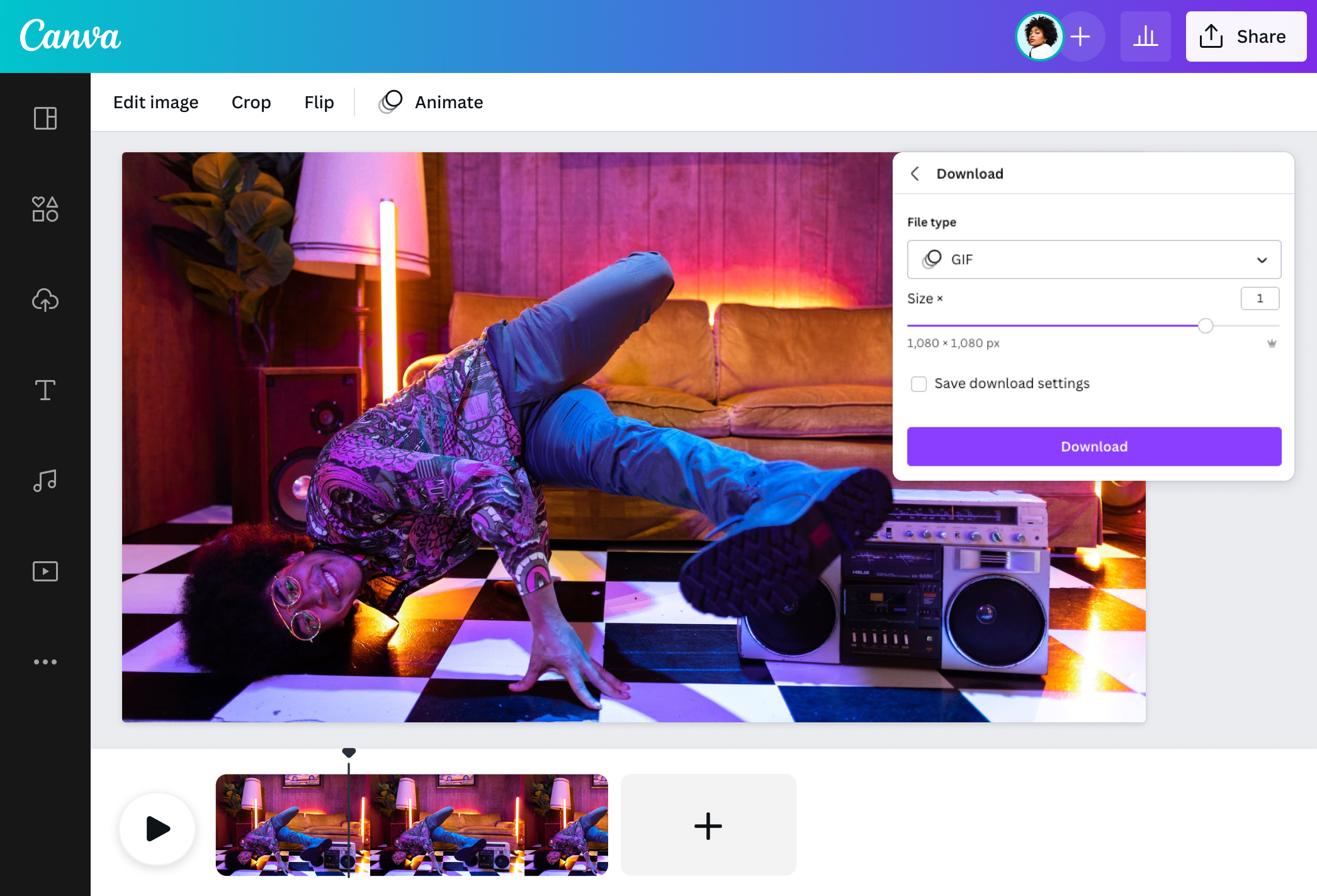
- Primero, haz que tu GIF sea editable con nuestro convertidor gratuito de GIF a MP4. Luego, sube el archivo GIF convertido para cambiar su velocidad en nuestro editor de video. Además de ajustar la velocidad, también puedes mejorar los colores, recortar elementos de stock o girar el video para obtener mejores efectos. Estas funciones adicionales hacen que valga la pena ese paso extra de convertir tu GIF. Cuando termines de editarlo, descarga tu video personalizado en formato GIF.
- La velocidad de un GIF cambia según la cantidad de cuadros que tenga. Si hay demasiados, la reproducción es lenta. Para remediarlo, puedes eliminar algunos fotogramas, idealmente en una proporción de uno por cada dos fotogramas. Elige contenido que sea repetitivo o que no contenga texto, elementos gráficos o escenas importantes. Al tener una cantidad reducida de cuadros, la velocidad de tu GIF se ajustará en consecuencia.
- Un GIF estándar tiene una velocidad de entre 15 y 24 cuadros por segundo. Cuanto mayor sea el número de fotogramas, mayor será el tamaño del archivo. Además, tarda más en cargarse y reproducirse. Para un GIF que planeas compartir en línea, es recomendable asignarle el tamaño de archivo más pequeño posible para que no comprometa su calidad visual.

@felipedesign4