- 建立Twitch 面板
免費線上 Twitch 面板設計工具


容易操作的拖放式編輯器
超過 300 萬張免費圖庫照片和圖像
可在任何裝置進行設計
輕鬆下載或分享設計
透過 Canva 的免費線上 Twitch 面板設計工具,使用個人化資訊面板提升直播品質後,你將能更輕鬆地與觀眾建立連結,建立良好的第一印象。

為觀眾提供資訊串流
無論你是新手實況主,還是經驗豐富的 Twitch 合作夥伴,維護精心策劃的直播頻道對於吸引訂閱者和頁面訪客來說都至關重要。與你的社群建立連結,讓串流不再只是直播活動。使用整齊且美觀的資訊面板帶給觀眾良好體驗,引導觀眾深入了解你的資訊。
透過 Canva 的免費 Twitch 面板設計工具,讓你的個人簡介和直播詳情成為焦點。先挑選免費的範本套件,然後搭配你想在個人檔案頁面上分享的每一則資訊。尋找符合你的線上個性的創意風格。你可以在迷人的抽象版面配置、彩色幾何圖形或復古主題中,編輯你的面板設計。在圖庫中尋找吸引目光的設計元素,輕鬆地將這些元素拖放到編輯器中,打造出理想中的外觀。引導觀眾了解你的大量趣聞,以及如何與你交流。
如何製作 Twitch 面板

打造充滿吸引力的第一視覺形象
你的品牌會讓人聯想到你的視覺風格。從畫面覆疊到 Twitch 面板,你的設計能夠流暢搭配所有的串流資產。我們的設計元素圖庫能透過吸引目光的元素,快速推動你的面板設計,表現出你的形象。在 Twitch 面板設計工具中搜尋能夠表現出形象的圖示、形狀、向量、字型和顏色,然後隨心所欲組合設計。在你的 Twitch 頻道上透過完美的設計,建立信任並展現專業精神。
為你的頻道互動增添趣味
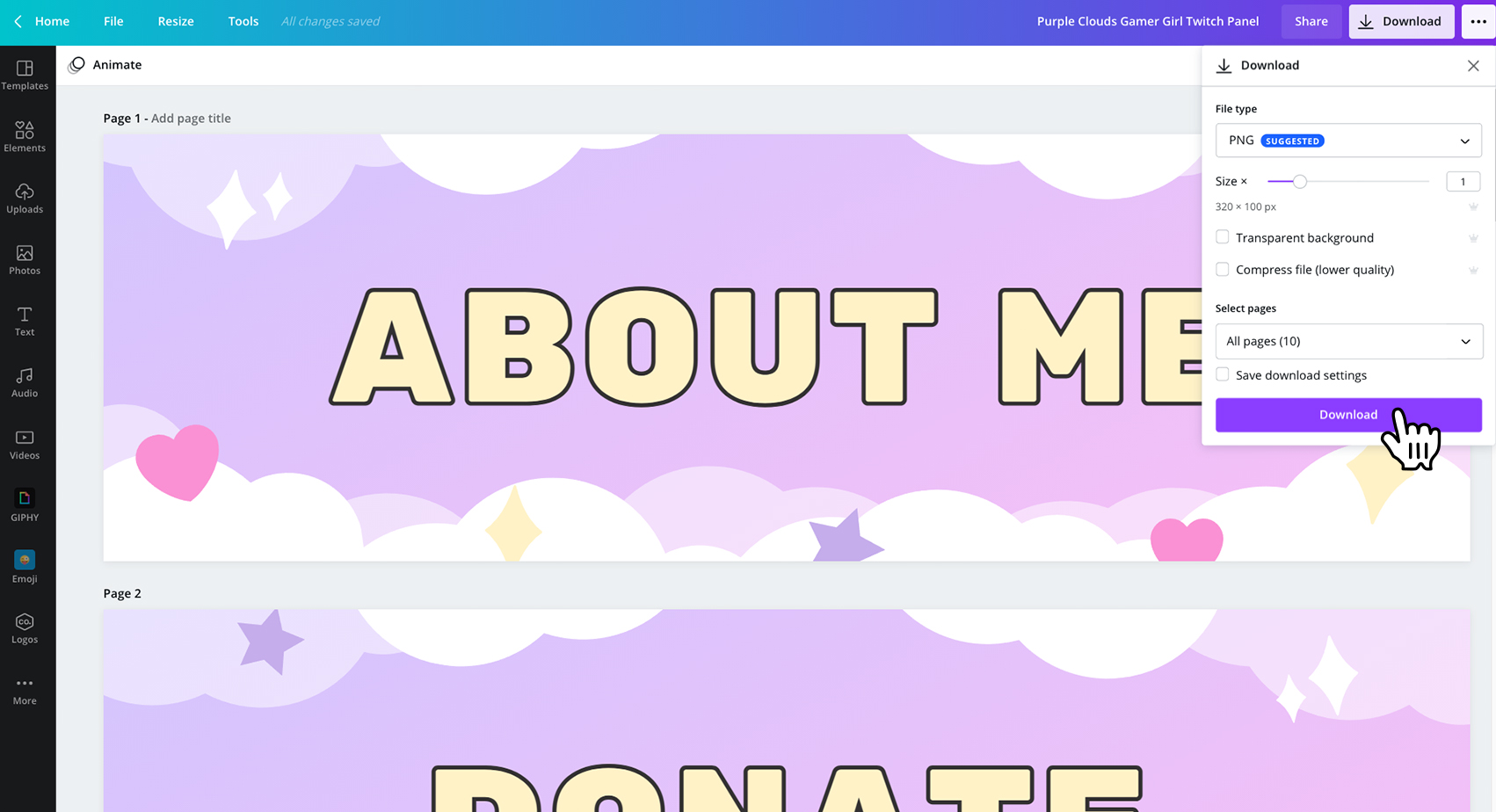
透過個人化的面板設計將你的 Twitch 頻道參與率最大化,搭配每一則你想和觀眾分享的資訊。選擇一個範本,你就能獲得一組可用的面板創意。為「關於我」區域、行程表、規則、捐贈、商品、社交媒體帳戶等內容,提供充滿吸引力的可點選資訊欄,你甚至可以根據訂閱者想知道的內容自訂面板。當頻道訪客更了解你和你的串流時,就更有機會與你的頻道互動,成功建立關聯與認同。
提高你的獲利能力
成為實況盟友或合作夥伴實況主後,你就能開始透過 Twitch 頻道獲利。你可以使用精心設計且位置合理的資訊標題或圖像面板,引導你的觀眾捐贈、訂閱和支持你的頁面。設定一個願望清單區域,並且加入遊戲贊助商的盟友連結。串流訂閱者的增加也代表有更多人支持你的創作內容。在你的資訊面板中加入更有說服力的文字說明,或是結合精美的標題面板打造自訂面板,展現你的智慧與風格。使用 Canva 製作 Twitch 面板,打造出值得點選的設計。
常見問答集
- 前往你的 Twitch 頻道頁面。
- 然後,將編輯面板按鈕從關閉切換至開啟。
- 接下來,加入面板標題、描述、影像連結,並上傳你的自訂 Twitch 面板。按一下 + 符號就能建立另一個面板。
- 按一下「提交」儲存你的資訊。
- 最後,將編輯面板按鈕從開啟切換回關閉。