Fjern baggrunden fra dine billeder online
Fjern rod fra dit billede, og lad motivet shine med Canvas image background remover. Fjern baggrund på billede med ét klik, og hav en download-klar fil på få sekunder. Træk og slip dit billede, fjern baggrunden, og brug det til alle dine projekter og præsentationer.
eller træk den hertil
Læs mere om Canvas uploadformater og krav. Se her, hvordan vi bruger dit indhold i vores Privatlivspolitik.
Sådan fjerner du baggrund på et billede
1
Upload dit billede
Vælg knappen “Upload dit billede”, eller træk og slip nemt dine filer ind i feltet.
2
Redigér dit design
Vælg “BG Remover” under Tools for at fjerne baggrund på dit billede på få sekunder.
3
Download dit design
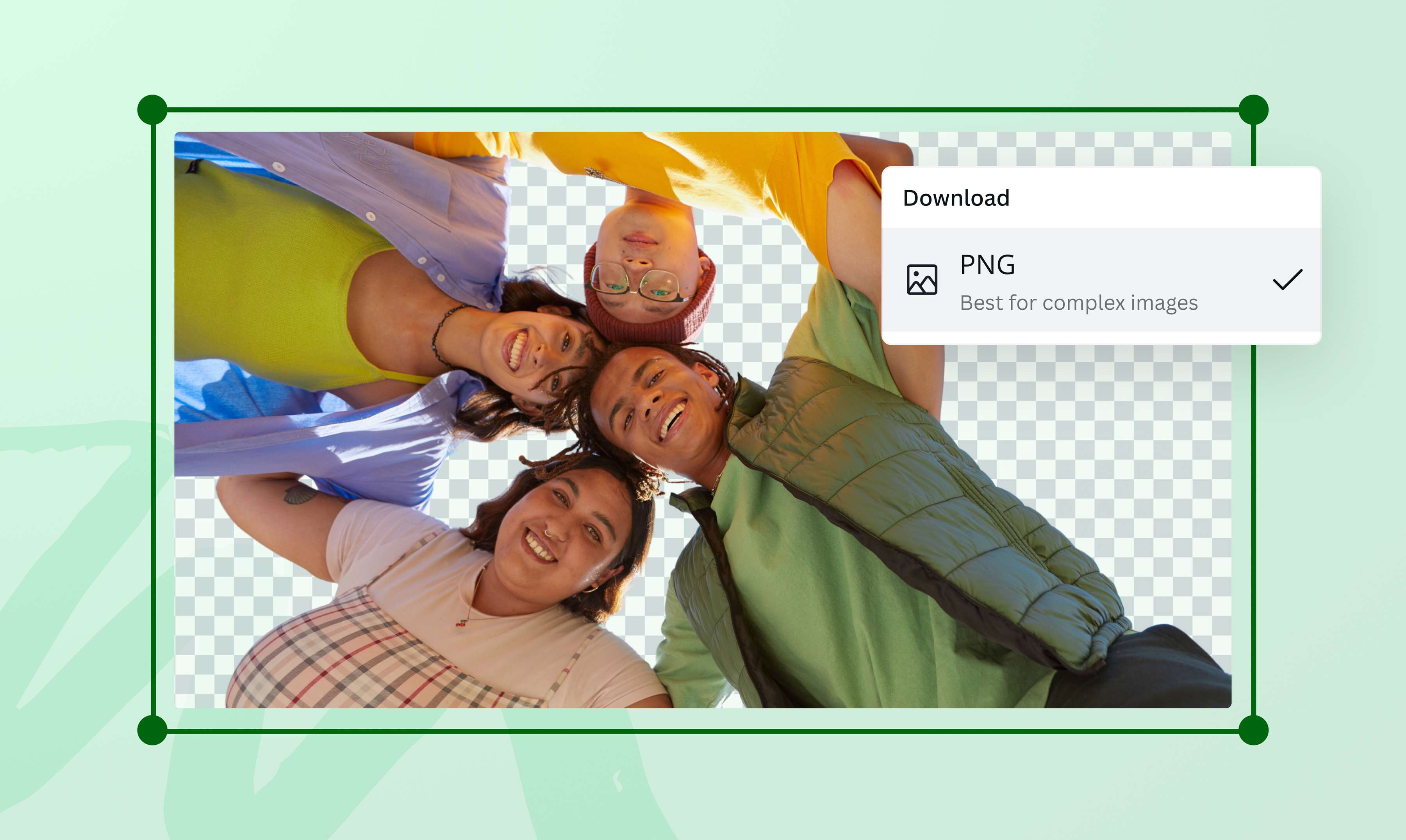
Til sidst skal du downloade dit design som en PNG-fil i høj opløsning.

Fjern forstyrrende elementer på et øjeblik
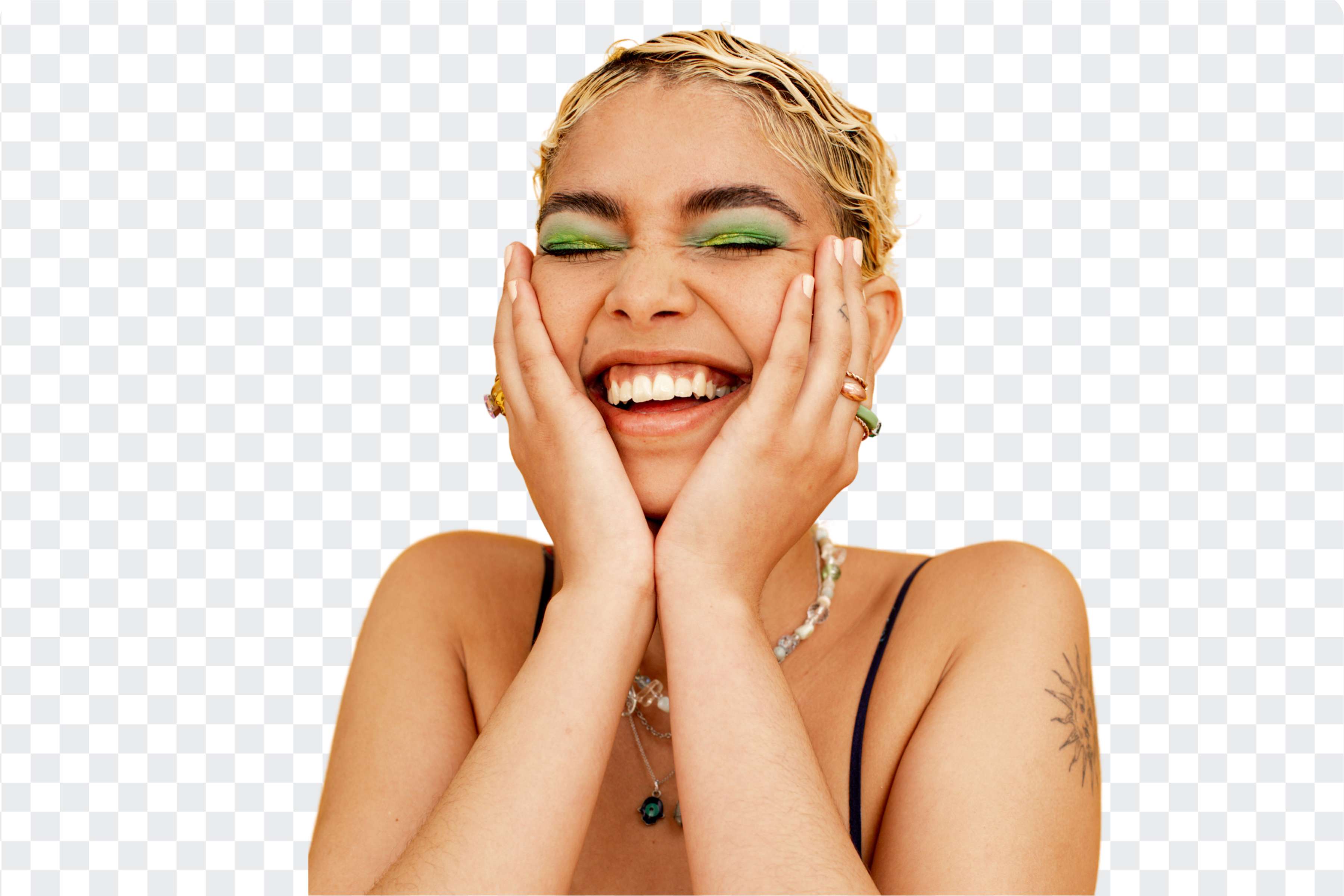
Brug for et hurtigt portræt til dit CV eller et tilpasset foto til morgendagens klassepræsentation? Simpelt: Tryk på "BG Remover" i vores intuitive redigeringsværktøj, fjern baggrunden, og brug dit billede, som du vil! Værktøjet til fjernelse af baggrunden på Canva fremskynder redigeringsprocessen ved instinktivt at opdage forgrunden i dit foto, så du kan fokusere på det, der er vigtigst.
Tilpas billeder til ethvert formål
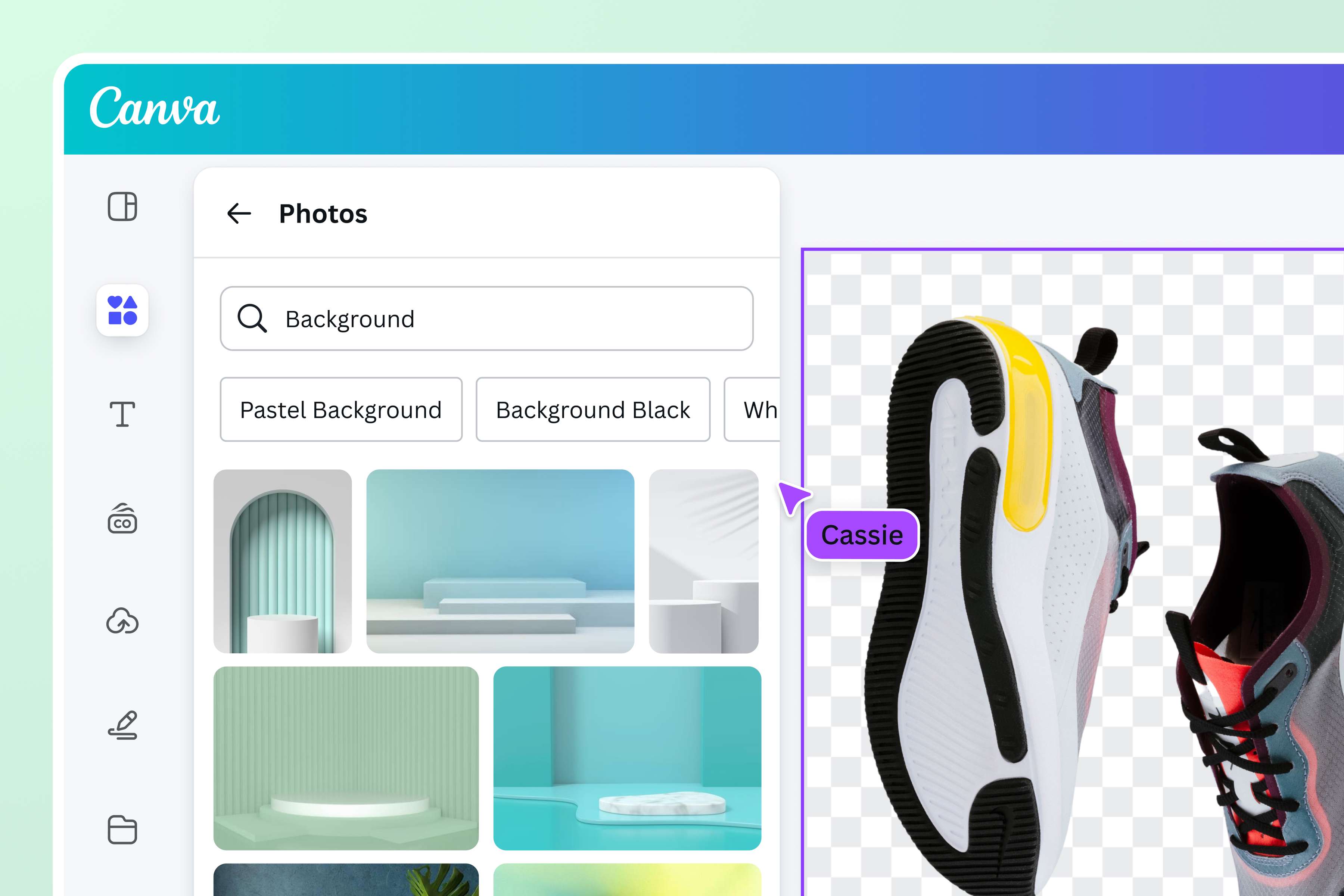
Baggrundsfjernelse virker på en række billeder, fra mennesker og dyr til objekter. Upload i JPG-, PNG-, HEIC- eller HEIF-formater, eller vælg et stockfoto fra vores bibliotek for at fjerne billedets baggrund. Selv uden designoplevelse kan du få smukke produktfotos til dit e-handelswebsted eller lave en billedcollage. Åbn ubegrænsede designmuligheder ved at gøre baggrunden på dit foto gennemsigtig ved hjælp af Canva’s gennemsigtig billedskaber. Tilmeld dig Canva Pro for ubegrænset brug og adgang til flere værktøjer som Video Baggrundsremover.
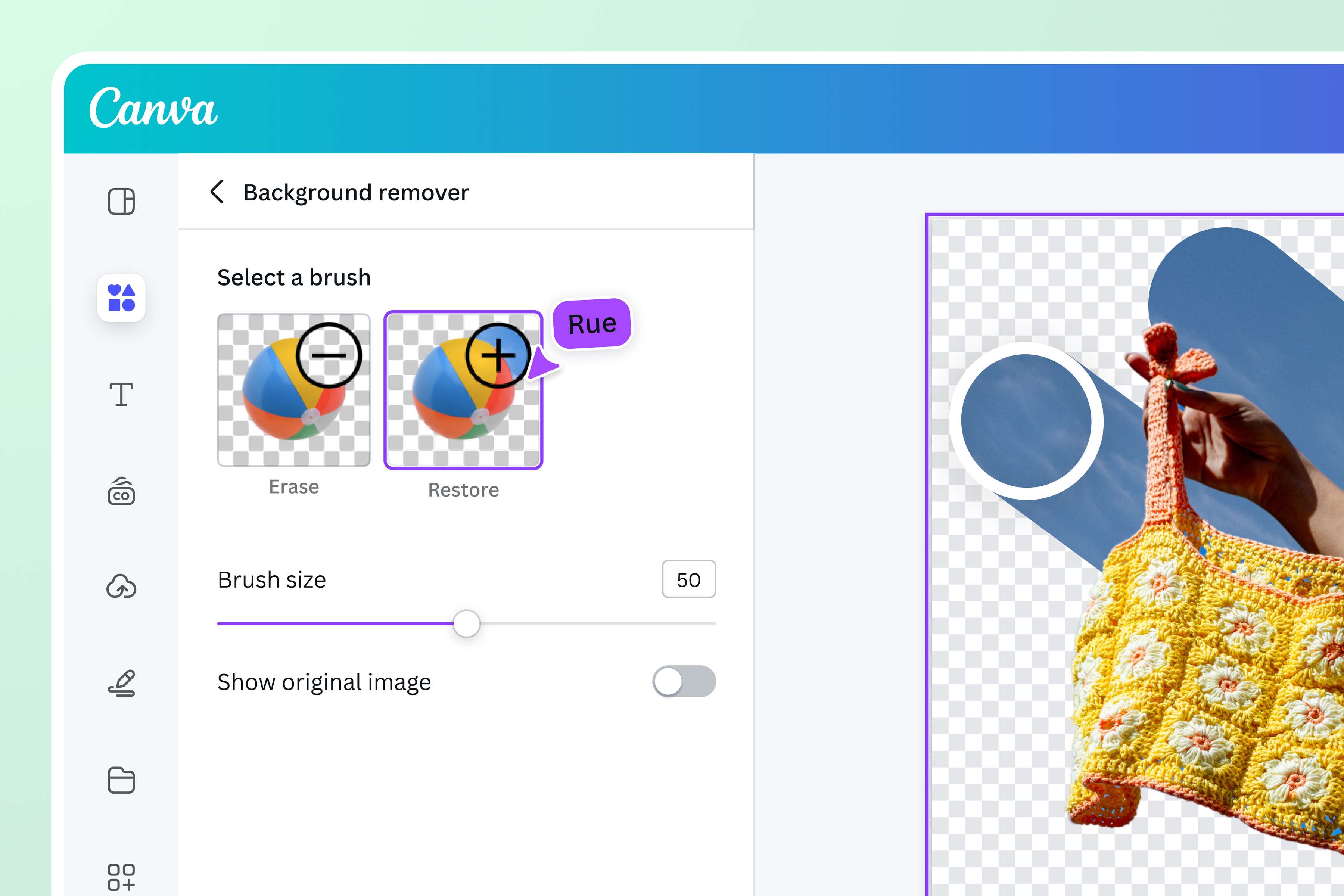
Klip præcist til dine behov
Brug vores online background remover til at lave præcise justeringer af dine billeder og opnå den perfekte udskæring. Tilpas kanterne ved at slette eller genskabe dele af baggrunden. Vælg en ny baggrund fra lagerbiblioteket for at skabe en ny scene. Spice op din billede med filtre og forstærkere. Skab fantastiske visueller, der formidler dit budskab med Background Remover, uanset om du redigerer billeder eller finjusterer slides, inden du konverterer en PPT til PDF online.
Sådan fjerner du baggrund på billede
Åbn Canva
Åbn Canva i appen eller i en webbrowser. Start et nyt designprojekt fra bunden, eller vælg en færdig skabelon fra vores galleri.Upload dit billede
Vælg din fil fra din enhed, eller træk og slip den ind på siden. Canva forvandler øjeblikkeligt dit billede til et redigerbart design.Fjern baggrund på billede
Vælg dit billede, klik på Edit Photo, og tryk derefter på BG Remover for at fjerne baggrunden. Finjustér billedet ved at vælge Configure og trække penslerne henover de områder, du vil justere.Forskøn dit design
Gå længere end blot at fjerne baggrund med vores effektive fotoeditor(åbner i en ny fane eller et nyt vindue). Beskær(åbner i en ny fane eller et nyt vindue) dit billede for at få en ny komposition, tilføj tekst for at fortælle en bedre historie, eller find andre grafiske elementer, der komplementerer dit design.Download i PNG-format
Download dit billede som en PNG-fil i høj opløsning. Del det online, eller brug det til dit brandmateriale, dine præsentationer og andre digitale designs.
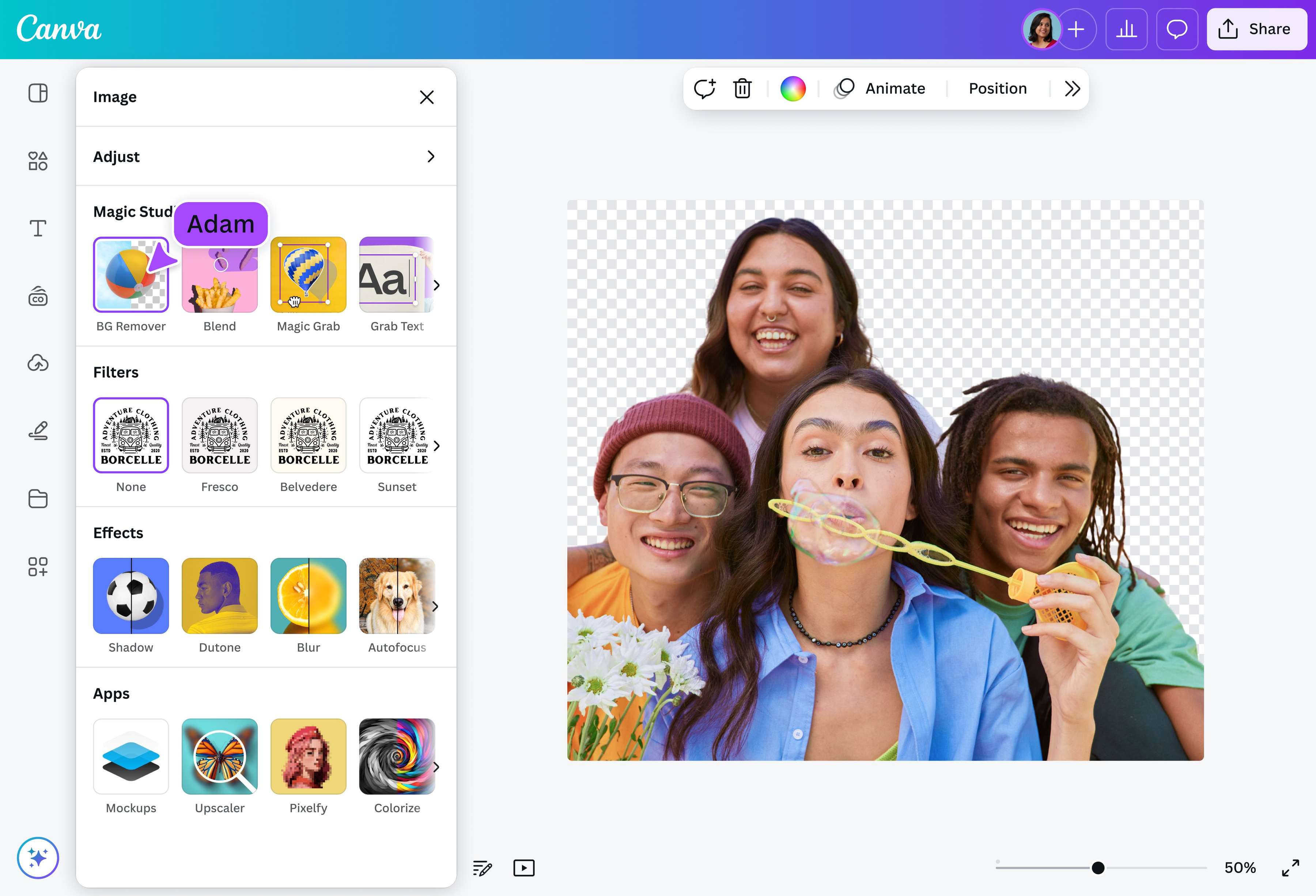
Ofte stillede spørgsmål
- Du behøver ikke lede længere efter den bedste background remover. Vores AI background remover gør det helt nemt at fjerne baggrund automatisk. Træk og slip blot dit billede for straks at uploade det og åbne et nyt designprojekt i vores onlineeditor. Vælg dit billede, klik så på “BG Remover”, og lad magien ske.