- 影片裁切工具
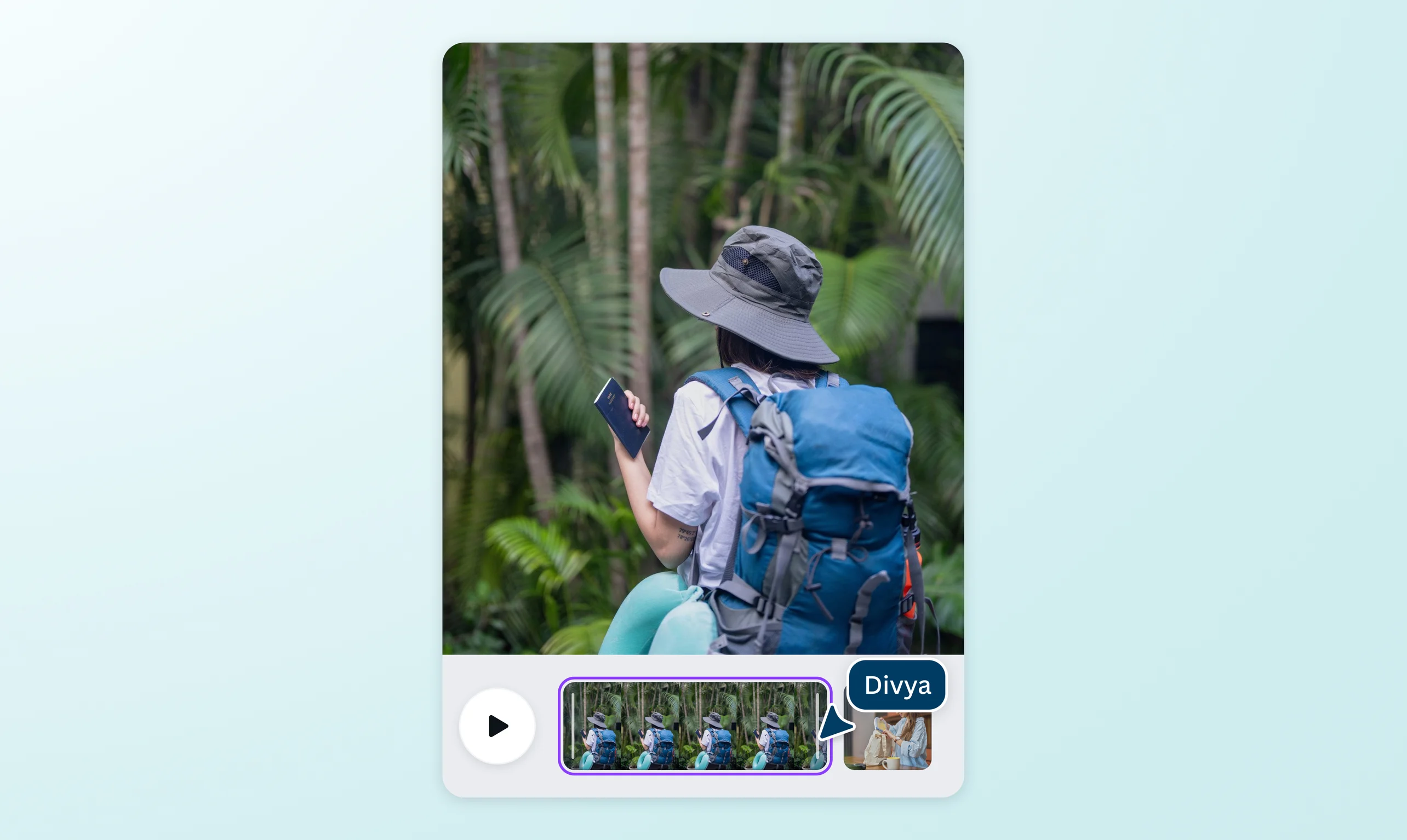

線上裁切影片,精準調整播放長度

將影片調整為適合各個平台的長度,精準到十分之一秒,符合TikTok、Instagram限時動態、Facebook限時動態與YouTube的影片長度限制。使用免費影片裁切工具,刪除片段開頭與結尾幾秒的空白或冷場,讓內容更精簡。裁切或修剪後,也能自由選擇保留原音或將影片靜音。
使用精彩片段功能,自動裁切影片

不必逐段手動挑選,也能擷取影片中的精彩時刻。由AI驅動的精彩片段功能可在幾秒內找出素材亮點,產生短小精煉的影片片段,省下手動刪除冷場、顆粒明顯的畫面與多餘片段的時間,讓你專注呈現創意。你還能直接在編輯介面中加入音樂(在新的索引標籤或視窗中開啟)、文字、轉場與特效,讓故事更完整,從頭到尾吸引觀眾目光。
分割與拼接影片,重新編排故事

在線上將影片分割成多個片段,方便逐段編輯,或重新組合成精彩的新作品。你可以刪除片段、加入轉場、合併音訊,也能在中間插入其他影片。無論移除多少畫格,Canva影片編輯器(在新的索引標籤或視窗中開啟)都會自動填補時間軸上的空隙。使用免費線上影片裁切工具,輕鬆完成片段拼接。
如何在線上裁切影片

常見問題
- 使用免費線上影片裁切工具,就能輕鬆在手機上裁切與修剪影片。無論使用iOS或Android裝置,只要開啟Canva影片編輯器並上傳素材,選取影片後點選剪刀圖示,即可將片段調整為理想長度。
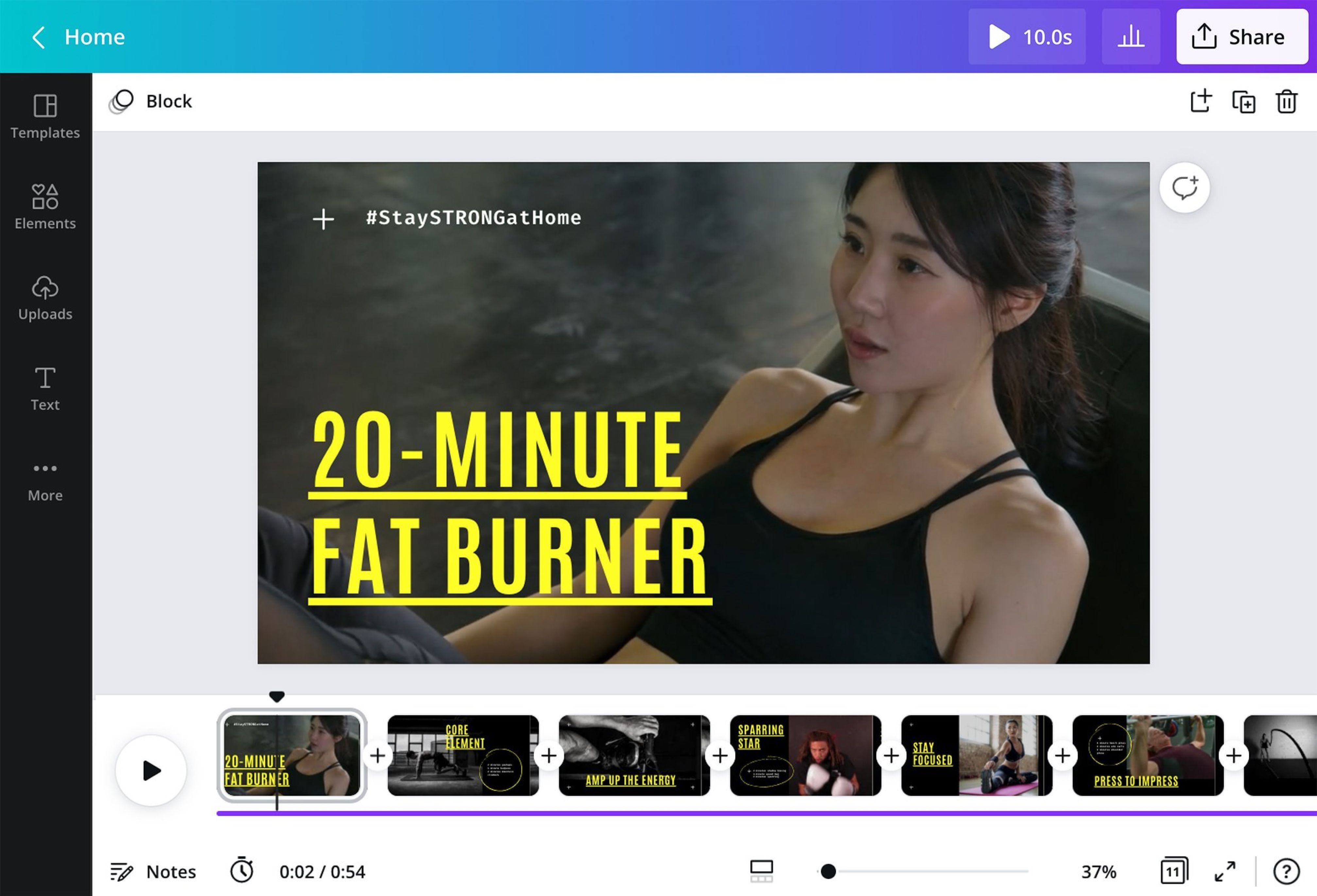
你也可以點選影片時間軸,按住並滑動片段兩側的控制柄,直到出現雙向箭頭,再拖曳控制柄,保留需要的影片長度或場景。
- 影片裁切是移除影片或素材中的某個片段,可用來縮短長度、刪除不必要的場景,讓各段內容銜接更流暢,也可以將片段移到影片中的其他位置。首尾修剪則只會刪除影片開頭或結尾的部分。這裡的裁切是指調整影片片段與時間長度,不是裁掉畫面四周的範圍。
- 在時間軸上按一下滑鼠右鍵,選擇分割,即可將影片切成多個片段,再刪除不需要的部分。剩下的片段會自動接合,時間軸不會留下空隙。若想讓銜接更流暢,可以點選片段之間的加號(+)圖示,再選擇新增轉場。
- 使用Canva影片編輯器,輕鬆將多個片段拼接成一部影片。上傳影片後,依序拖放到時間軸上即可。你也可以點選片段之間的加號(+)圖示,加入轉場效果。
- 使用免費線上影片編輯器,就能有效率地裁切並合併多個影片檔案。上傳片段後,依序拖放到時間軸上;點選影片元素並拖曳邊緣,即可免費修剪影片長度。裁切後的片段會自動接合,時間軸不會留下空隙。接著可以加入更多設計元素,打造個人風格,或調整影片尺寸,符合不同平台的需求。
- 不會,影片會保留原有畫質。使用Canva免費影片裁切工具修剪或裁切片段,不會影響影片畫質。

@canva真的是出色的設計工具。使用過程非常流暢,一坐下來開始設計,就捨不得離開,既讓人著迷又實用。Canva,繼續加油!我每天都使用Canva,工作上已經少不了它。我最喜歡的功能是設計各種風格的標誌。
@navneet4