- إنشاء عمل جدول ميزانية للدخل والمصروفات
عمل جدول ميزانية للدخل والمصروفات
ابدأ بورقة فارغة، أو استعرض قوالب الميزانية في الشريط الجانبي. يوضح المثال أدناه كيف ترتب الدخل وثلاث فئات للمصروفات، ثم تربط الإجمالي والمتبقي بمعادلتين وتراجع النتيجة عند تغيير المبالغ.

هيكل الجدول الأساسي
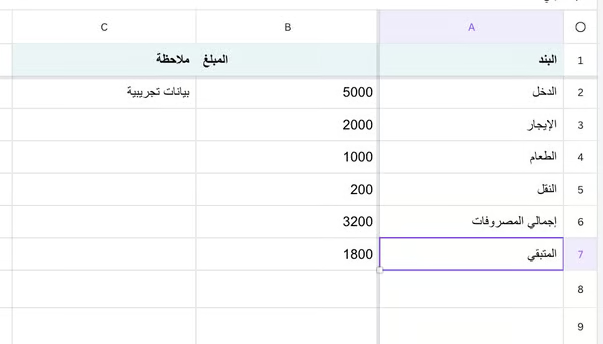
ابدأ بثلاثة أعمدة: البند في A، والمبلغ في B، والملاحظة في C. اكتب العناوين في الصف الأول، والدخل في B2، والإيجار والطعام والنقل في B3 وB4 وB5. اكتب «إجمالي المصروفات» في A6 و«المتبقي» في A7.
في المثال: الدخل 5000، والإيجار 2000، والطعام 800، والنقل 200. اكتب المبالغ أرقامًا فقط دون رمز العملة داخل الخلية، حتى تتعامل المعادلات معها كأرقام.
كيفية إنشاء جدول الميزانية
المعادلات التي تجعل الجدول يحسب
في الخلية B6 اكتب =SUM(B3:B5) لجمع المصروفات، وفي B7 اكتب =B2-B6 لحساب المتبقي. عندها تعرض الورقة 3000 للمصروفات و2000 للمتبقي.
عند تغيير مبلغ الطعام في B4 من 800 إلى 1000 تصبح المصروفات 3200 ويصبح المتبقي 1800. اجمع مبالغ الإيجار والطعام والنقل يدويًا، ثم اطرح الناتج من الدخل للتأكد من النتيجة. إذا أضفت بندًا جديدًا، ضعه قبل صف الإجمالي ووسّع نطاق SUM ليشمله، من دون إدراج خلية الإجمالي نفسها. تأكد بعدها من أن معادلتي الإجمالي والمتبقي تشيران إلى الخلايا الصحيحة، وراجع النتيجة.
ضبط الاتجاه والخط للعربية
تحقق من اتجاه الورقة أولًا. إذا ظهرت من اليسار إلى اليمين، استخدم خيار اتجاه الورقة لجعل الشبكة من اليمين إلى اليسار. ثم اضبط محاذاة النص واختر خطًّا يدعم العربية. تأكد من أن الحروف متصلة ومقروءة.
يمكنك تغيير حجم الخط وإبراز صفي الإجمالي والمتبقي بلون خفيف. احتفظ بتباين واضح، وراجع أطول اسم بند حتى لا يختفي جزء منه داخل العمود.
احتفظ بمصدر قابل لإعادة الاستخدام
بعد اكتمال الجدول، أنشئ نسخة من الجدول في بداية كل شهر وغيّر خلايا الدخل والمصروفات فقط، وأبقِ المعادلات كما هي. سمِّ كل نسخة باسم الشهر لتتمكن من مقارنتها لاحقًا.
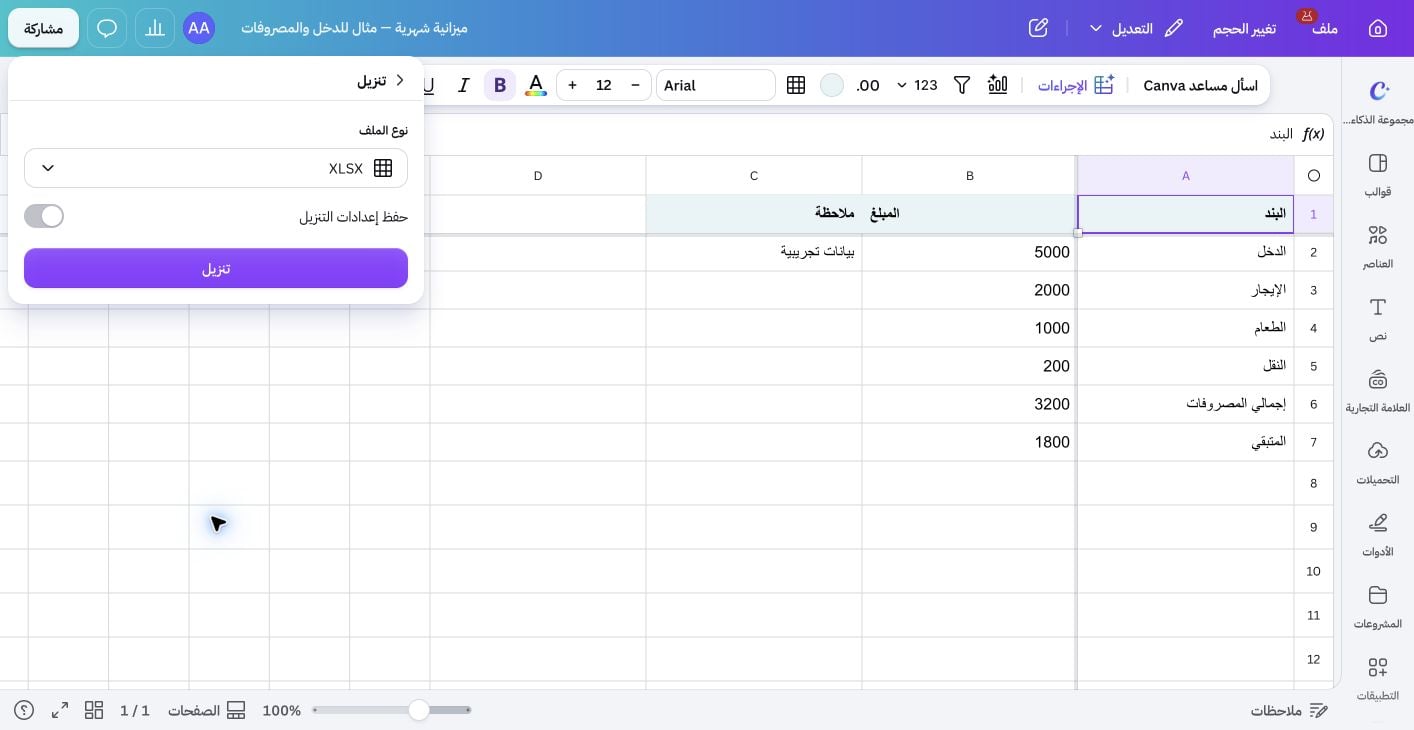
نزّل نسخة بصيغة XLSX إذا أردت العمل عليها في محرر جداول آخر. افتح الملف وراجع الصيغ والإجمالي والمتبقي والتنسيق قبل مشاركته، واحتفظ بالأصل في Canva لتعود إليه عند الحاجة.
الأسئلة الشائعة
لا. يفتح الزر ورقة Canva فارغة، وتبني الجدول بنفسك أو تستعرض قوالب الميزانية في الشريط الجانبي.
نعم، يمكنك استيراد ملف XLSX بعناوين عربية ومعادلات بسيطة، ثم مراجعة الاتجاه والمحاذاة والمعادلات بعد الاستيراد.
يحفظ ملف XLSX المعادلات والمبالغ التي أدخلتها في المثال. افتحه في محرر الجداول الذي ستستخدمه وتحقق من الحسابات والتنسيق، خاصة إذا أضفت معادلات أكثر تعقيدًا.
أنشئ نسخة من الجدول في Canva وسمِّها باسم الشهر الجديد، ثم غيّر الدخل والمصروفات فقط. تتغير الإجماليات تلقائيًا ما دامت المعادلات تشمل الخلايا التي عدّلتها.