إضافة فيديو فوق فيديو أونلاين
ضع فيديو أو صورة أو نصًا فوق المقطع الرئيسي، واضبط موضع الطبقة ووقت ظهورها ومدتها في المخطط الزمني داخل محرر كانفا.
أو أفلت الملف هنا
بالتحميل، أنت توافق على شروط الاستخدام المعمول بها لدى Canva. يُرجى الاطِّلاع على سياسة الخصوصية المعمول بها لدينا.
بالتحميل، أنت توافق على شروط الاستخدام المعمول بها لدى Canva. يُرجى الاطِّلاع على سياسة الخصوصية المعمول بها لدينا.
ضع فيديو أو صورة أو نصًا فوق المقطع الرئيسي، واضبط موضع الطبقة ووقت ظهورها ومدتها في المخطط الزمني داخل محرر Canva.
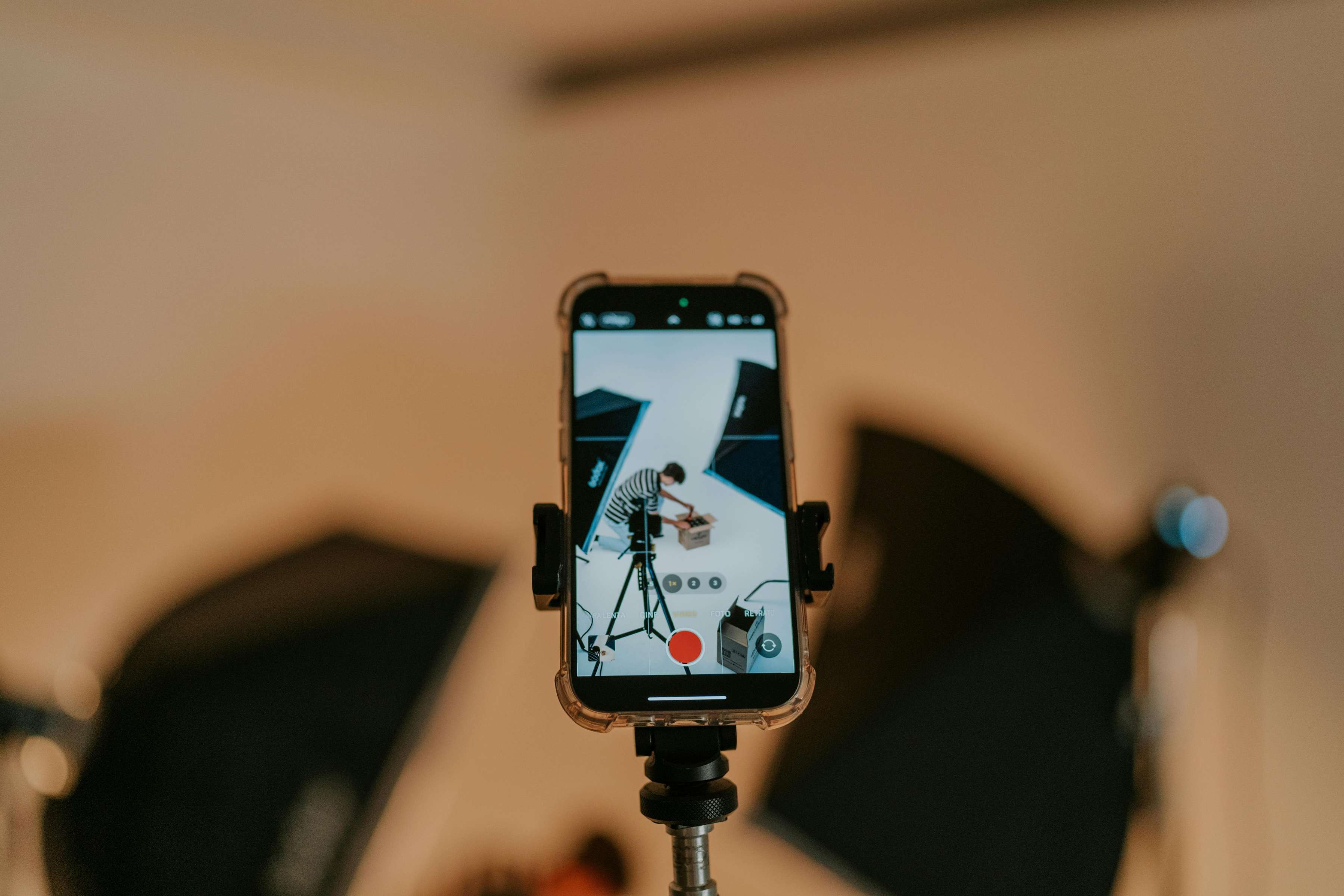
أنشئ طبقات فيديو من المتصفح
استخدم طبقات الفيديو لوضع مقطع أو صورة أو نص فوق الفيديو الرئيسي. أضف العنصر إلى التصميم، ثم رتّبه فوق المقطع الأساسي في المخطط الزمني واضبط حجمه وموضعه.
هذه الطريقة مناسبة لصورة داخل صورة، أو شعار، أو عنوان يظهر في جزء محدد من الفيديو. راجع المعاينة للتأكد من أن الطبقة لا تحجب المعلومات المهمة.
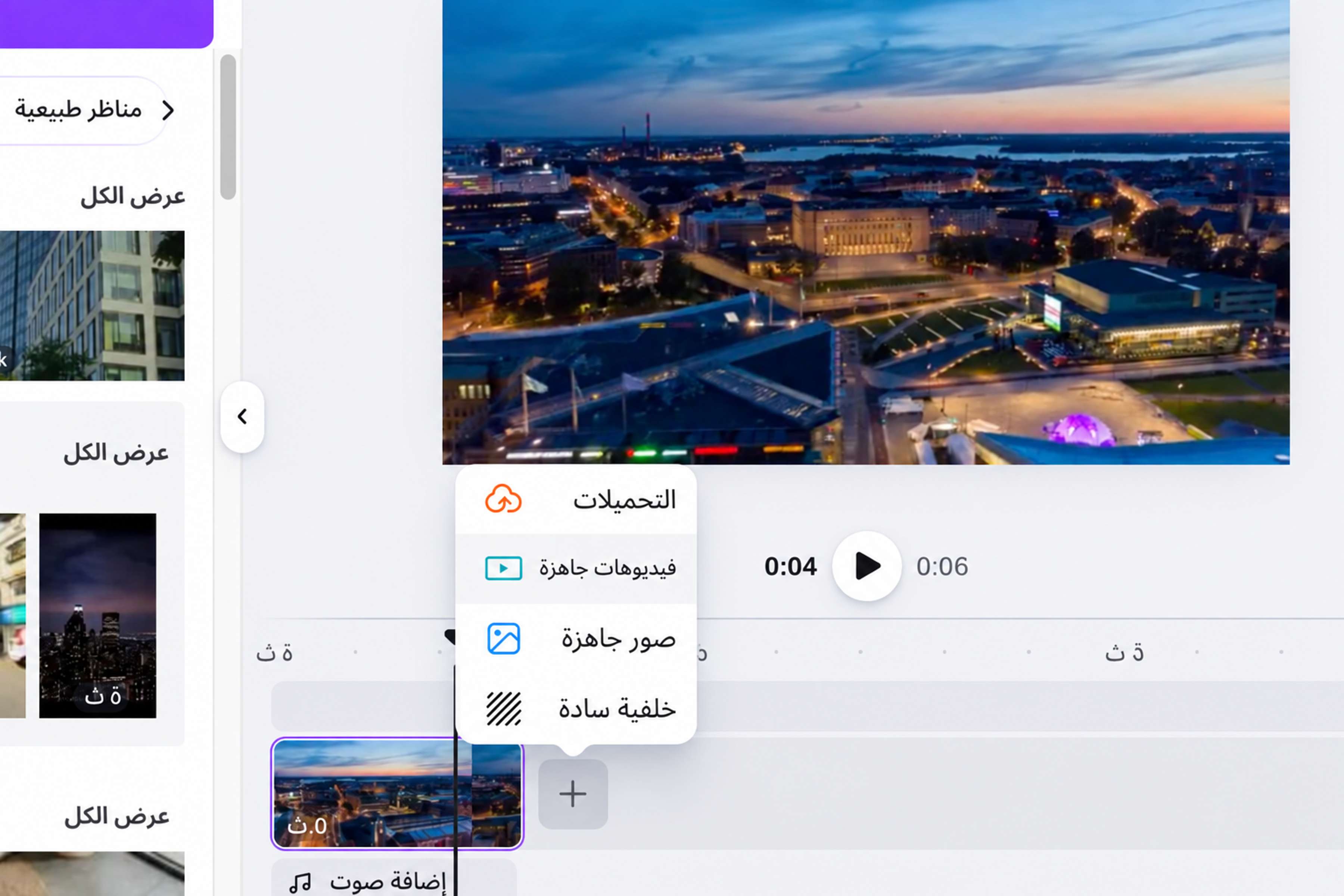
ادمج الطبقات مع أدوات التحرير
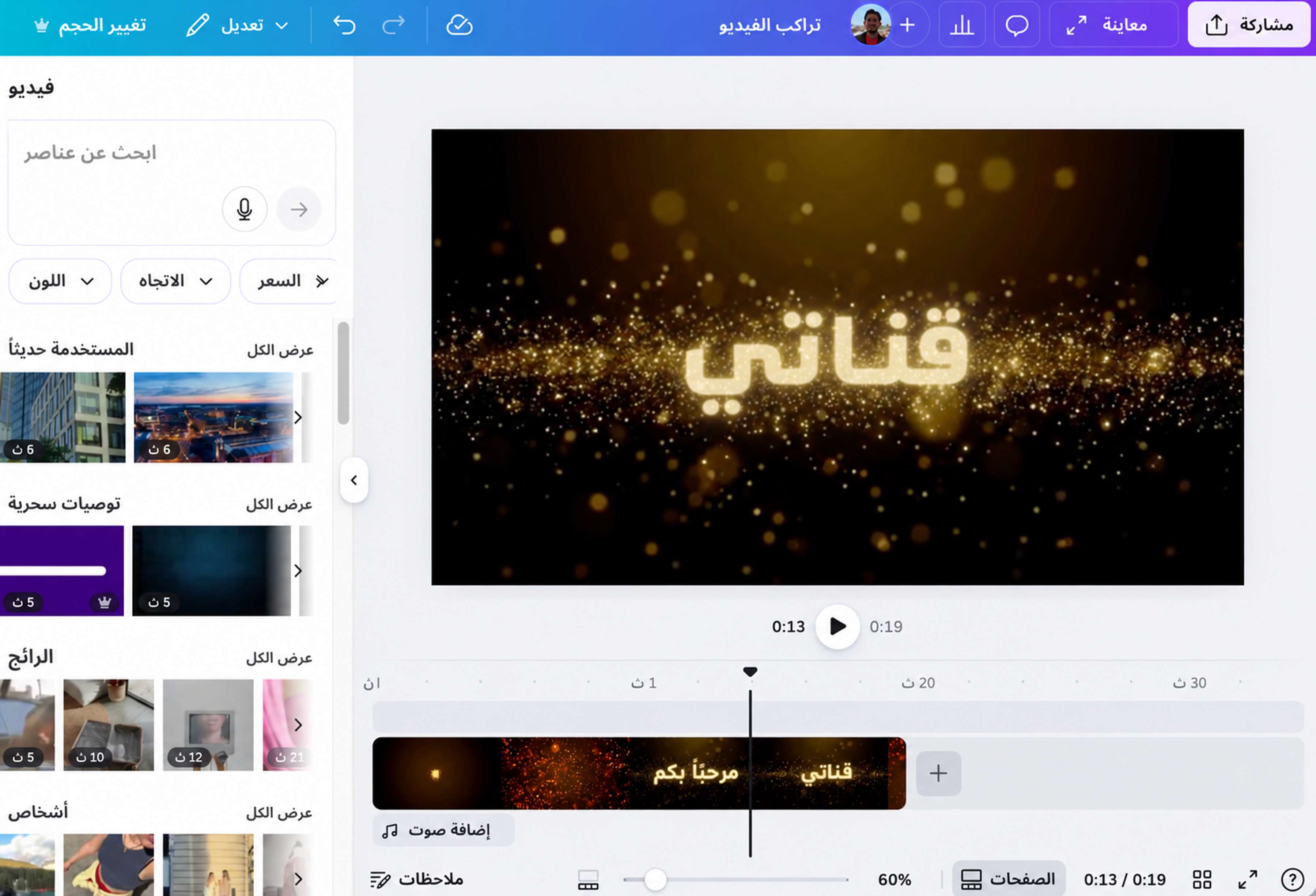
قص المقاطع واضبط توقيتها، ثم أضف النصوص والانتقالات أو جرّب أدوات الفيديو المتاحة في Canva. إذا استخدمت فيديو مولّدًا بالذكاء الاصطناعي، راجع المحتوى والتوقيت قبل إدراجه في المشروع.

استخدم التراكب للشروحات والمحتوى الترويجي
ضع تسجيل المتحدث في زاوية فيديو الشرح، أو أضف لقطة مقرّبة للمنتج، أو اعرض عنوانًا وشعارًا في الوقت المناسب. حافظ على مساحة كافية حول النصوص والعناصر حتى تبقى مقروءة على الشاشات الصغيرة.
كيفية إضافة فيديو فوق فيديو
افتح Canva
سجّل الدخول إلى Canva، ثم أنشئ تصميم فيديو جديدًا أو افتح مشروعًا موجودًا.أضف الفيديو الرئيسي
ارفع الفيديو الأساسي وضعه في الصفحة والمخطط الزمني.أضف طبقة الفيديو
ارفع المقطع الإضافي أو اختر صورة أو نصًا، ثم ضعه فوق الفيديو الرئيسي في التصميم.اضبط الموضع والتوقيت
غيّر حجم الطبقة ومكانها على الصفحة، واضبط وقت بدايتها ونهايتها في المخطط الزمني.راجع الفيديو ونزّله
شغّل المعاينة للتحقق من الطبقات والصوت، ثم اختر «مشاركة» و«تنزيل» وحدد إعدادات الفيديو المتاحة.
الأسئلة الشائعة حول طبقات الفيديو
- هي وضع مقطع فيديو إضافي فوق المقطع الرئيسي ليظهر معه في الوقت نفسه. يمكن استخدام الأسلوب لصورة داخل صورة، أو شرح، أو لقطة داعمة.
- لا. الفلتر يغيّر مظهر الفيديو مثل اللون أو الإضاءة، بينما الطبقة عنصر مستقل يوضع فوق الفيديو ويمكن تغيير حجمه وموضعه ومدته.
- تعرض نافذة التحميل الصيغ التي يدعمها Canva حاليًا لحسابك وجهازك. إذا لم يُقبل الملف، حوّله إلى صيغة مدعومة ثم أعد المحاولة.
- يمكنك إضافة عدة عناصر إلى التصميم وترتيبها في طبقات. راقب المخطط الزمني والمعاينة حتى لا تتداخل العناصر أو تحجب المحتوى الأساسي.
- قد تختلف العناصر والوسائط وبعض أدوات التحرير بحسب الخطة والمنطقة. راجع أي علامة ترخيص أو مطالبة تظهر داخل محرر Canva قبل التصدير.
- حدّد عنصر الطبقة في المخطط الزمني، ثم اضبط بدايته ونهايته. شغّل المعاينة للتأكد من ظهوره في اللحظة المطلوبة.
- يعتمد ذلك على العناصر المرخّصة المستخدمة وخطتك. يعرض Canva حالة الترخيص داخل المحرر؛ راجعها قبل التنزيل واستبدل أي عنصر لا يناسب استخدامك.
- التراكب يعرض عنصرين في الوقت نفسه، أما دمج المقاطع فيرتبها عادةً واحدًا بعد الآخر. اختر الأسلوب الذي يناسب القصة والتوقيت المطلوبين.