- إضافة نص إلى فيديو
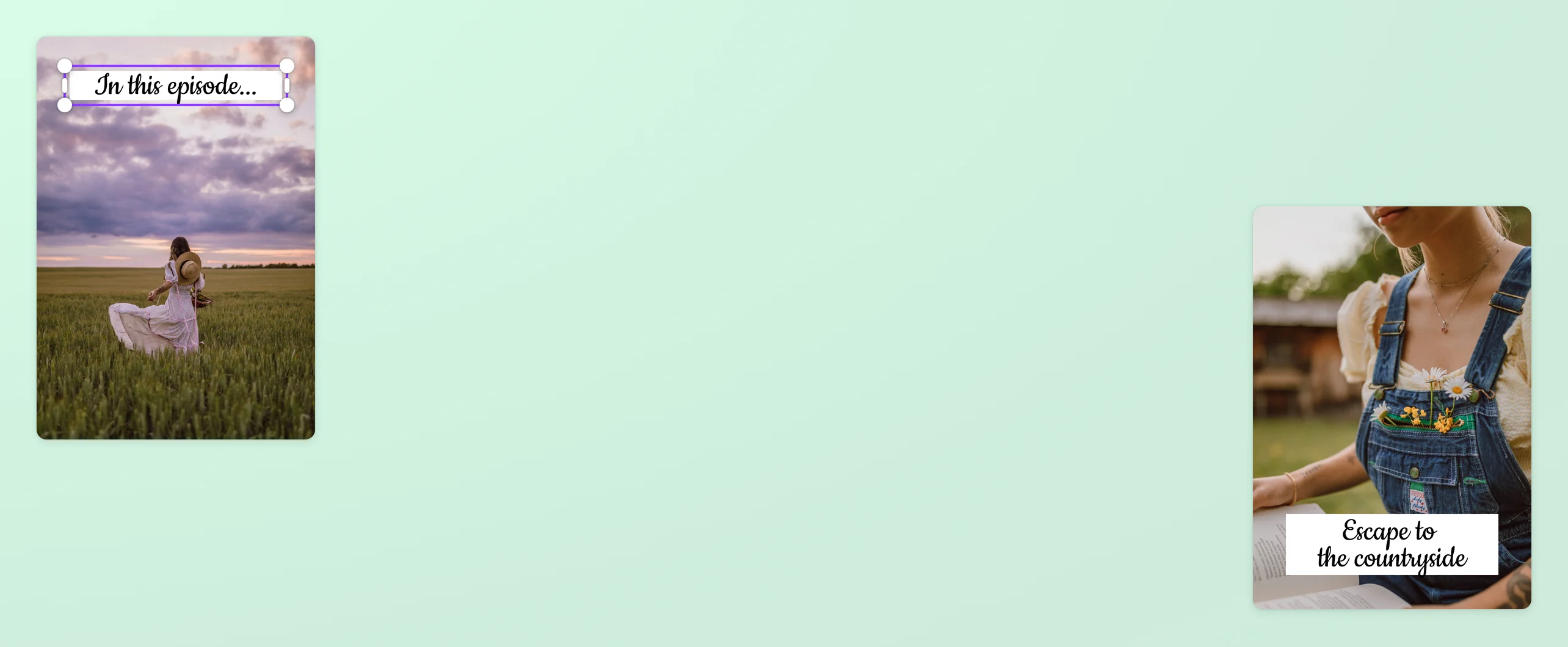
الكتابة على الفيديو وإضافة النص إلى المقاطع
اكتب على الفيديو لتضيف عنوانا أو اسما أو رسالة قصيرة في اللحظة المناسبة. ارفع مقطعك إلى كانفا، وأضف النص، ثم اختر موضعه وخطه ولونه وحركته قبل تنزيل الفيديو أو استخدامه داخل تصميم آخر. تساعدك المعاينة على ضبط القراءة مع الصورة من دون تحويل الكلام المسموع إلى كابشن تلقائي.
أو إفلاته هنا
تعرّف على تنسيقات التحميل ومتطلباته في Canva. تعرّف على كيفية استخدامنا لمحتواك في سياسة الخصوصية الخاصة بنا.
إضافة نص إلى أجزاء فيديو محددة

سواء أكنت تضيف ترجمات أو تعليقات أو أوصاف في الفيديو الخاص بك، تتيح لك أداة تعديل الفيديو(يفتح في علامة تبويب أو نافذة جديدة) المجانية إضافة نص إلى الفيديو الخاص بك مجاناً. يمكنك اختيار الأجزاء التي تضيف النص، سواء كانت البداية أو الوسط أو النهاية أو الفيديو بأكمله.
تخصيص نصوصك بالكامل

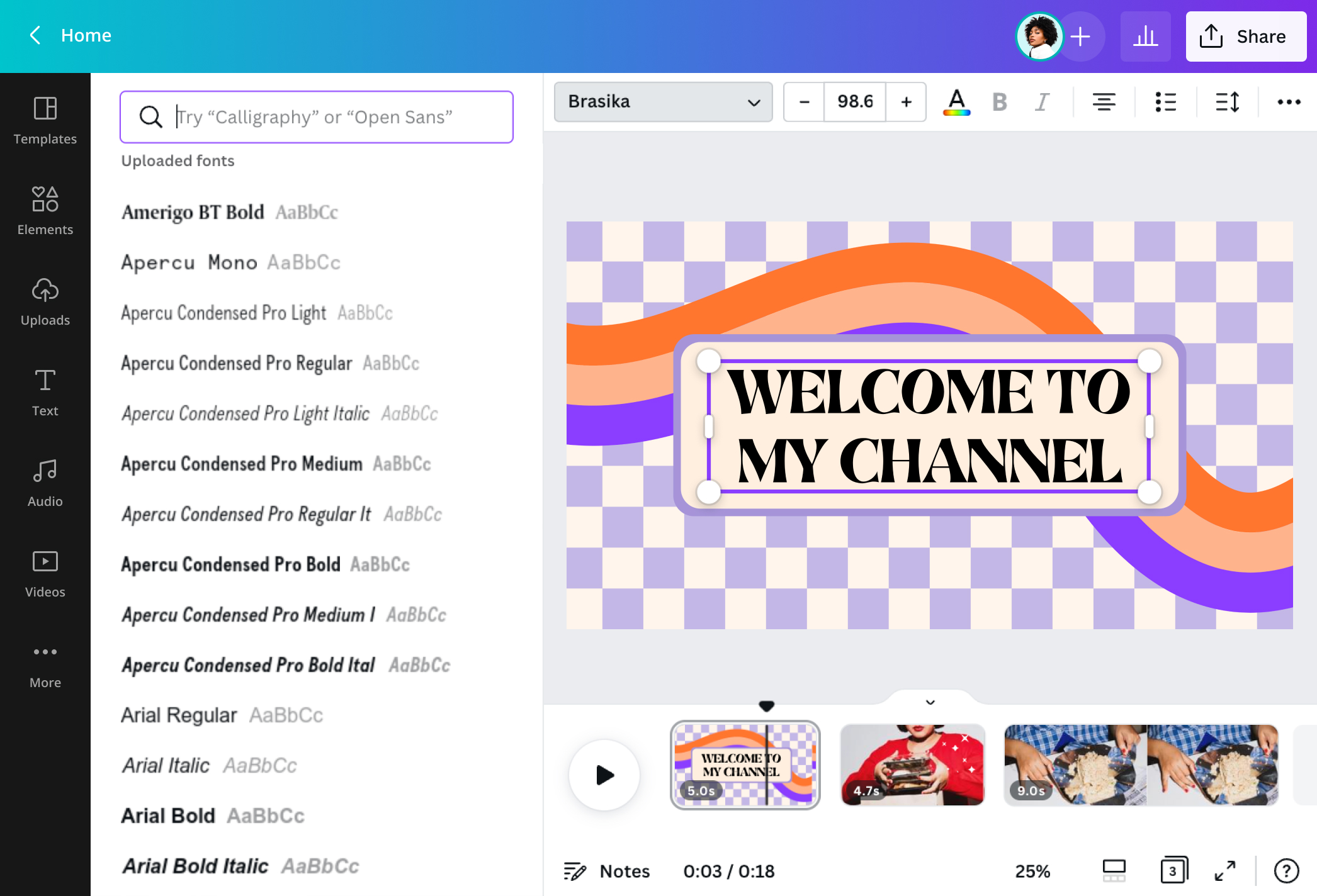
أضف النص إلى الفيديو وخصص الخط واللون والحجم بما يناسب اللقطة. يمكنك تطبيق حركة للنص(يفتح في علامة تبويب أو نافذة جديدة)، ثم ضبط وقت بدايتها ونهايتها. اترك العبارة ثابتة مدة تكفي للقراءة، وراجع التباين عندما تتغير الخلفية، وشغل المقطع كاملا للتأكد من أن النص لا يغطي الوجه أو المنتج.
تنزيل مقاطع الفيديو ومشاركتها بسهولة

بمجرد إضافة النص إلى الفيديو، قم بتنزيل عملك النهائي وشاركه على وسائل التواصل الاجتماعي. باستخدام Canva Pro، يمكنك تغيير حجم(يفتح في علامة تبويب أو نافذة جديدة) الفيديو الخاص بك بسهولة لفيديوهات Instagram Reels أو TikTok أو إعلانات الفيديو على فيسبوك(يفتح في علامة تبويب أو نافذة جديدة). شارك عملك مباشرةً على حسابك على وسائل التواصل الاجتماعي من خلال المنصة مجاناً.
كيفية إضافة نص إلى فيديو

الأسئلة المتكررة
- باستخدام محرر الفيديو المجاني عبر الإنترنت، يمكنك إضافة عنوان أو تعليق أو وصف إلى الفيديو الخاص بك بسهولة. ارفع المقطع وأضف النص. انقل الموضع واضبطه لضمان استمرار ظهور محتوى الفيديو الخاص بك. يمكنك تخصيص الفيديو الخاص بك عن طريق إضافة المزيد من عناصر التصميم بعد ذلك.
- نعم، يمكنك ذلك! انتقل إلى متجر التطبيقات وقم بتنزيل تطبيقنا المجاني لنظام iOS لإضافة نص إلى الفيديو الخاص بك. قم بتحميل الفيديو الذي تريد استخدامه. في شريط الأدوات السفلي، انقر فوق الزر "+" واختر قائمة "نص". اختر حجم الخط أو مجموعات الخطوط التي تفضلها. حرر النص وانتهى الأمر!
- لتغيير نمط الخط ولون أي نص مضاف، قم أولاً بتحميل الفيديو الذي تريد استخدامه وإضافة النص إلى الفيديو. انقر على عنصر النص وابحث عن شريط قائمة الخط. انقر على زر القائمة المنسدلة واختر من بين أنماط الخطوط المجانية والمتميزة المتاحة. بعد ذلك، انقر على زر لون النص واختر من بين ألوان الصور المتوفرة لدينا، أو اكتب لونًا سداسيًا معينًا يتطابق مع الفيديو الخاص بك.

@mahimagirdhar