- مزيل خلفيات الفيديو
إزالة خلفية الفيديو وGIF
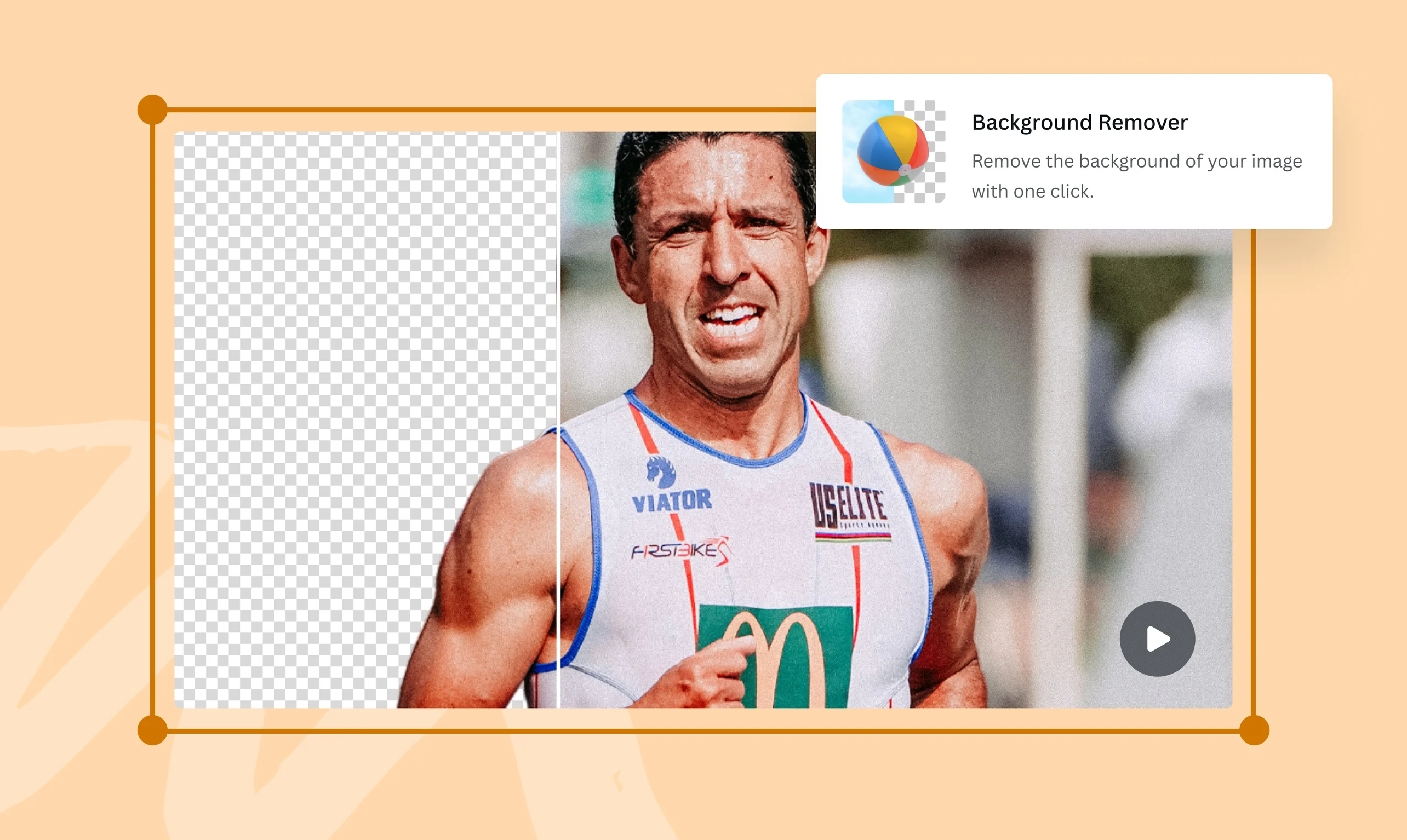
ارفع الفيديو واعزل العنصر الرئيسي عن الخلفية، ثم ضع صورة أو مشهدا جديدا خلفه داخل محرر كانفا. راجع الحواف والحركة في أكثر من لقطة قبل التنزيل، لأن جودة العزل تتأثر بالإضاءة والتباين وسرعة الحركة.
أو إفلاته هنا
تعرّف على تنسيقات التحميل ومتطلباته في Canva. تعرّف على كيفية استخدامنا لمحتواك في سياسة الخصوصية الخاصة بنا.
جرب أدوات تحرير الفيديو هذه
التحويل والتحرير والمزيد غير ذلك. جميع أدوات تحرير الفيديو التي تحتاجها!
كيفية إزالة خلفية الفيديو
حمِّل الفيديو الخاص بك
حدد زر "تحميل الملفات" أو قم بسحب الفيديو الخاص بك وإفلاته بسهولة في التصميم.
تعديل الفيديو الخاص بك
اختر "مزيل الخلفية" ضمن خيار أدوات لإزالة خلفية الفيديو بنقرة واحدة.
تنزيل تصميمك
قم بإجراء التعديلات النهائية على الفيديو الخاص بك ثم قم بتنزيله كملف MP4 عالي الجودة.
سلّط الضوء على موضوعك

أنتج مقاطع فيديو توقف التمرير وتلفت انتباه جمهورك. سواء كنت تروج لمنتج أو تقوم بعمل برنامج تعليمي، قدم موضوعك بخلفية نظيفة وجذابة باستخدام مزيل خلفية الفيديو على Canva Pro. قم بإزالة خلفية الفيديو الخاص بك بسهولة بنقرة واحدة فقط - لا حاجة إلى خبرة في التصميم أو شاشة خضراء!
تخطي العمل اليدوي

يقوم مزيل خلفية الفيديو على Canva Pro بتحليل الفيديو الخاص بك وإزالة الخلفية تلقائيًا، حتى لا تضطر إلى المرور بمرحلة إزالة الخلفية يدويًا بنفسك - أو الأسوأ من ذلك، إعادة تصويره في موقع مختلف. بدلاً من ذلك، قم بتعيين مشهد جديد عن طريق إضافة الفيديو الخاص بك إلى أحد آلاف قوالب الفيديو في مكتبة Canva أو اختيار صورة ذات مظهر احترافي من مكتبة الوسائط الخاصة بنا.
تبسيط عملية تحرير الفيديو

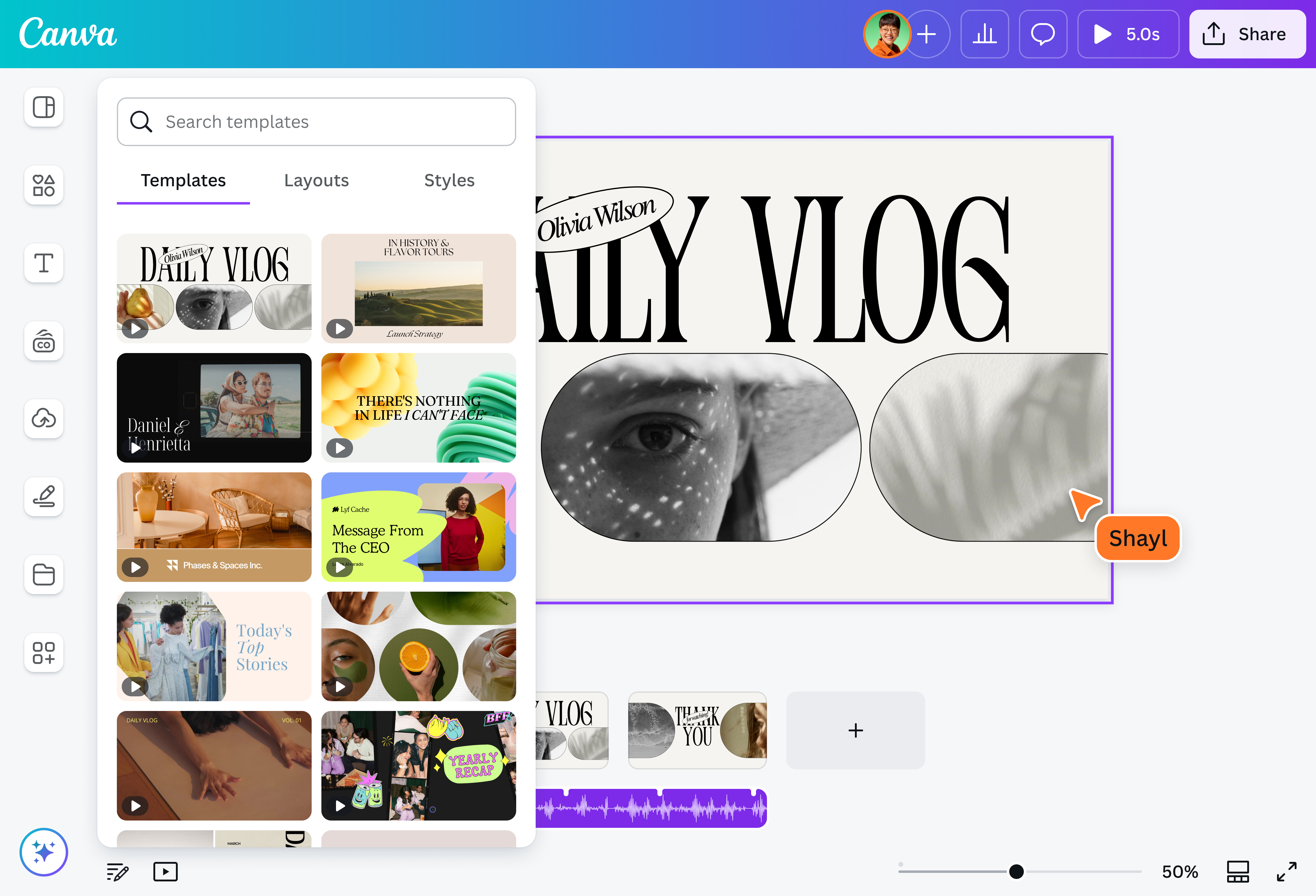
اضبط الفيديو الخاص بك بشكل مثالي باستخدام محرر الفيديو عبر الإنترنت(يفتح في علامة تبويب أو نافذة جديدة) من Canva. أضف ترجمات أو طبِّق الفلاتر(يفتح في علامة تبويب أو نافذة جديدة) أو اضبط سرعة(يفتح في علامة تبويب أو نافذة جديدة) الفيديو لتحسين محتواه المرئي. جرب مولد موسيقى الذكاء الاصطناعي(يفتح في علامة تبويب أو نافذة جديدة) لإنشاء موسيقى مخصصة للمشاهد التي لا يرغب أحد في تفويتها. هل تعاني ضيق الوقت؟ استخدم Magic Design™ للفيديو(يفتح في علامة تبويب أو نافذة جديدة) لتعديل الفيديو الخاص بك تلقائيًا. عند الانتهاء، تأكد من أن الفيديو الخاص بك جاهز للتحميل على أي منصة باستخدام Magic Switch™ (Pro)(يفتح في علامة تبويب أو نافذة جديدة).
كيفية إزالة الخلفية من الفيديو

الأسئلة المتكررة
- يجعل التصوير باستخدام شاشة خضراء من السهل إزالة خلفية الفيديو من خلال مفتاح الكروما أثناء عملية التحرير. هناك أيضًا أدوات تحرير الفيديو التي يمكن استخدامها لعزل الموضوع المميز على الشاشة ومسح الخلفية يدويًا. ومع ذلك، تتيح الأدوات المدعومة بالذكاء الاصطناعي مثل مزيل خلفيات الفيديو (Pro) للمستخدمين تخطي منحنى التعلم وإزالة خلفيات الفيديو بنقرة واحدة فقط.
- حدد الفيديو ثم اختر BG Remover لإزالة الخلفية. افتح التحميلات واختر صورة سابقة أو ارفع خلفية جديدة، ثم استخدم الموضع لترتيب الطبقات. شغل عدة لقطات وراجع الشعر واليدين والحواف السريعة، واختر خلفية تحافظ على وضوح الشخص والنص قبل تنزيل الفيديو.
يستخدم مزيل خلفية الفيديو المدعوم بالذكاء الاصطناعي مثل ذلك الموجود في محرر الفيديو عبر الإنترنت خوارزميات التعلم الآلي لاكتشاف الموضوع الرئيسي في الفيديو تلقائيًا وعزله عن الخلفية. عند النقر على موضوع الفيديو، تنشئ هذه العملية الآلية قناعًا فوقه ثم يُعاد إنشاؤه عبر جميع الإطارات في الفيديو.
بمجرد إخفاء الهدف في المقدمة، تصبح الخلفية شفافة. يصبح تغيير خلفية الفيديو بعد ذلك ممكنًا عن طريق وضع صورة جديدة فوق مكان الصورة القديمة.

@navneet4