ارفع صوت الفيديو أونلاين
عدّل مستوى صوت الفيديو في محرر كانفا، واستمع إلى النتيجة قبل التنزيل. ارفع الملف، واختر المقطع، ثم اضبط شريط مستوى الصوت بما يناسب المحتوى.
أو أفلت الملف هنا
بالتحميل، أنت توافق على شروط الاستخدام المعمول بها لدى Canva. يُرجى الاطِّلاع على سياسة الخصوصية المعمول بها لدينا.
بالتحميل، أنت توافق على شروط الاستخدام المعمول بها لدى Canva. يُرجى الاطِّلاع على سياسة الخصوصية المعمول بها لدينا.
عدّل مستوى صوت الفيديو في محرر Canva، واستمع إلى النتيجة قبل التنزيل. ارفع الملف، واختر المقطع، ثم اضبط شريط مستوى الصوت بما يناسب المحتوى.
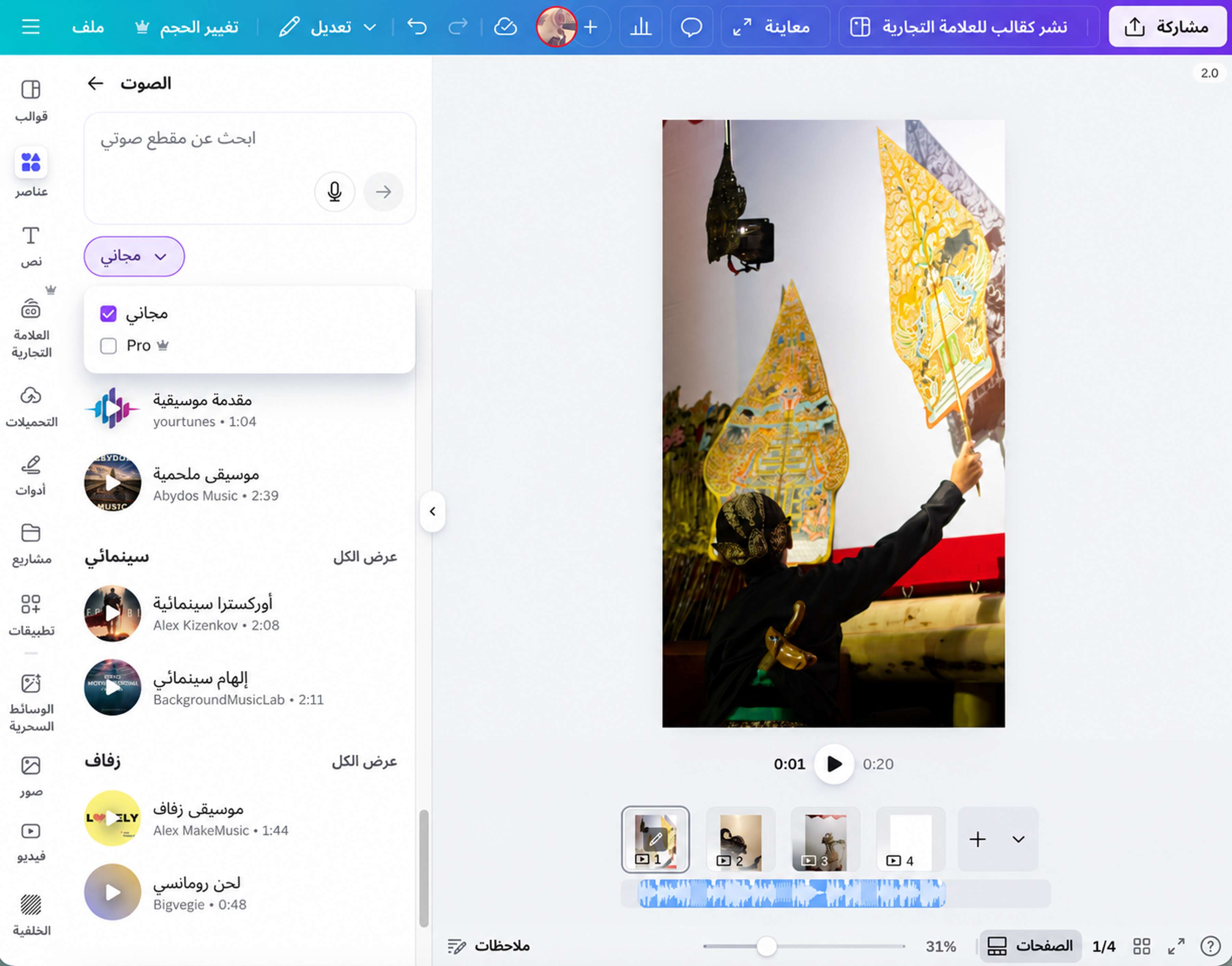
تحكّم في مستوى صوت الفيديو
قد يكون صوت التسجيل منخفضًا بسبب بُعد الميكروفون أو ظروف التصوير. ارفع الفيديو إلى Canva، وحدّد المقطع في المخطط الزمني، ثم استخدم أداة مستوى الصوت لزيادة الصوت أو خفضه.
استمع إلى المعاينة بعد كل تعديل حتى يصبح الحوار أو الموسيقى واضحًا ومتوازنًا مع بقية عناصر الفيديو.
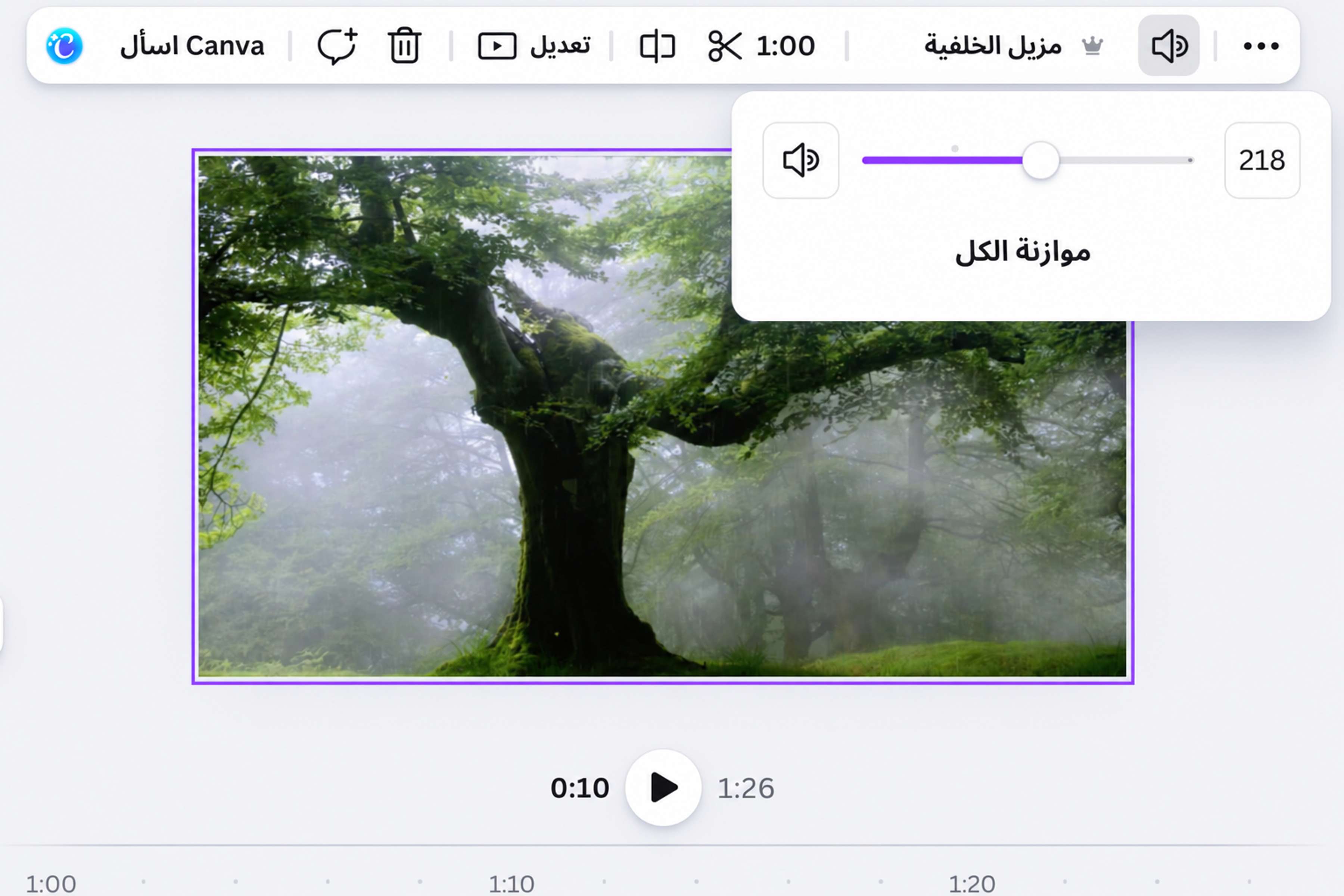
وازن الصوت بين المقاطع
عند جمع مقاطع مسجلة من مصادر مختلفة، قد يتغير مستوى الصوت من مقطع إلى آخر. حدّد كل مقطع واضبط مستواه على حدة، ثم شغّل المشروع كاملًا للتأكد من أن الانتقال بينها مريح للمشاهدة.
إذا كان التسجيل يحتوي على ضوضاء أو يحتاج إلى مزيد من الوضوح، جرّب أداة تحسين الصوت. تحسين الوضوح يختلف عن رفع مستوى الصوت، لذلك راجع النتيجة بعد استخدام كل أداة.
اجعل الحوار مسموعًا بوضوح
يساعد مستوى الصوت المناسب على توصيل الحوار والتعليق الصوتي من دون أن يطغى على الموسيقى أو المؤثرات. اضبط كل مسار، ثم استمع إلى الفيديو باستخدام سماعات ومكبرات مختلفة إن أمكن.
يمكنك بعد ذلك قص الأجزاء غير اللازمة أو إضافة ترجمة مكتوبة لمساعدة المشاهدين على متابعة المحتوى حتى عند كتم الصوت.
كيفية رفع صوت الفيديو في Canva
افتح Canva
سجّل الدخول إلى Canva، ثم أنشئ تصميم فيديو جديدًا أو افتح مشروعًا موجودًا.ارفع الفيديو
اختر «التحميلات»، ثم ارفع ملف الفيديو واسحبه إلى مساحة التصميم والمخطط الزمني.حدّد المقطع
انقر على مقطع الفيديو في المخطط الزمني لتحديده قبل تعديل الصوت.اضبط مستوى الصوت
اختر أداة مستوى الصوت من شريط الأدوات، ثم حرّك شريط التمرير حتى تصل إلى المستوى المناسب. شغّل المعاينة وكرر الضبط عند الحاجة.نزّل الفيديو
بعد مراجعة المشروع، اختر «مشاركة» ثم «تنزيل»، وحدد إعدادات التصدير المناسبة للفيديو.
الأسئلة الشائعة حول رفع صوت الفيديو
- ارفع الفيديو إلى مشروع Canva، وحدّد المقطع في المخطط الزمني، ثم اختر أداة مستوى الصوت من شريط الأدوات. حرّك شريط التمرير إلى اليمين لزيادة الصوت واستمع إلى المعاينة قبل التنزيل.
- يمكنك تعديل مستوى الصوت داخل محرر Canva من المتصفح أو تطبيق Canva. سجّل الدخول وافتح مشروع الفيديو، ثم استخدم أداة مستوى الصوت المتاحة للمقطع.
- نعم. حدّد كل مقطع في المخطط الزمني واضبط مستوى صوته، ثم شغّل المشروع كاملًا لمقارنة المقاطع. قد تحتاج إلى تعديل كل مقطع على حدة للحصول على مستوى متوازن.
- تعديل مستوى الصوت يغيّر المسار الصوتي ولا يحرر الصورة نفسها. راجع إعدادات التصدير عند التنزيل لأنها هي التي تحدد صيغة الفيديو ودقته.
- تعرض واجهة التحميل الصيغ التي يدعمها حسابك وجهازك. بعد التحرير، اختر إعدادات التنزيل المتاحة في Canva وراجع الملف الناتج قبل مشاركته.
استخدم تحسين الصوت لتقليل الضوضاء وتحسين الوضوح، أو استخراج الصوت لفصل المسار الصوتي عن الفيديو. يمكنك أيضًا إضافة ترجمة مكتوبة من صفحة إضافة ترجمة إلى الفيديو.