Erstelle mit Canva AI einen Post für alle Kanäle
4Min
Einsteiger
Hier erfährst du, wie du mit Canva einen Post erstellst, der sich für alle Social-Media-Kanäle eignet. Gestalte den Beitrag markenkonform, passe ihn für Instagram, Facebook und LinkedIn an und plane die Veröffentlichung.
Erstelle mit Canva AI einen Post für alle Kanäle
4Min
Einsteiger
Hier erfährst du, wie du mit Canva einen Post erstellst, der sich für alle Social-Media-Kanäle eignet. Gestalte den Beitrag markenkonform, passe ihn für Instagram, Facebook und LinkedIn an und plane die Veröffentlichung.
Lerninhalte
- Warum ist es besser, einen Post zu erstellen, der für verschiedene Kanäle angepasst werden kann, als vier separate Beiträge?
- So erstellst du mit Canva AI einen überzeugenden Post
- So passt du mit Canva AI einen Post für deinen Instagram-Feed, Instagram-Stories, Facebook und LinkedIn an
- So planst und veröffentlichst du einen Post von Canva aus

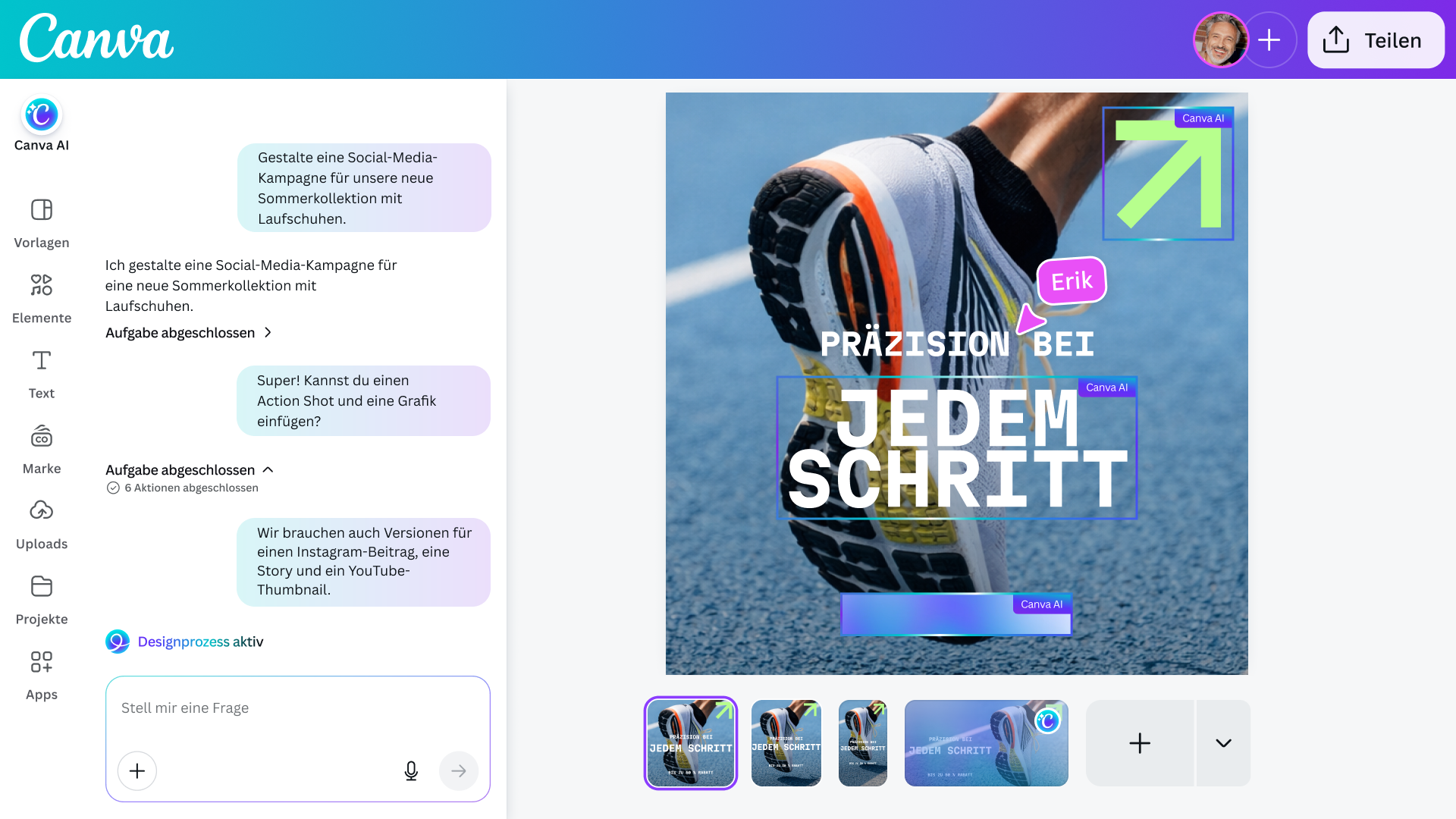
Du hast einen wirklich tollen Post erstellt. Jetzt soll er im Feed, in Stories und auf LinkedIn gut aussehen, jeweils mit einem anderen Seitenverhältnis. In der Regel musst du dafür jeweils ein passendes Layout gestalten. Das ist jetzt nicht mehr nötig! Ein und derselbe Post kann in jede Version umgewandelt werden, die du brauchst, ohne dass sein individuelles Design auf der Strecke bleibt. Hier erfährst du, wie du einen einzelnen Post für jeden Kanal und jede Platzierung anpasst und das gesamte Set planst, ohne ihn für jeden Kanal neu erstellen zu müssen.
Warum ein Post überall ankommen sollte
Das Posten auf verschiedenen Kanälen und Platzierungen erfolgt normalerweise auf zwei Arten: Du erstellst jeweils etwas anderes oder du postest überall dasselbe und hoffst, dass es passt. Für die erste Methode brauchst du eine Woche. Die zweite Methode ist unbefriedigend, weil ein Post, der für einen Instagram-Feed erstellt wurde, selten auch in einer Instagram-Story oder auf LinkedIn gut aussieht. Beginne stattdessen mit einer überzeugenden Idee und passe den zugehörigen Post mit Canva AI an jeden Ort an, an dem er angezeigt wird. Er trägt überall deine unverwechselbare Handschrift und du musst ihn nur einmal gestalten.
Erstelle deinen Hero-Post
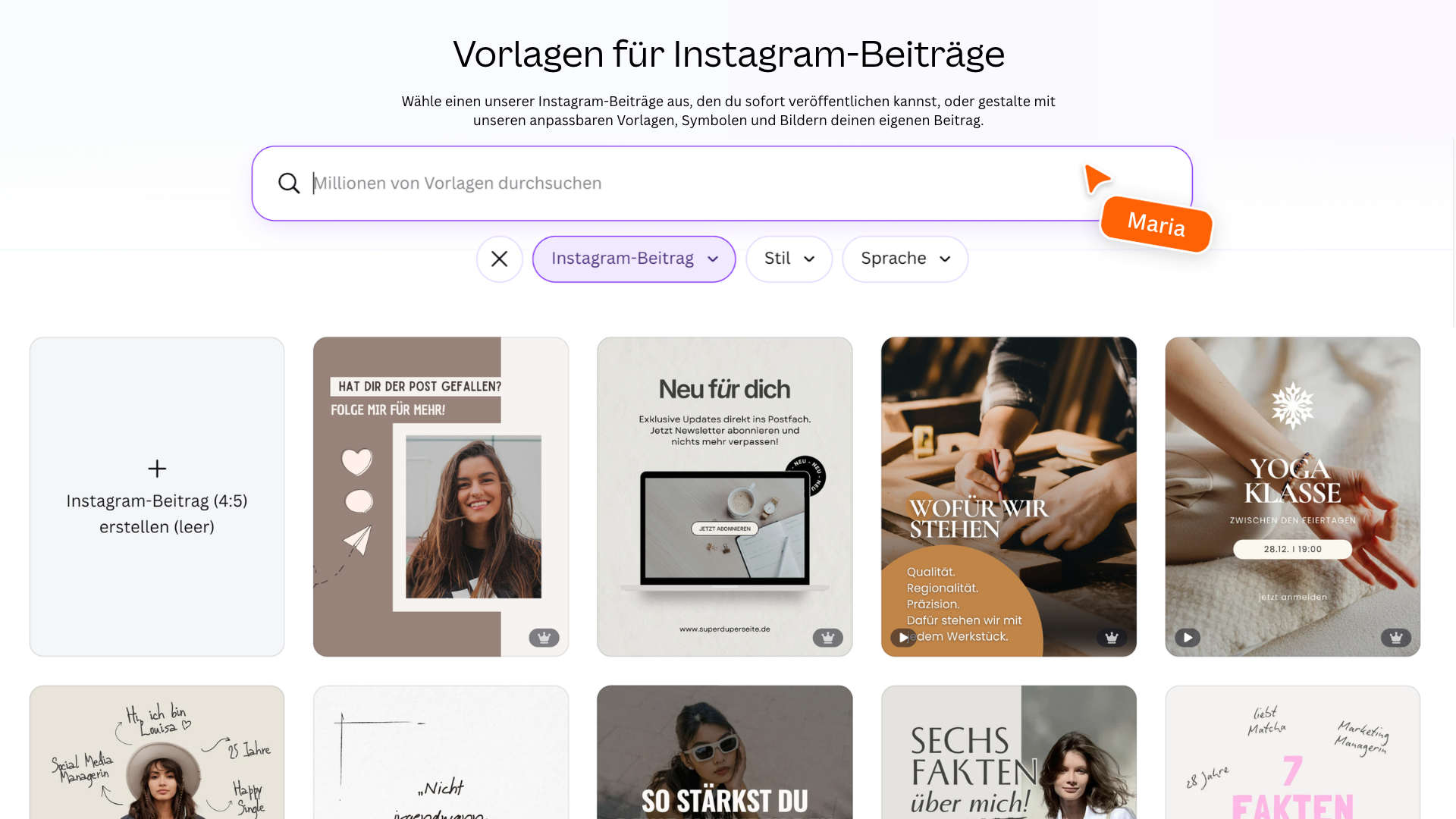
Beginne mit dem Content, den du veröffentlichen möchtest. Auch wenn deine Idee zu diesem Zeitpunkt nur ein grobes Konzept ist – der Einstieg ist ganz einfach. Erstelle mithilfe von Canva AI einen ersten Entwurf oder suche in unserer Vorlagenbibliothek nach einer Grundlage. Den erarbeiteten Post kannst du dann für alle Plattformen anpassen. Wenn du ein Markenkit eingerichtet hast, fügt Canva AI deine Farben, deine Schriftarten und dein Logo in den Post ein, damit jede Version einheitlich ist. Hast du kein Design zur Hand? Wähle eines aus der Vorlagenbibliothek und passe dann deinen Content mithilfe von Canva AI für verschiedene Plattformen an.
Passe deinen Post für jede Platzierung an
Ein und derselbe Post wird auf verschiedenen Plattformen häufig unterschiedlich genutzt. Feed-Posts werden schnell gescrollt, eine Instagram-Story füllt den gesamten Bildschirm aus und auf LinkedIn lesen die Nutzer langsamer und genauer. Wenn du die einzelnen Versionen nicht nur an das Format, sondern auch an die Art der Nutzung der jeweiligen Plattform anpasst, kommt dein Post überall gut an. Canva AI übernimmt diese Anpassungen und fügt hinzu, was für jede Platzierung erforderlich ist.
Fordere Canva AI auf, den Text, die Farben und die Bilder bei der Umgestaltung nicht zu verändern, damit die Versionen einheitlich bleiben.
Jede Plattform verdeckt einen Teil deines Posts mit eigenen UI-Komponenten: Profilname, Antwortleiste, Captions, Buttons. Diese Komponenten unterscheiden sich in jeder App. Der sichere Bereich, die sog. „Safe Zone“ ist davon ausgenommen. Es ist der Teil deines Designs, der sichtbar bleibt, unabhängig davon, was darübergelegt wird. Bei der Anpassung deines Designs sollte dieser Bereich geschützt und nicht nur in der Größe angepasst werden, damit der Text und andere wichtige Bestandteile nicht verdeckt werden. Hier ist ein Prompt, der dir dabei hilft, deinen Content anzupassen. Er kommt dir vielleicht ein bisschen lang vor, aber je präziser du bist, desto besser werden die Ergebnisse:
„Ändere die Größe dieses Designs für drei Versionen: ein Facebook-Post, eine Instagram-Story und einen LinkedIn-Beitrag. Achte darauf, dass der Text, die Farben, die Bilder und das allgemeine Branding dem Originaldesign entsprechen. Passe jede Version an die jeweilige Plattform an, indem du das Layout, die Abstände, die Hierarchie und die visuelle Gestaltung so änderst, dass sie dem Format nativ entsprechen und nicht nur die Abmessungen stimmen. Die Facebook-Version soll übersichtlich und ansprechend sein, die Instagram-Story origineller und vertikal und der LinkedIn-Post ausgefeilt und professionell. Achte darauf, dass bei jedem Post die Safe Zone gewahrt bleibt. Verändere nicht die Hauptbotschaft oder den visuellen Charakter, sondern nimm nur leichte plattformspezifische Änderungen an der Darstellung und Gewichtung vor, wo es nötig ist.“
Jede Platzierung hat ihre Besonderheiten, die du kennen solltest, z. B., wie die Safe Zone gestaltet ist. Prüfe deshalb, ob die Anpassung richtig durchgeführt wurde: Wenn du dir die einzelnen Versionen ansiehst, solltest du also auf drei Dinge achten: Kommt die Botschaft in diesem Format noch rüber, wurde etwas Wichtiges abgeschnitten oder verdeckt und ist es für die jeweilige Plattform stimmig?
Du willst dich nicht auf den Augenschein verlassen? Die Canva Tools Meta Design Check und TikTok Design Check analysieren deinen Post und kennzeichnen alles, was sich in der Safe Zone befindet. So findest du vielleicht noch etwas, was dir entgangen ist.
Plane und veröffentliche von Canva aus
Wenn alle Versionen fertig sind, kannst du den Rollout im Contentplaner festlegen. Lege Tag und Uhrzeit der Veröffentlichung der Posts fest und veröffentliche sie dann direkt von Canva aus in deinen verknüpften Social-Media-Kanälen.
Du möchtest lieber sofort posten? Öffne das Design, wähle „Teilen“ aus und veröffentliche es in einem verknüpften Kanal – ganz ohne Kalender.
Beim ersten Mal musst du dein Social-Media-Konto mit Canva verknüpfen. Das ist nur einmal notwendig.
Du kannst dein Anliegen überall dort präsentieren, wo deine Zielgruppe online unterwegs ist, ohne es zu verwässern. Deine Energie fließt in den nächsten Post, nicht in die Überarbeitung des aktuellen Beitrags.
Wichtige Kompetenzen
Teilen
Zuletzt aktualisiert am 13. Okt 2026