Individuelle Unterrichtsaktivitäten mit Canva AI vorbereiten
5Min
Einsteiger
Verwandle jedes Thema im Handumdrehen in lehrplangerechte Unterrichtseinheiten. Die KI von der Canva Lernbibliothek erstellt fertige Materialien, die genau auf deine Klasse zugeschnitten sind.
Individuelle Unterrichtsaktivitäten mit Canva AI vorbereiten
5Min
Einsteiger
Verwandle jedes Thema im Handumdrehen in lehrplangerechte Unterrichtseinheiten. Die KI von der Canva Lernbibliothek erstellt fertige Materialien, die genau auf deine Klasse zugeschnitten sind.
Lerninhalte
- So erstellst du mit der KI der Lernbibliothek aus einem Thema komplette Unterrichtsreihen
- So gestaltest du Aufgaben zum Erarbeiten neuer Themen
- So erstellst du Übungen zum Anwenden und Vertiefen
- So schließt du eine Stunde mit einem kurzen Verständnis-Check ab
- So passt du Aufgaben mit der Funktion „Sorge für Relevanz“ direkt an deine Klasse an

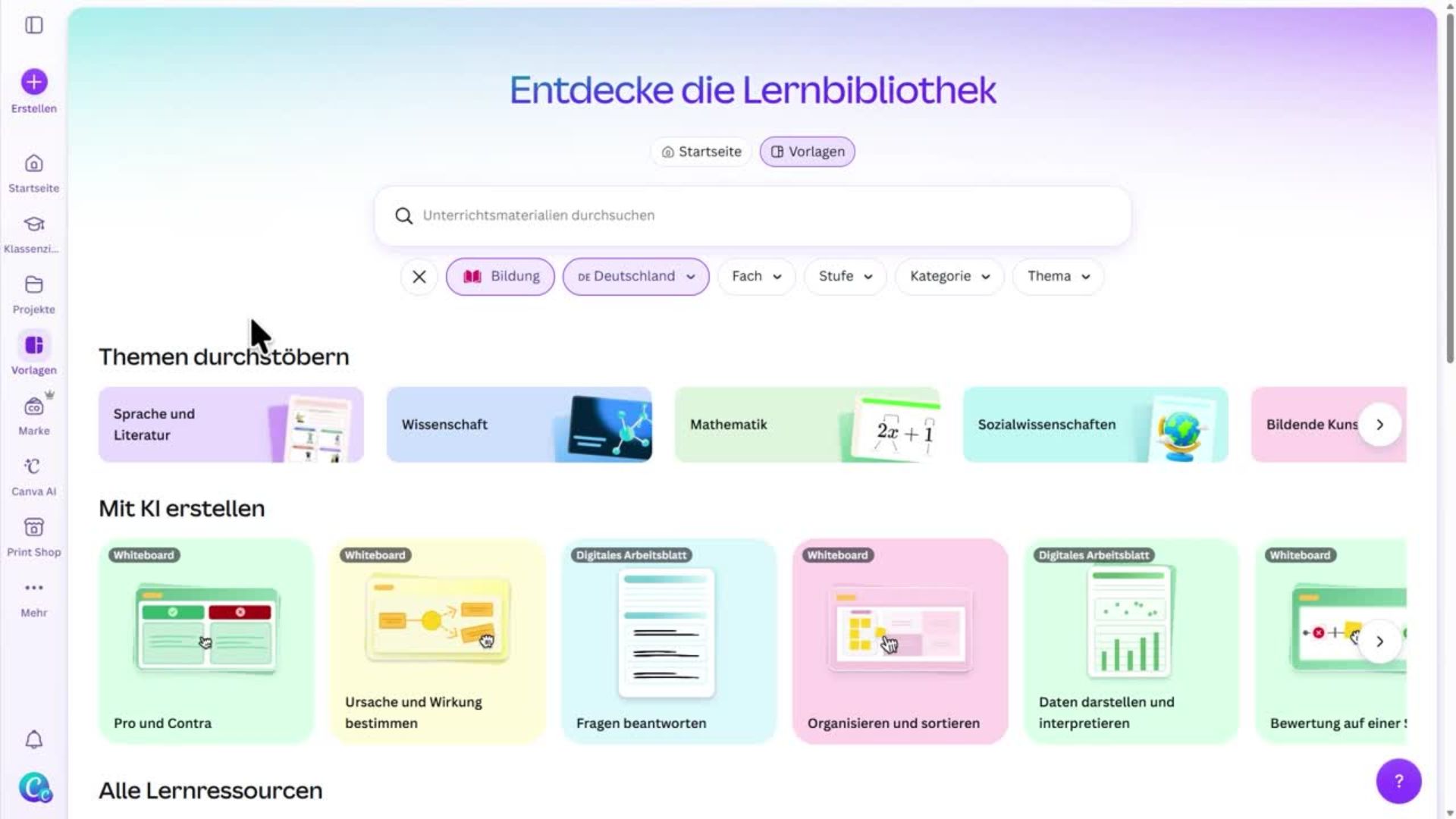
Eine gute Unterrichtsvorbereitung kostet oft wertvolle Freizeit bei der Materialsuche. Mit der KI der Canva Lernbibliothek erstellst du im Handumdrehen eine komplette Unterrichtseinheit für deine Klasse. Eine Einführung. Eine Übung zum Vertiefen. Eine Überprüfung des Verständnisses, damit deine Schülerinnen und Schüler aktiv mitmachen und nicht nur stumm mitlesen. Diese Inhalte wurden entwickelt, um deine Unterrichtsmaterialien zu ergänzen, und ersetzen sie nicht. Nutze die Einheiten genau so, wie es passt: direkt nacheinander oder über die Woche verteilt.
Mit Klassenstufe und Fach beginnen
Stelle Land, Klassenstufe und Fach einmal ein. Die Angaben werden automatisch für alle weiteren Aufgaben übernommen.
Wenn du dein Land eingibst, werden die Themenoptionen, die du später siehst, deinem Lehrplan zugeordnet, sodass du jede Aktivität für deine Klasse einfacher anpassen kannst.
Thema einführen
Ein digitales Arbeitsblatt eignet sich ideal zum Einstieg in ein neues Thema: Deine Schülerinnen und Schüler bearbeiten kurze Lesetexte, Begriffsübungen und Reflexionsfragen direkt auf Canva. Das fördert Kritisches Denken und Lesekompetenz. Bei diesem Arbeitsblatt kommt die Think-Pair-Share-Methode zum Einsatz. Es enthält einen Diskussionsimpuls für den gegenseitigen Austausch in Partnerarbeit. In diesem Beispiel nutzen wir den Wasserkreislauf als Thema.
Betrachte es als Ausgangspunkt, nicht als endgültigen Entwurf. Klicke einfach auf ein Textfeld, um Formulierungen zu ändern oder den Aufbau genau auf deine Klasse abzustimmen.
Möchtest du mehr darüber erfahren, wie du Aufgaben auf Canva zuweist und Schülerarbeiten bewertest? In unserem Leitfaden erfährst du, wie du mithilfe der Lernbibliothek planst und unterrichtest.
Gelernte Inhalte anwenden
Eine Whiteboard-Aktivität bietet deiner Klasse unbegrenzten Platz für visuelles Arbeiten: Beim Anwenden des gelernten Stoffs können deine Schülerinnen und Schüler Ideen entwickeln, ordnen und anschaulich darstellen. Bei diesem Whiteboard wurde die Vorlage „Storyboard erstellen“ genutzt – ideal, um Abläufe in einzelne Abschnitte zu unterteilen, die von den Schülerinnen und Schülern selbstständig strukturiert und ausgefüllt werden. Mit der Funktion „Sorge für Relevanz“ tauschen wir die Zeichenaufgaben einfach gegen das Auswählen von Bildern aus der Elemente-Bibliothek aus – eine weitere tolle Möglichkeit für kreative Antworten auf Canva.
Mit der Funktion „Sorge für Relevanz“ stimmst du die Aktivität perfekt auf deine Klasse ab – nicht nur inhaltlich, sondern auch bei der Art und Weise, wie die Schülerinnen und Schüler die Aufgaben bearbeiten.
Lernstand überprüfen
Eine Canva Code-Aktivität bringt interaktive Elemente direkt ins Spiel: Deine Schülerinnen und Schüler arbeiten aktiv am Bildschirm und überprüfen ihr Verständnis selbstständig – beim Lösen, Zuordnen oder Sortieren direkt auf Canva. Bei dieser Aktivität müssen deine Schülerinnen und Schüler die Schritte per Drag-and-Drop in die richtige Reihenfolge bringen. Sie erhalten dann direkt Feedback. Über die Funktion „Sorge für Relevanz“ passen wir die Inhalte an ein Thema an, das deine Klasse interessiert, zum Beispiel Stürme.
So erstellst du im Handumdrehen eine komplette, einsatzfertige Unterrichtseinheit zu einem festen Thema. Sobald du den Dreh heraus hast, kannst du diesen Ablauf jederzeit für jedes beliebige Thema wiederholen.