- Quitar fondos de video
Eliminar fondos de videos en línea
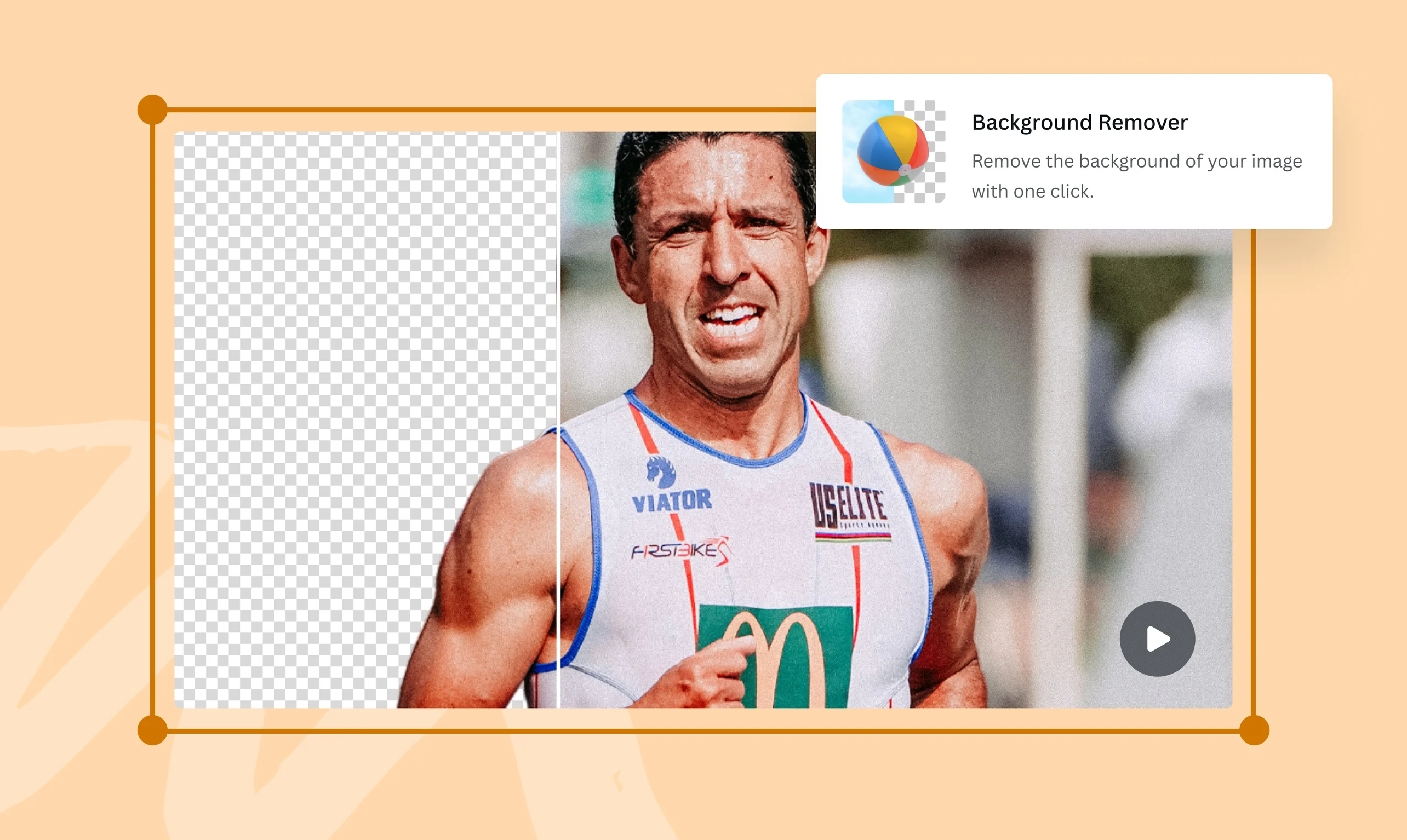
Borrá instantáneamente el fondo de tu video y establecé una nueva escena con el Quitafondos de videos en Canva Pro.
o arrastralo y soltalo acá
Conoce los formatos y requisitos para subir archivos a Canva. Descubre cómo usamos tu contenido en nuestra Política de privacidad.
Probá estas herramientas de edición de videos
Convertí, editá y más. ¡Todas las herramientas de edición de video que necesitás!
Cómo quitar el fondo de un video
Subí tu video
Seleccioná el botón "Subir archivos" o simplemente arrastrá y soltá tu video en el diseño.
Editá tu video
Elegí “Quitafondos” en la opción de Herramientas para eliminar el fondo del video con un solo clic.
Descargá tu diseño
Hacé los ajustes finales a tu video y luego descargalo como un archivo MP4 de alta calidad.
Destacá a tu sujeto

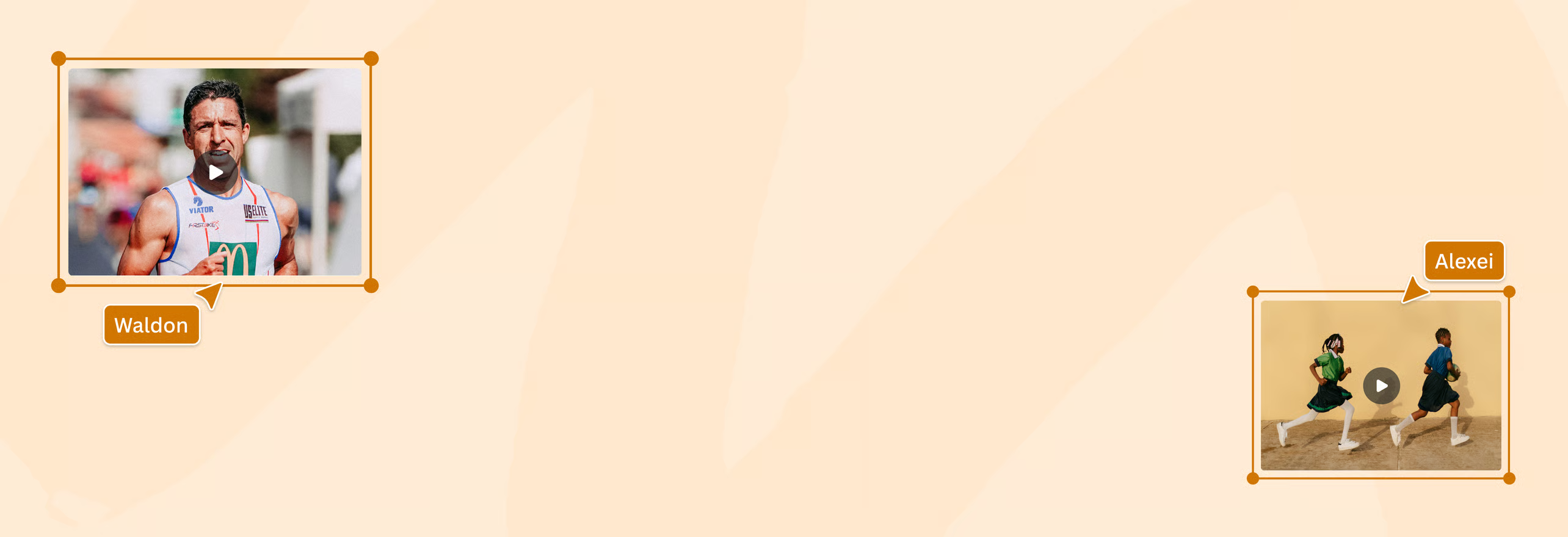
Creá vídeos impactantes que capten la atención de tu público. Ya sea que estés promoviendo un producto o realizando un tutorial, presentá tu tema con un fondo limpio y atractivo usando el Quitafondos de videos en Canva Pro. Eliminá fácilmente el fondo de tu video con solo un clic — ¡no se necesita experiencia en diseño ni pantalla verde!
Evitá el trabajo manual

El Quitafondos de videos en Canva Pro analiza tu video y elimina automáticamente el fondo, para que no tengas que pasar por la tediosa tarea de eliminarlo manualmente — o peor aún, volver a filmarlo en una ubicación diferente. En cambio, creá una nueva escena agregando tu video a una de las miles de plantillas de video en la biblioteca de Canva o eligiendo una imagen profesional de nuestra biblioteca multimedia.
Optimiza tu proceso de edición de videos

Perfeccioná tu video hasta la perfección con el editor de videos en línea(se abre en una ventana nueva) de Canva. Agregá subtítulos, aplicá filtros(se abre en una ventana nueva) o ajustá la velocidad(se abre en una ventana nueva) de tu video para mejorar su contenido visual. Probá el Generador de Música con IA(se abre en una ventana nueva) para crear música a medida para escenas que nadie querrá perderse. ¿Corto de tiempo? Usá Diseño Mágico de videos™(se abre en una ventana nueva) para editar automáticamente tu video. Cuando hayas terminado, asegurate de que tu video esté listo para subirlo a cualquier plataforma con Rediseño Mágico™ (Pro)(se abre en una ventana nueva).
Cómo quitar el fondo de un video

Preguntas frecuentes
- Filmar con una pantalla verde facilita la eliminación del fondo de video mediante la técnica de chroma key durante el proceso de edición. También hay herramientas de edición de videos que se pueden utilizar para aislar el sujeto destacado en pantalla y borrar manualmente el fondo. Sin embargo, herramientas potenciadas por IA, como el Quitafondos de videos (Pro), permiten a los usuarios saltarse la curva de aprendizaje y eliminar fondos de video con solo un clic.
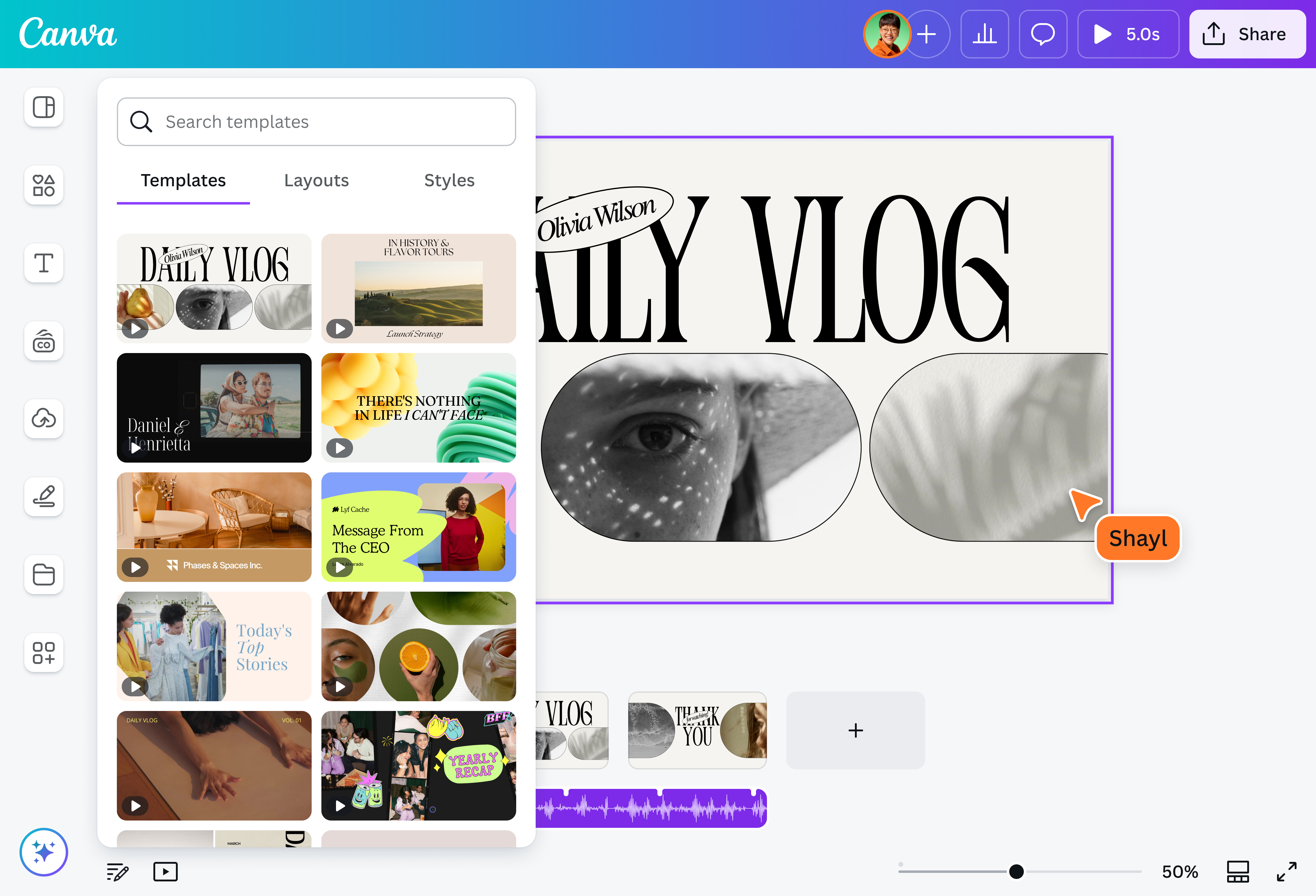
- Con nuestro editor de videos, podés quitar y cambiar el fondo de tu video fácilmente. Para quitar el fondo, simplemente hacé clic en tu video y elegí quitafondos en la barra de herramientas. Una vez que el fondo se ha quitado con un clic, andá a Cargas y elegí entre tus archivos previamente subidos o subí una nueva imagen. Alternativamente, explorá nuestra biblioteca multimedia curada para imágenes de archivo de alta calidad. Luego, añadilo a tu plantilla de diseño y hacé clic en Posición para modificar las capas.
Un Quitafondos de videos impulsado por IA, como el de nuestro editor de videos online, utiliza algoritmos de aprendizaje automático para detectar automáticamente el sujeto principal de un video y aislarlo del fondo. Cuando hacés clic sobre el sujeto del video, este proceso automatizado crea una máscara sobre él, que luego se recrea en todos los fotogramas del video.
Una vez que el sujeto en primer plano está enmascarado, el fondo se vuelve transparente. Cambiar el fondo del video se vuelve posible al superponer una nueva imagen en el lugar donde solía estar la anterior.

@navneet4