
Poné el fondo blanco a una foto con pocos clics
Agregá instantáneamente un fondo blanco a tus fotos para crear las imágenes perfectas de productos, portafolios, publicaciones en redes sociales y más.
o soltalo acá
Conoce los formatos y requisitos para subir archivos a Canva. Descubre cómo usamos tu contenido en nuestra Política de privacidad.
Cómo agregar fondo blanco a una foto
1
Subí tu foto
Seleccioná el botón “Subir una imagen” o arrastrá tus archivos y soltalos en la sección correspondiente.
2
Edita tu foto
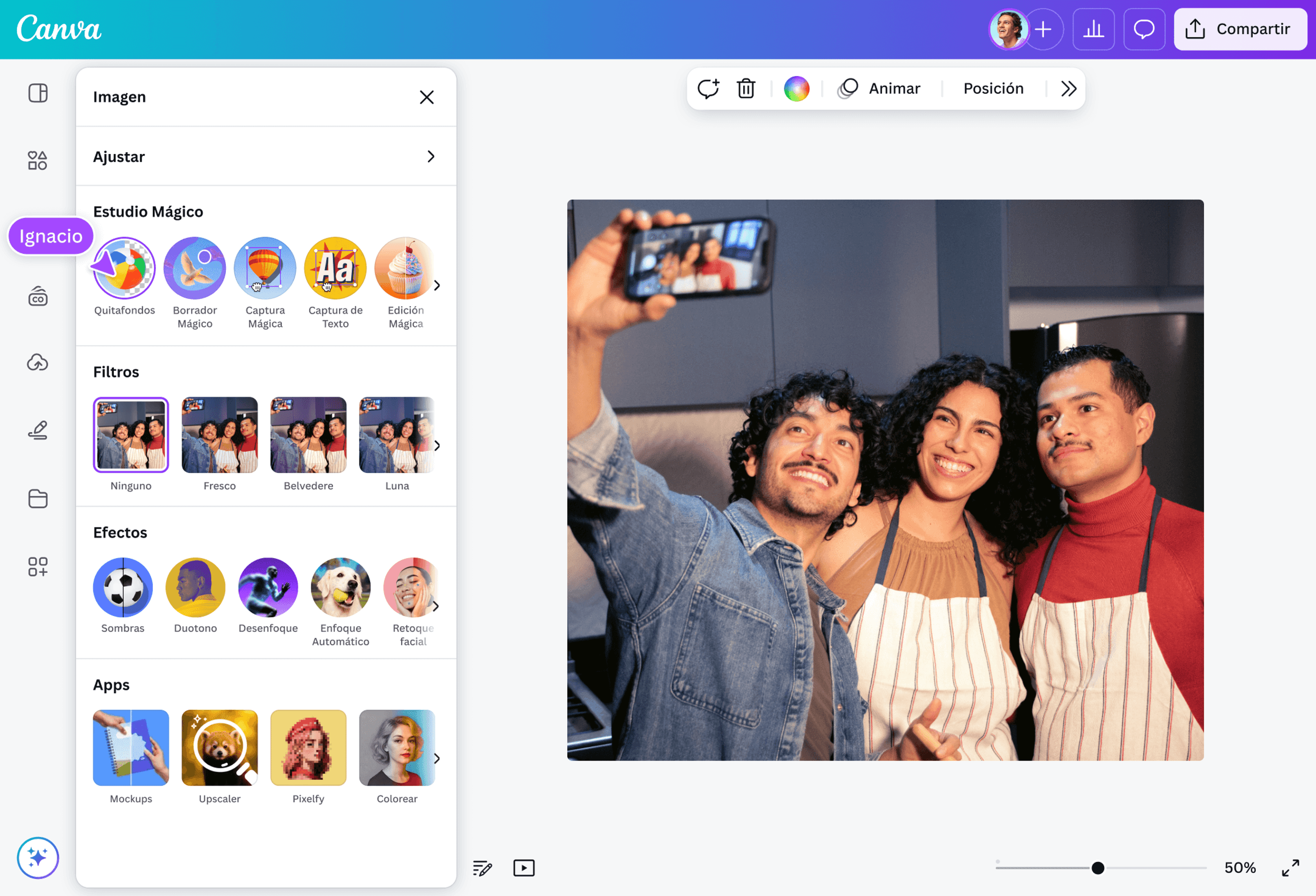
Seleccioná tu foto, luego elegí “Quitafondos” para eliminar el fondo original con un solo clic.
3
Descargá tu foto
Finalmente, descargá tu foto con fondo blanco una vez de manera gratuita como archivo de alta resolución.

Ediciones fáciles de fotos con fondo blanco
¡No necesitás ser un diseñador profesional para obtener esa foto de perfil perfecta o foto de producto! Usa Canva para hacer que tu fondo sea blanco y deja que tu sujeto destaque. Nuestro Quitafondos detecta intuitivamente el sujeto de tu foto y elimina el fondo en segundos. Descargá como JPG o PNG, y la imagen automáticamente tendrá un fondo blanco sólido. Pruébalo una vez gratis, luego actualizá a Pro para uso ilimitado.
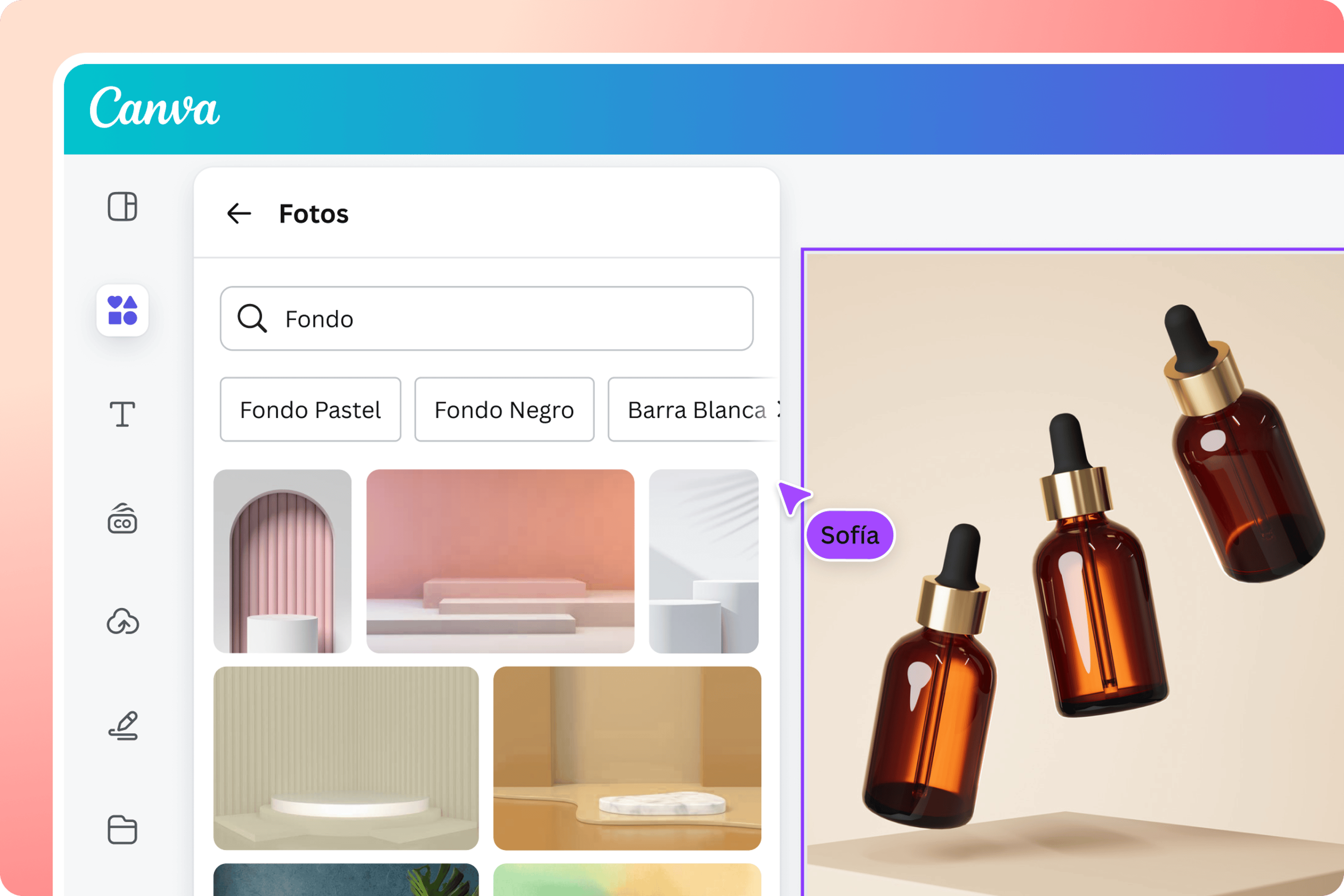
Produci imágenes de alta calidad que venden
Elevá tu sitio de comercio electrónico con listados que cumplan con tus estándares. Tomá una foto de tu producto a la venta, luego usá Canva para cambiar el fondo de la foto a blanco. Después de quitar el fondo, tu imagen llena automáticamente el espacio vacío con blanco, manteniéndose de alta calidad incluso al hacer zoom. Ahora, tus futuros clientes pueden ver todos los detalles visuales que necesitan para realizar esa compra.
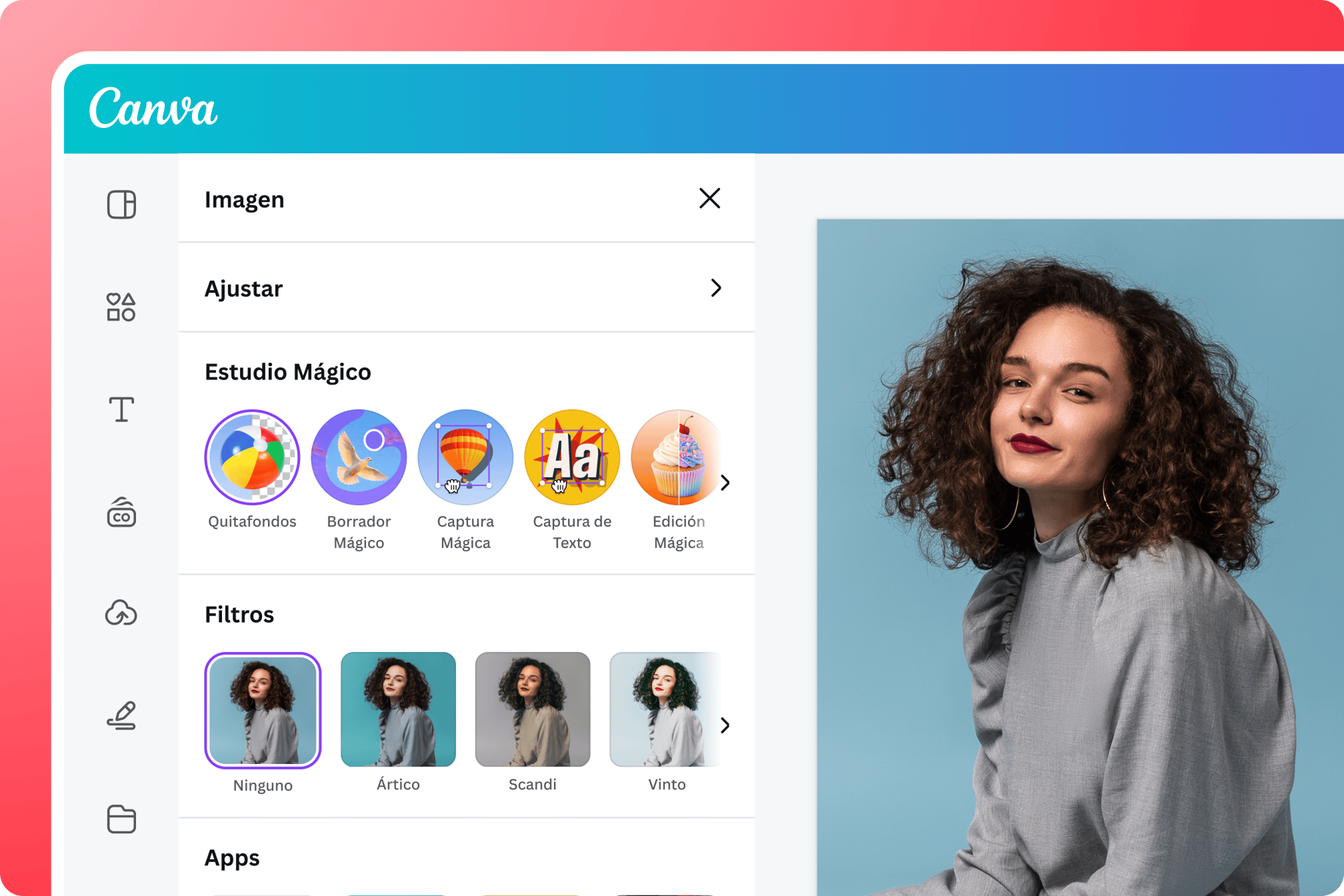
Perfectamente pulido al máximo
El blanco no tiene por qué ser aburrido, especialmente para tus fotos de perfil, fotos de identificación o portafolios. Cambie el color de fondo a blanco con nuestro editor de fotos en línea ¡y mejore el acabado! Agregá efectos sutiles que se adapten a tu estética, mejorá tu imagen con un clic, o completá tu proyecto con más elementos de nuestra biblioteca. Con Canva, podés lograr fotos impecables que mostrarás con orgullo en cualquier lugar.
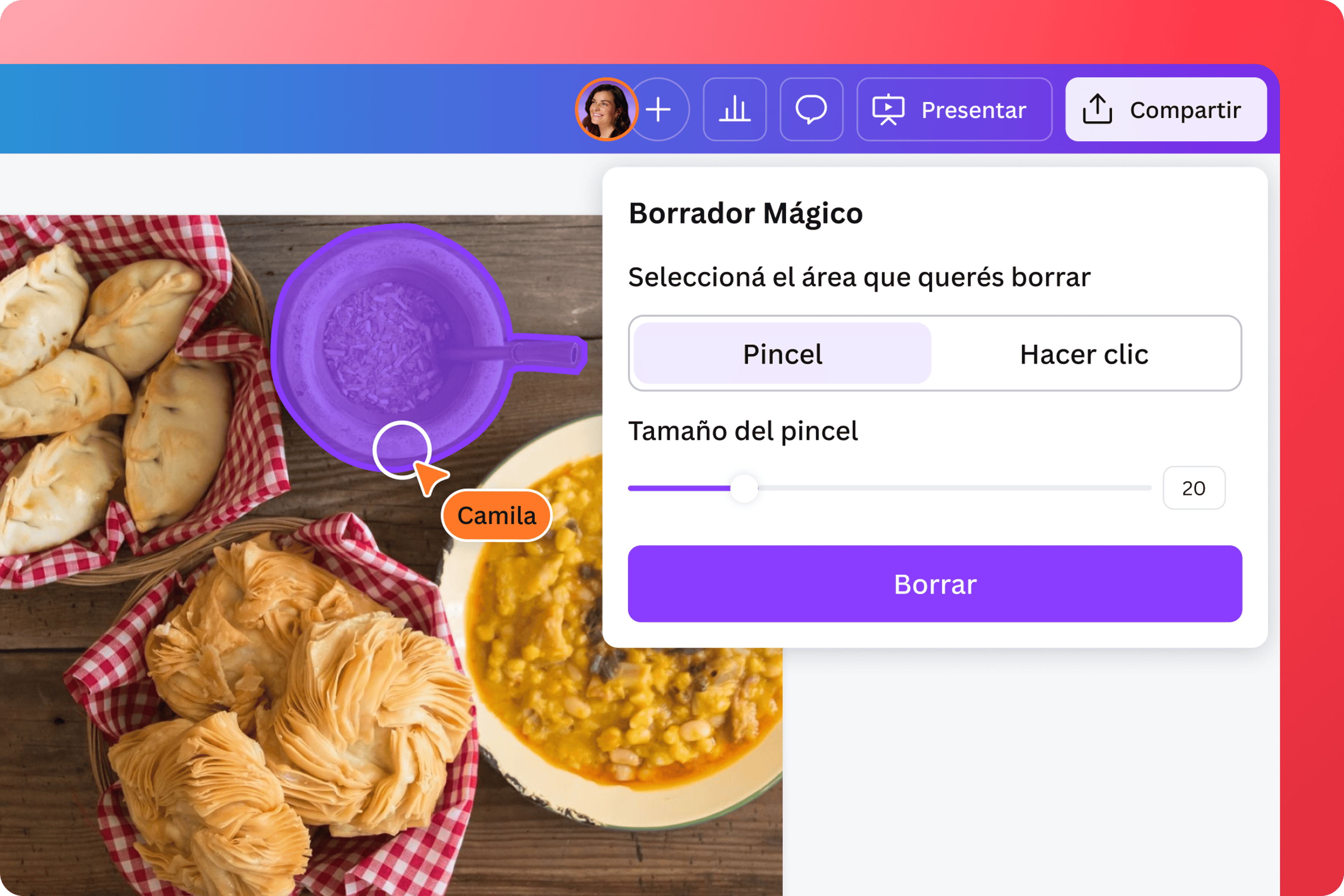
Agregá un poco de magia a tu flujo de trabajo
Llevá tu creatividad más allá con herramientas potenciadas por IA en Canva Pro. Eliminá distracciones y limpiá tu imagen con Borrador Mágico, ampliala para corregir un encuadre incómodo utilizando Expansión Mágica, o reemplazá elementos con Edición Mágica. También podés usar Animación Mágica para dar vida a tu diseño con animaciones y transiciones instantáneas. Aprovechá al máximo nuestras herramientas de IA integradas y mirá cómo ocurre la magia en segundos.
Cómo agregar un fondo blanco a la foto
Abrí Canva
Abre Canva para acceder a nuestro editor de fondo blanco.Subí tu foto
Arrastrá y soltá tu imagen en la página o seleccionala desde tu dispositivo. Canva convertirá inmediatamente tu archivo de imagen en un diseño editable.Cambiar el fondo de la imagen a blanco
Seleccioná tu imagen y hacé clic en Quitafondos para eliminar el fondo una vez de forma gratuita. Una vez eliminado, la imagen tendrá automáticamente un fondo blanco.Editar diseño
Hacé más que agregar un fondo blanco con nuestro editor de fotos. Aplicá filtros y ajustes de color, añadí texto o elementos gráficos, o explorá varias herramientas de IA directamente dentro del Estudio Mágico de Canva(se abre en una ventana nueva).Descargá y compartí tu imagen
Finalizá tu diseño haciendo clic en Compartir y luego en Descargar. Asegurate de que la opción de fondo transparente no esté seleccionada antes de hacer clic en Descargar para guardar tu imagen con un fondo blanco una vez gratis.
Preguntas frecuentes
- Podés cambiar el fondo de una foto a blanco usando nuestro Quitafondos con un solo clic. Cuando se guarda, el fondo de la imagen se establece automáticamente en blanco. La herramienta está disponible en computadoras de escritorio o dispositivos móviles, permitiéndote editar y diseñar mientras te desplazas. Probalo una vez gratis, luego registrate para obtener una cuenta Pro con uso ilimitado.