
إضافة خلفية بيضاء للصور أونلاين
يمكنك إضافة خلفية بيضاء على الفور إلى صورتك لإنشاء صور مثالية للمنتجات ومنشورات وسائل التواصل الاجتماعي والمزيد غير ذلك.
أو إفلاته هنا
تعرّف على تنسيقات ومتطلبات التحميل في Canva. تعرّف على كيفية استخدامنا لمحتواك في سياسة الخصوصية الخاصة بنا.
كيفية إضافة خلفية بيضاء إلى الصورة
1
حمِّل صورتك
حدِّد زر "تحميل صورتك" أو قم بسحب الملفات وإفلاتها بسهولة في القسم.
2
تعديل صورتك
حدد صورتك، ثم اختر "BG Remover" لإزالة الخلفية الأصلية بنقرة واحدة.
3
تنزيل صورتك
وأخيراً، قم بتنزيل صورتك بخلفية بيضاء مرة واحدة مجاناً كملف عالي الدقة.
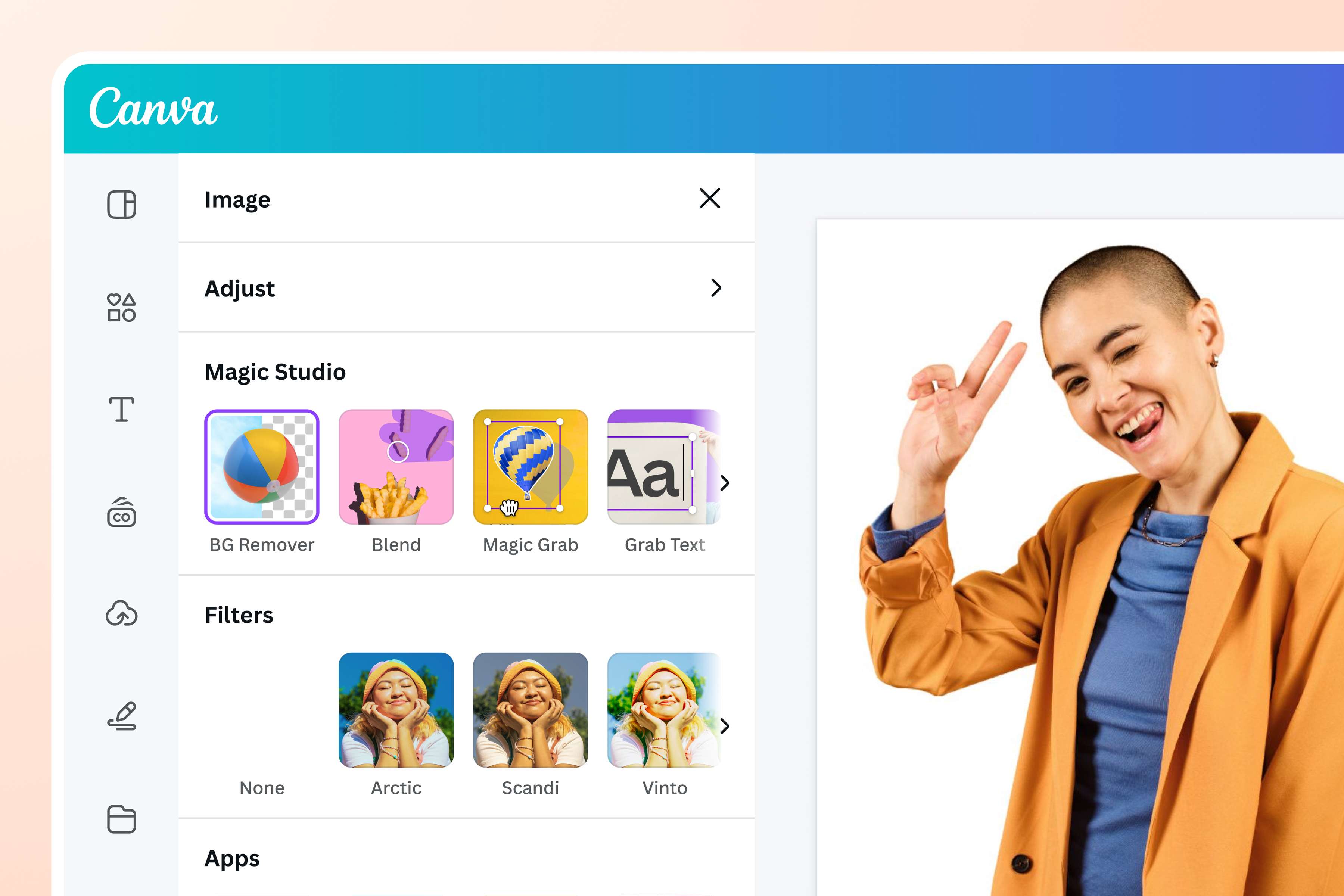
تعديلات سهلة على الصور ذات الخلفية البيضاء
لجعل خلفية الصورة بيضاء، استخدم مزيل الخلفية لفصل العنصر ثم ضع طبقة بيضاء خلفه. راجع الحواف فوق لون داكن مؤقتا قبل العودة إلى الأبيض، لأن البقايا الفاتحة قد تختفي في المعاينة. افحص الظل وألوان المنتج أو الملابس، ثم اختر صيغة التنزيل المتاحة لحسابك.
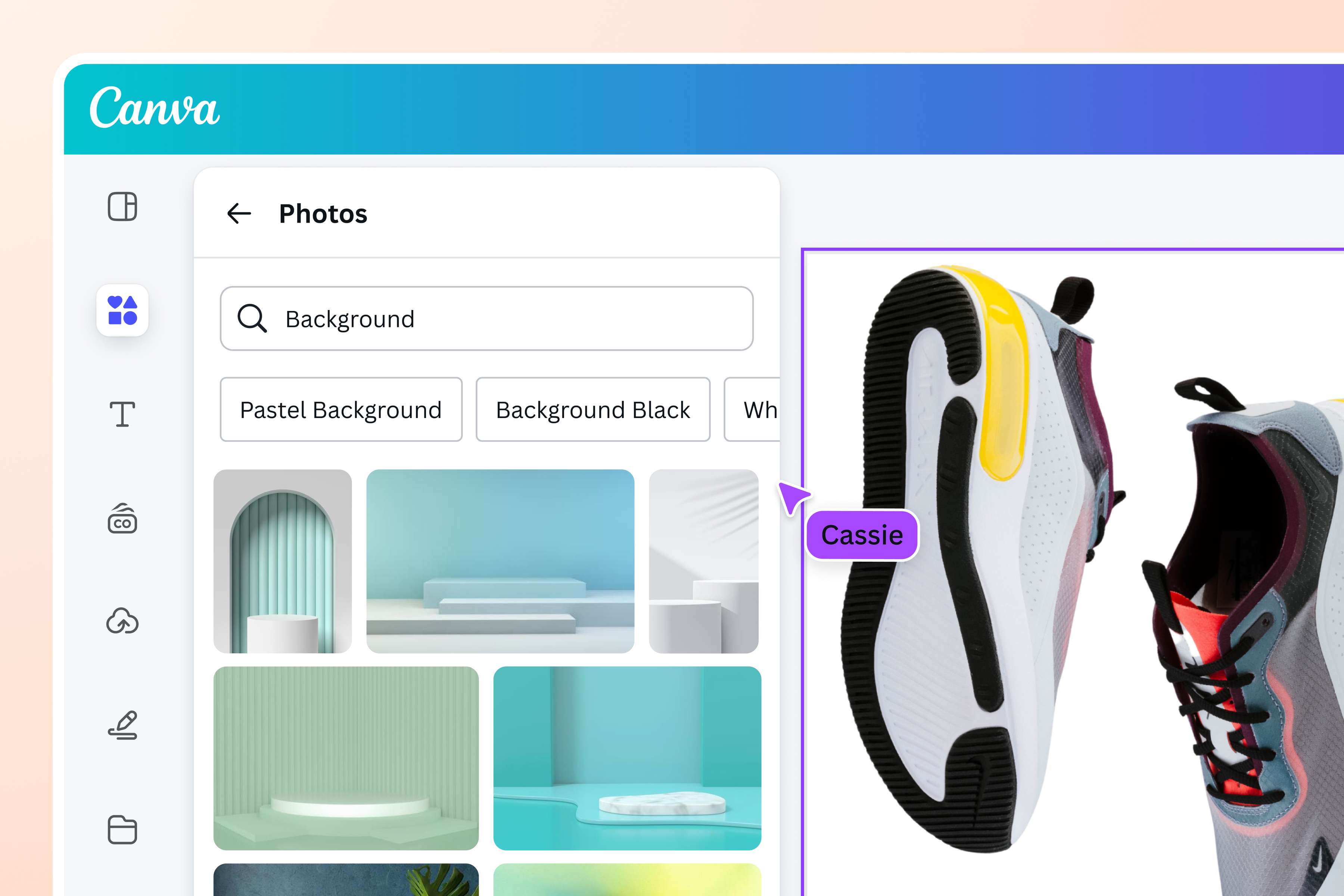
إنتاج صور عالية الجودة
ارتقِ بموقعك للتجارة الإلكترونية بقوائم تفي بمعاييرك. التقط صورة لمنتجك المعروض للبيع، ثم استخدم Canva لتغيير خلفية الصورة إلى اللون الأبيض. بعد إزالة الخلفية، تملأ صورتك تلقائيًا المساحة الفارغة باللون الأبيض، مما يحافظ على جودتها العالية حتى عند التكبير. الآن، يمكن لعملائك المستقبليين رؤية جميع التفاصيل المرئية التي يحتاجونها لإجراء عملية الشراء.
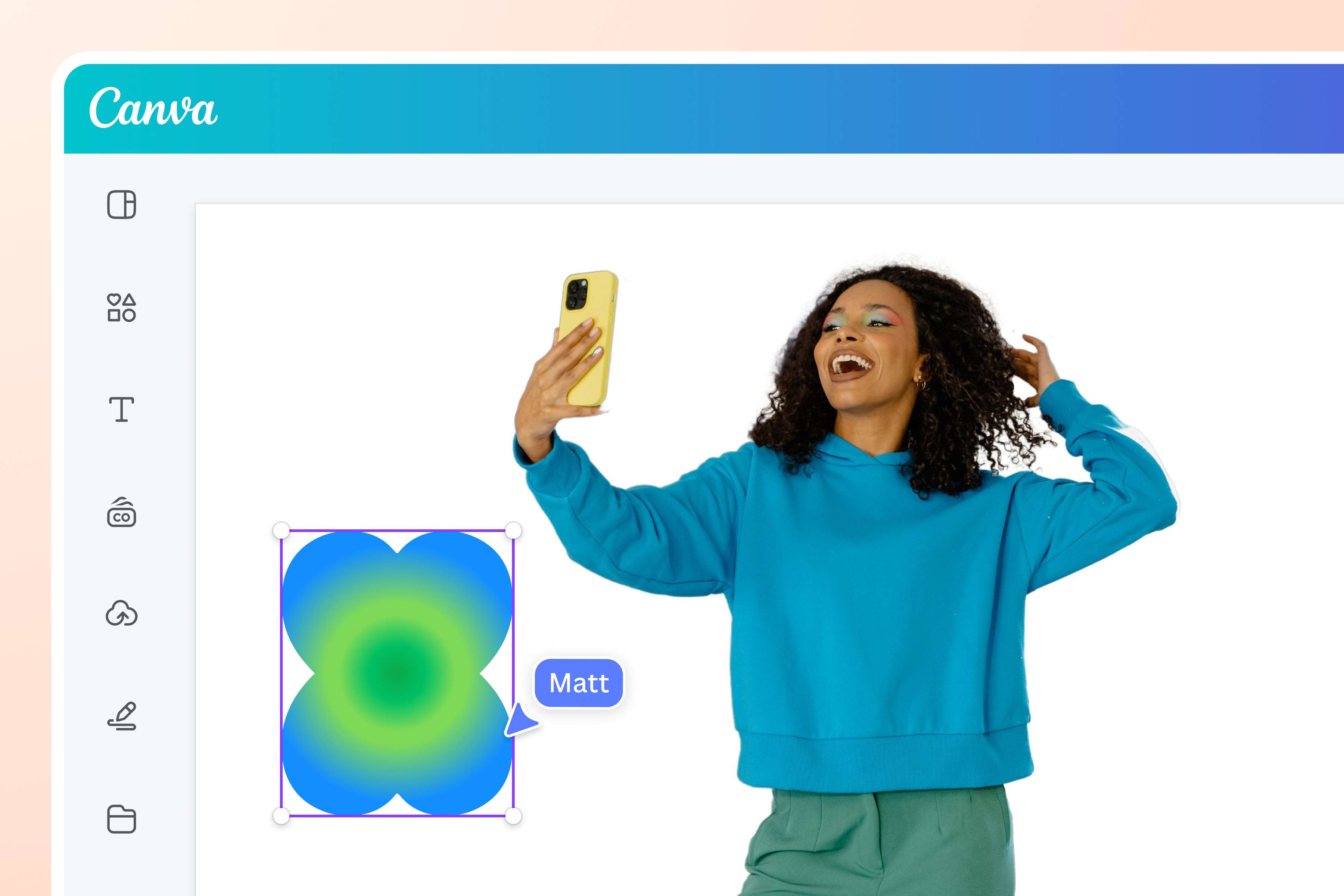
مصقولة تماماً على أكمل وجه
ليس من الضروري أن يكون اللون الأبيض مملاً، خاصة لصور ملفك الشخصي، أو صور هويتك، أو ملفك الشخصي. قم بتغيير لون الخلفية إلى اللون الأبيض باستخدام محرر الصور عبر الإنترنت الخاص بنا وقم بتلميعها! أضف تأثيرات خفية لتناسب جماليتك، أو حسِّن صورتك بنقرة واحدة، أو اختتم مشروعك بمزيد من العناصر من مكتبتنا. مع Canva، يمكنك الحصول على صور خالية من العيوب يمكنك عرضها بفخر في أي مكان.
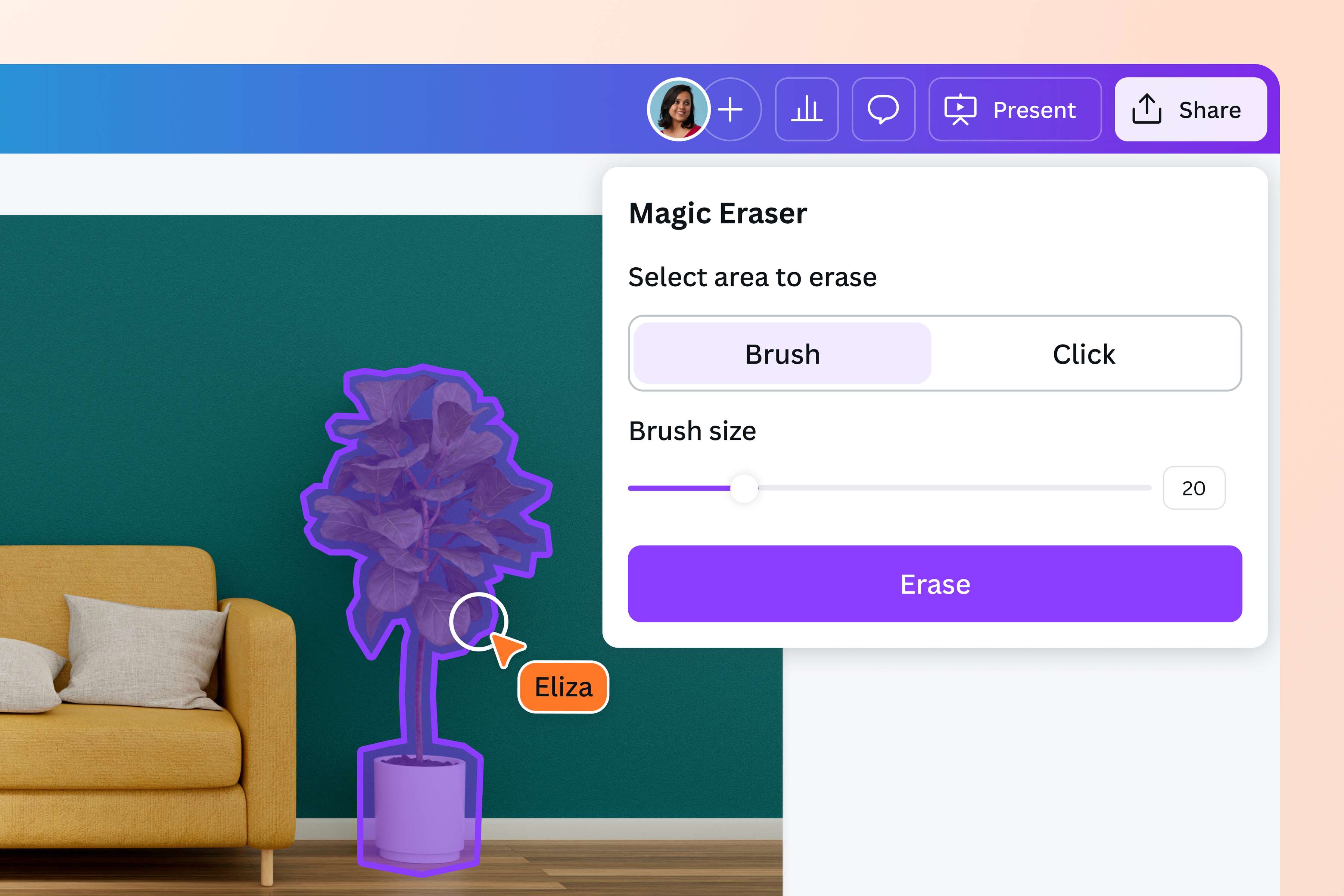
أضف القليل من السحر إلى سير عملك
ارتقِ بإبداعك أكثر مع الأدوات المدعومة بالذكاء الاصطناعي على Canva Pro. امسح التشتتات ونظف صورتك باستخدام الممحاة السحرية، وقم بتوسيعها لإصلاح التأطير المحرج باستخدام Magic Expand، أو استبدل العناصر باستخدام Magic Edit. يمكنك أيضًا استخدام Magic Animate السحري لإضفاء الحيوية على تصميمك من خلال الرسوم المتحركة والانتقالات الفورية. استفد إلى أقصى حد من أدوات الذكاء الاصطناعي المدمجة لدينا وشاهد السحر يحدث في ثوانٍ.
كيفية إضافة خلفية بيضاء إلى الصورة
تشغيل Canva
افتح Canva للوصول إلى محرر الخلفية البيضاء.حمِّل صورتك
اسحب صورتك وأفلتها على الصفحة أو حددها من جهازك. ستحول Canva ملف صورتك على الفور إلى تصميم قابل للتحرير.تغيير خلفية الصورة إلى اللون الأبيض
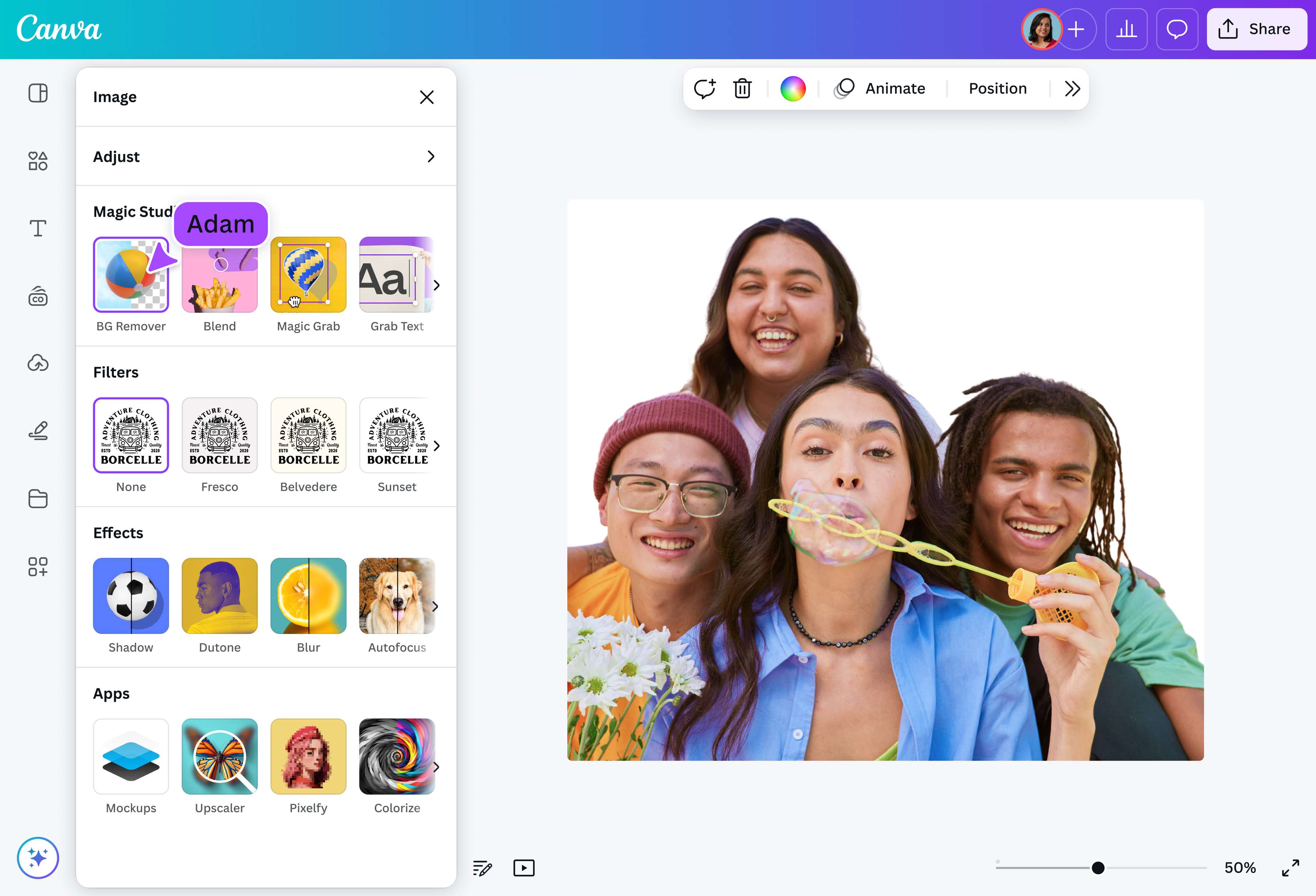
حدد صورتك وانقر فوق BG Remover لإزالة الخلفية مرة واحدة مجانًا. بمجرد إزالتها، ستحصل الصورة تلقائياً على خلفية بيضاء.عدِّل تصميمك
قم بأكثر من مجرد إضافة خلفية بيضاء باستخدام محرر الصور الخاص بنا. يمكنك تطبيق الفلاتر وتعديلات الألوان، أو إضافة نص أو عناصر رسومية، أو استكشاف أدوات الذكاء الاصطناعي المختلفة داخل استوديو Canva السحري(يفتح في علامة تبويب أو نافذة جديدة) مباشرةً.التنزيل والمشاركة
ضع اللمسات الأخيرة على تصميمك بالنقر على مشاركة ثم تنزيل. تأكد من عدم وضع علامة على خيار خلفية شفافة قبل النقر على تنزيل لحفظ صورتك بخلفية بيضاء مرة واحدة مجانًا.
الأسئلة المتكررة
- يمكنك تغيير خلفية الصورة إلى اللون الأبيض باستخدام مزيل الخلفية بنقرة واحدة. عند الحفظ، يتم تعيين خلفية الصورة تلقائياً إلى اللون الأبيض. تتوفر الأداة على أجهزة سطح المكتب أو الأجهزة المحمولة، مما يتيح لك التعديل والتصميم أثناء التنقل. جربه مرة واحدة مجاناً، ثم اشترك في حساب Pro لاستخدام غير محدود.