Fusioná visuales impresionantes a medida que combinas imágenes
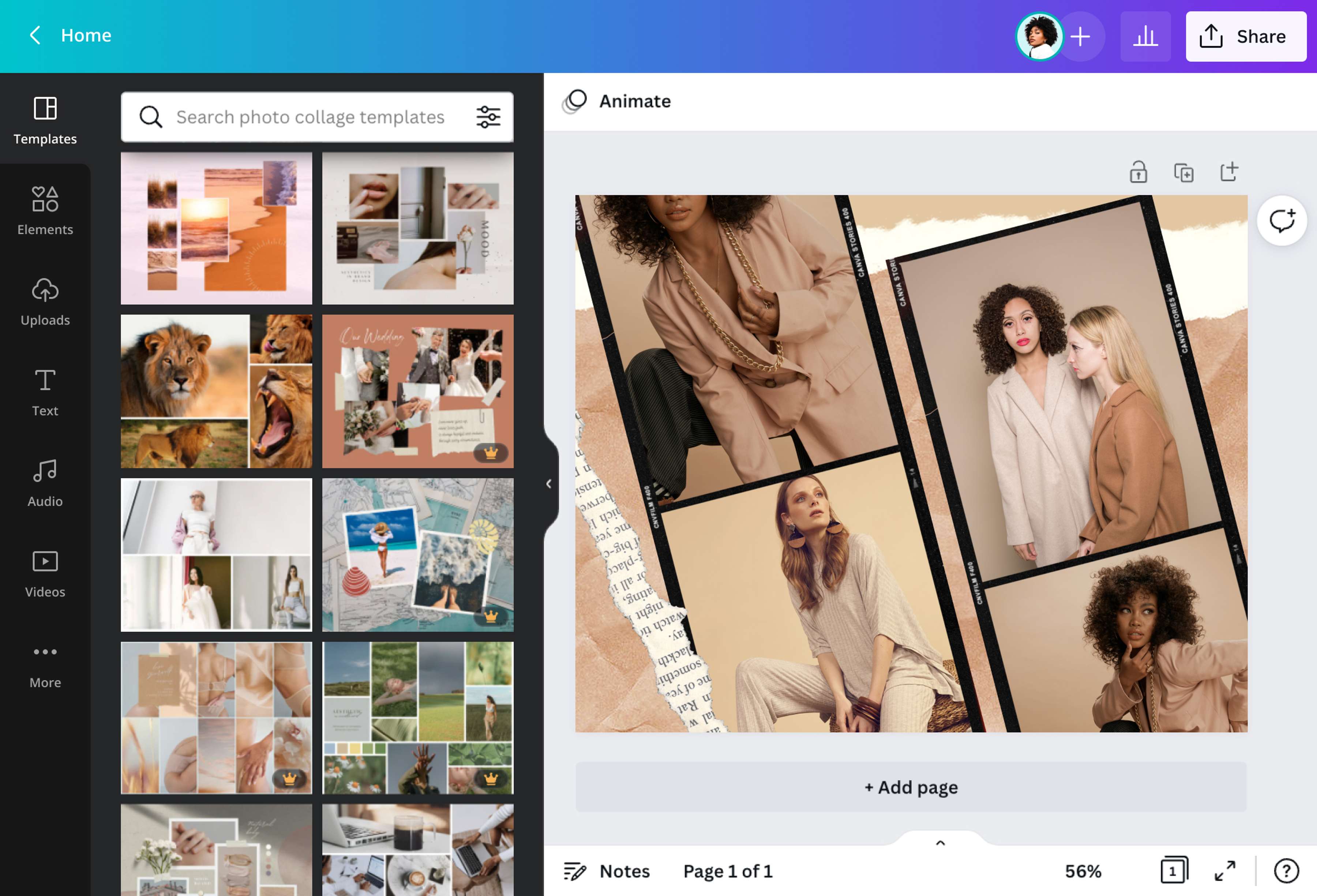
Combiná dos imágenes o más para mejorar tu historia de diseño. Elegí una cuadrícula preestablecida o una plantilla de collage, seleccioná tus medios, luego posicionalos dentro de los marcos como tu combinador de imágenes.
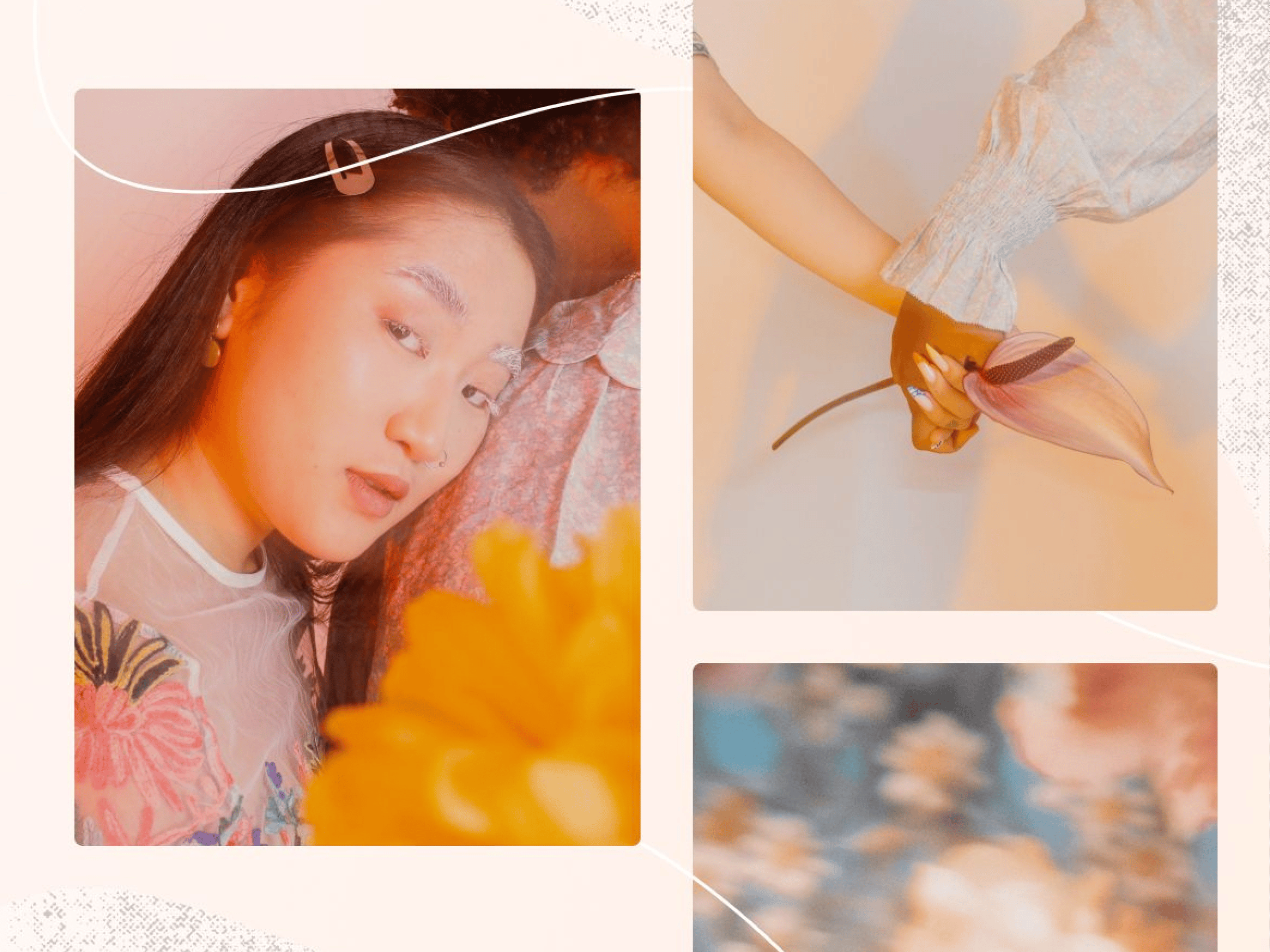
Creá combinaciones perfectas
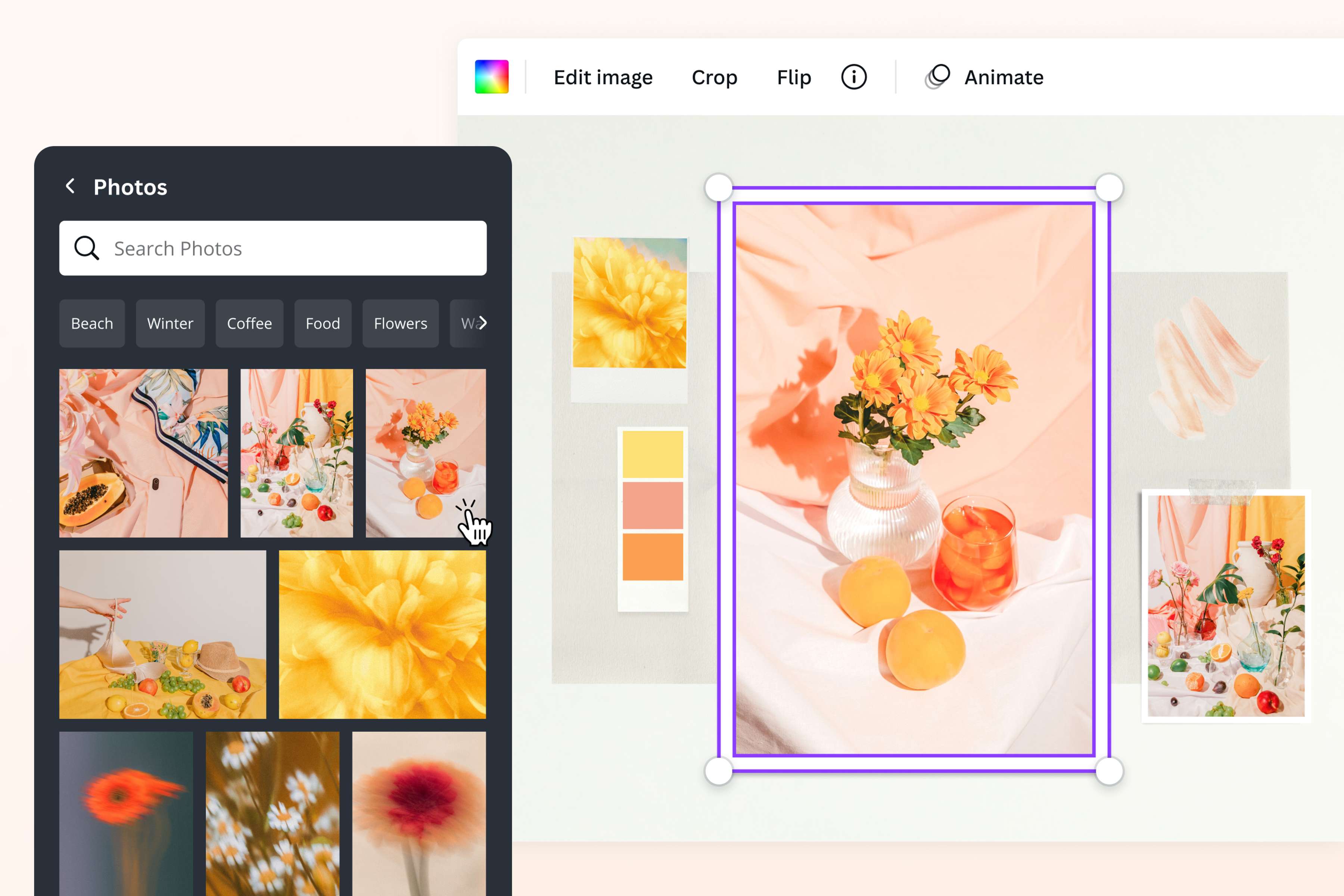
Con miles de imágenes gratuitas disponibles en nuestra biblioteca de medios, no te quedarás sin opciones para tu tablero de ánimo o publicación en redes sociales. Usá una plantilla de collage pre-hecha y arrastrá imágenes de la biblioteca para reemplazar los visuales de muestra. Subí tu propia imagen, luego combinala con un patrón o foto de stock que coincida con su estética.
Fusioná tantas imágenes como desees
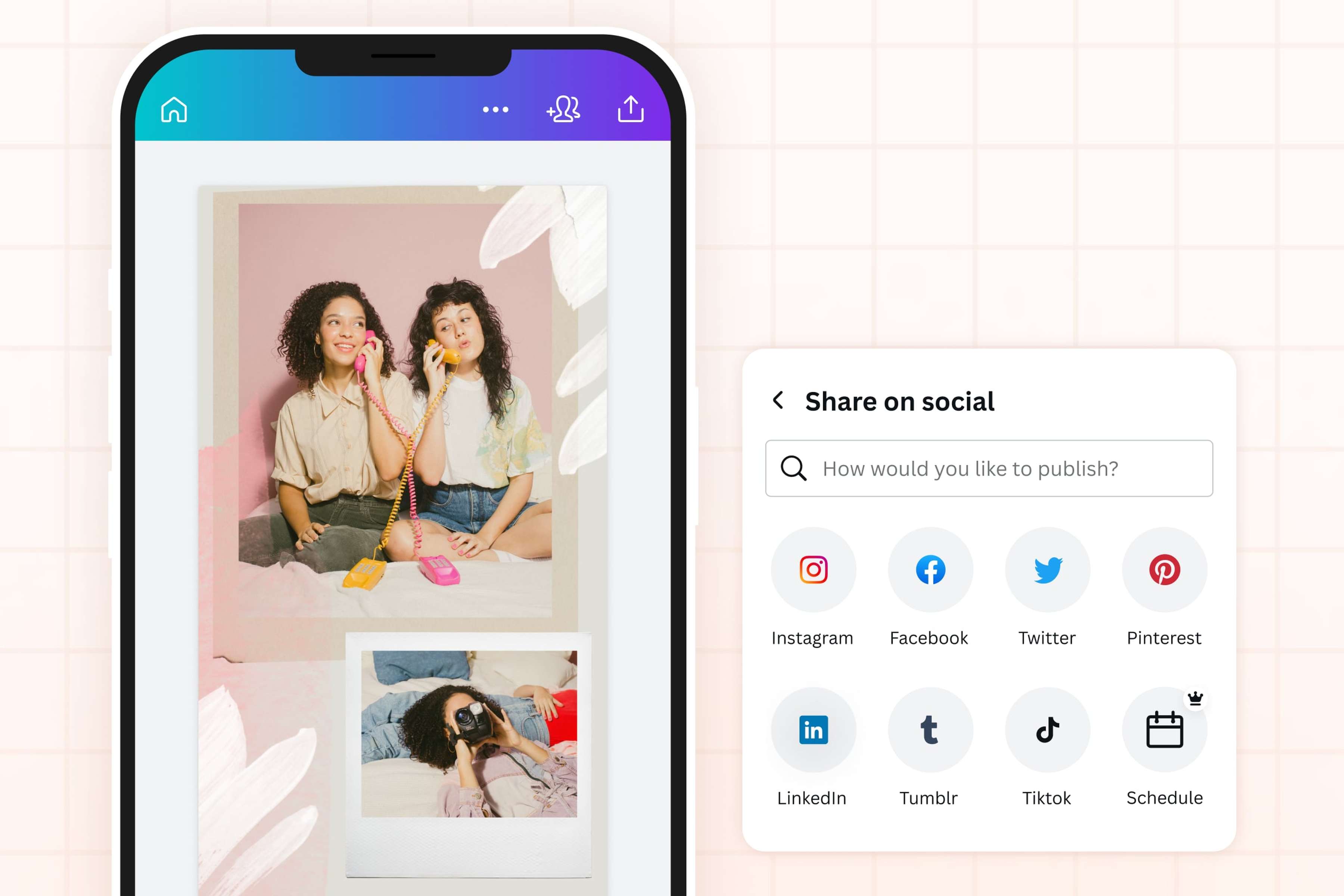
Explorá cientos de diseños de cuadrículas y marcos para combinar dos fotos y más en un solo marco en línea. Traé tus instantáneas favoritas como una familia a una emotiva reunión en una camiseta. Diseñá una diapositiva visual impresionante en tu presentación con todas tus fotos del último año escolar. O combiná fotos de tu última reunión con amigos para tus publicaciones en Facebook o Instagram.
Combina fotos con un toque extra
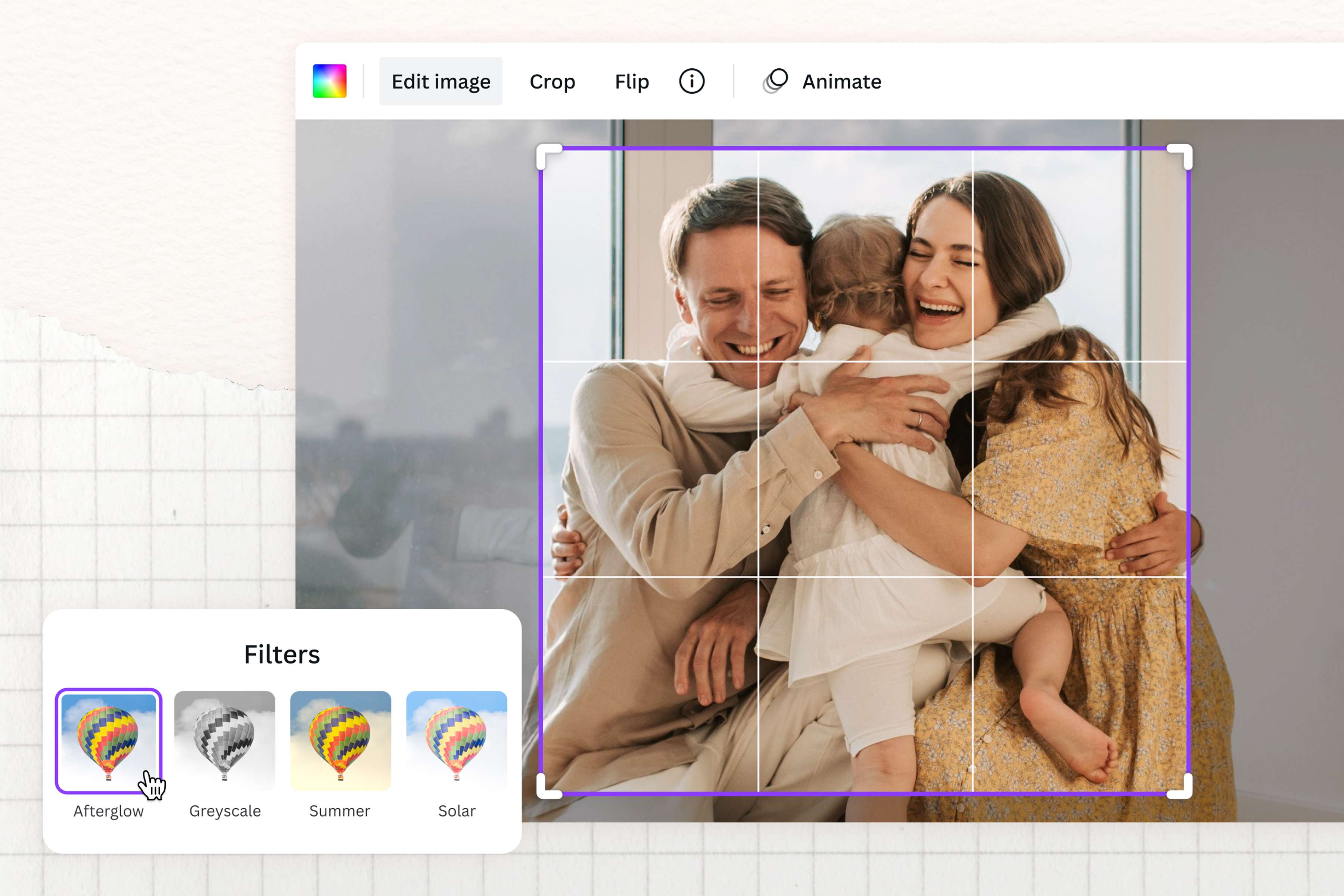
Jugá con elementos de diseño mientras fusionas imágenes. Recortá, escalá o superponé tus imágenes para posicionarlas perfectamente. Aplicá filtros a tus imágenes o agregá ilustraciones, garabatos y fondos de nuestra biblioteca de medios. Evocá un sentimiento sentimental en tu álbum familiar, sé creativo con tu mezcla visual para el collage de fotos de tu viaje, o probá nuestro creador de imágenes transparentes una vez gratis y producí imágenes que den vida a tu visión creativa.
Cómo combinar imágenes
Lanzá tu proyecto
Abrí Canva y comenzá un proyecto de collage de fotos. Podés elegir una plantilla pre-hecha o crear una desde cero.Elegí un diseño de combinador de fotos
Desde el editor, hacé clic en la pestaña Elementos y explorá cientos de diseños de cuadrículas y marcos que podés usar para tu diseño.Agregá tus imágenes
Explorá la biblioteca de medios o subí tus propias fotos para tu proyecto. Seleccioná tu imagen elegida y arrastrala a cualquiera de los marcos. Repetí para llenar el resto de tu diseño.Personaliza tu diseño
Recortá las imágenes para obtener el mejor ajuste. Agregá texto(se abre en una ventana nueva) y otros elementos visuales de nuestra rica biblioteca para completar tu proyecto. Mezclá y combiná para formar una imagen sin desperfectos.Descargá y compartí tu imagen
Descargá tu diseño en un formato de imagen de alta resolución. Podés compartirlo directamente en tus diversas cuentas de redes sociales o publicarlo con acabados exquisitos desde Canva Print.
Preguntas frecuentes
- Para combinar varias imágenes en una, seleccioná tu diseño de cuadrícula preferido desde la pestaña Elementos en tu panel de control. Elegí fotos o ilustraciones de la biblioteca de medios, o subí las tuyas para personalizar tu proyecto. Arrastrá cada imagen a un marco en el diseño de cuadrícula. Con una cuenta Pro, podés usar la herramienta de Remoción de Fondo para crear un efecto de álbum de recortes en tu proyecto.