輕鬆編輯相片白色背景
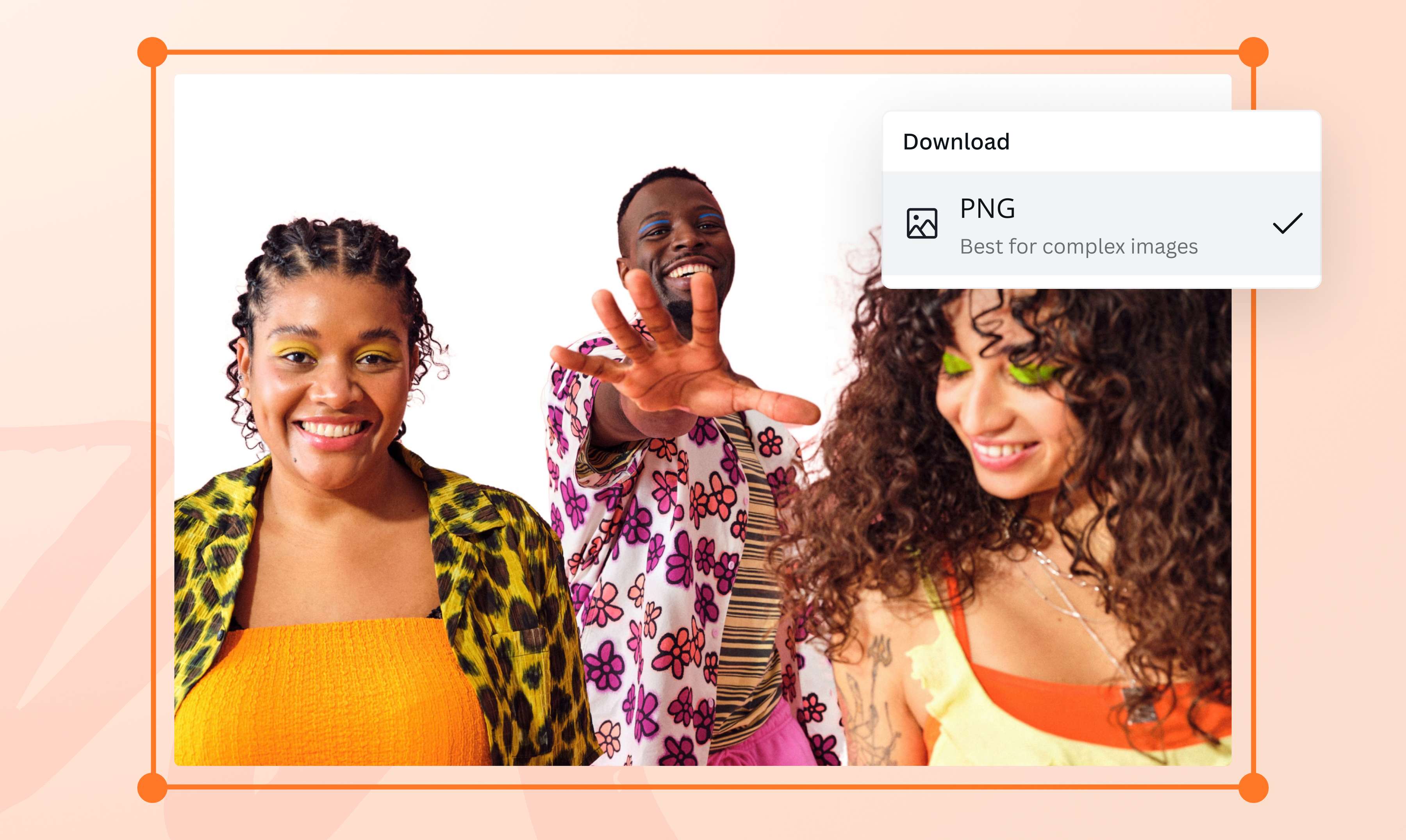
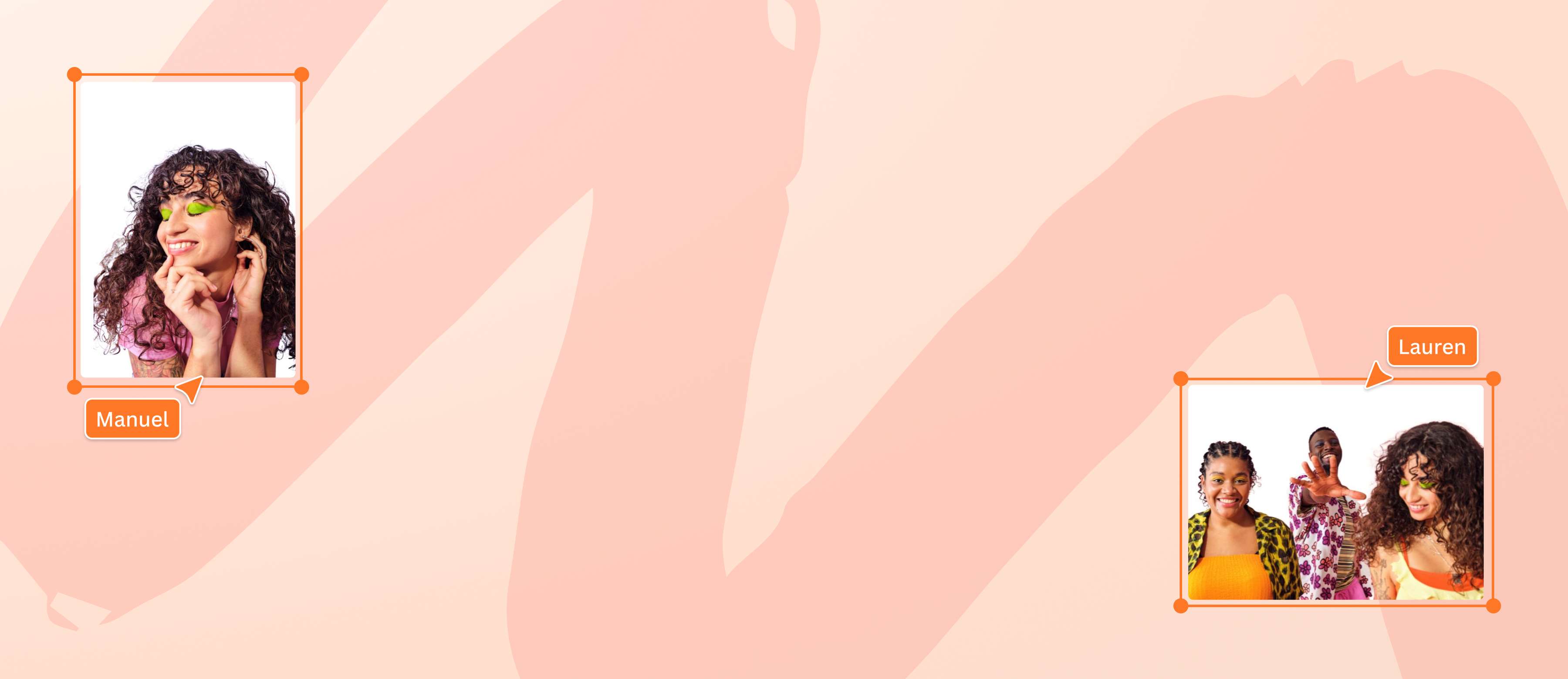
不必是專業設計師,也能打造理想的大頭照或商品照!使用Canva將背景變白,讓主體更加突出。Canva的背景移除工具能直覺偵測相片主體,並在幾秒內移除背景。下載為JPG或PNG後,圖片會自動套用純白色背景。可免費試用一次,升級至Canva Pro即可不限次數使用。
製作促進銷售的高品質圖片
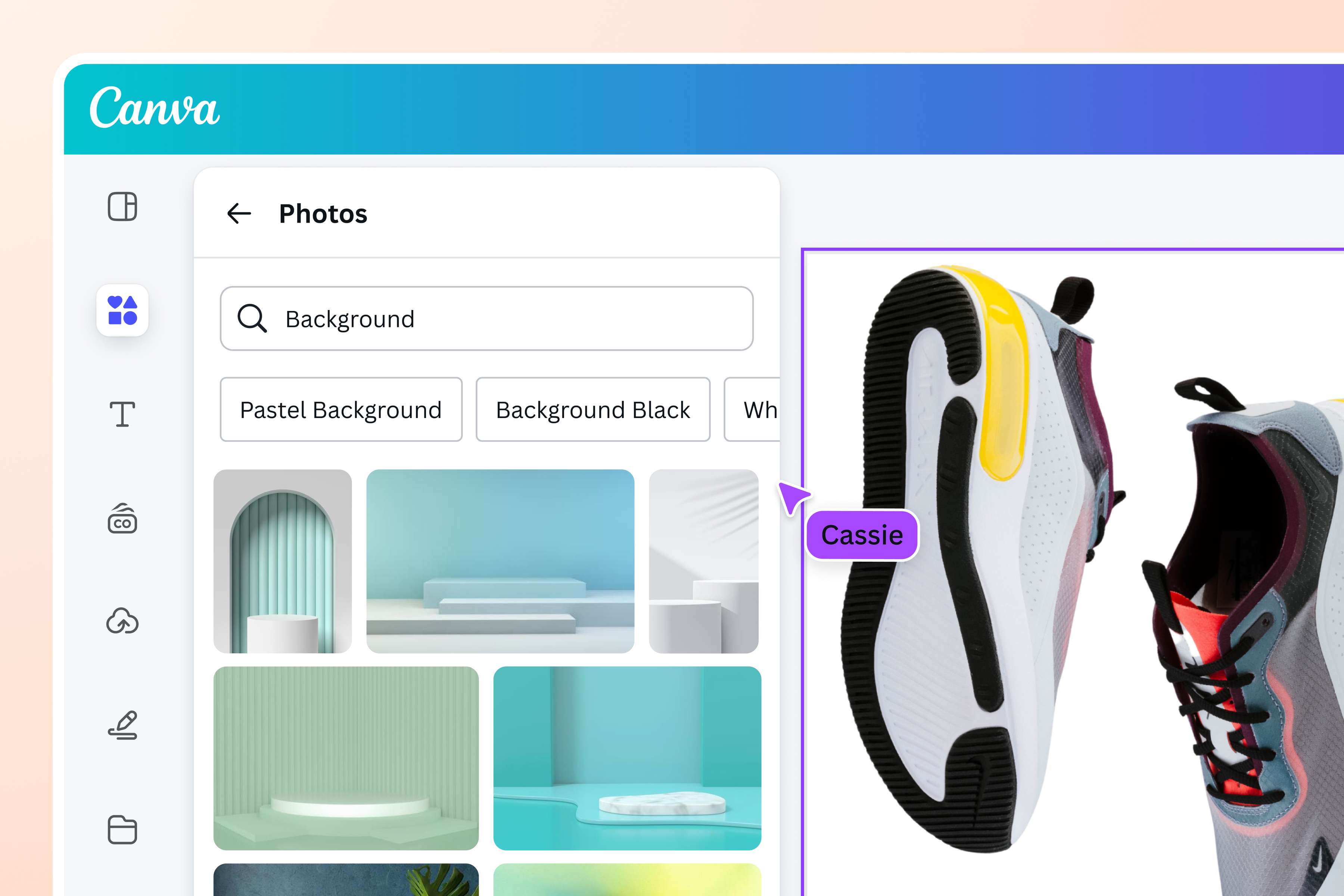
以符合品牌標準的商品頁提升電商網站質感。拍攝待售商品的相片,再使用Canva將相片背景改成白色。移除背景後,圖片會自動以白色填滿空白區域,即使放大查看也能保持高品質。潛在顧客可清楚看見商品細節,更有信心完成購買。
每個細節都精緻到位
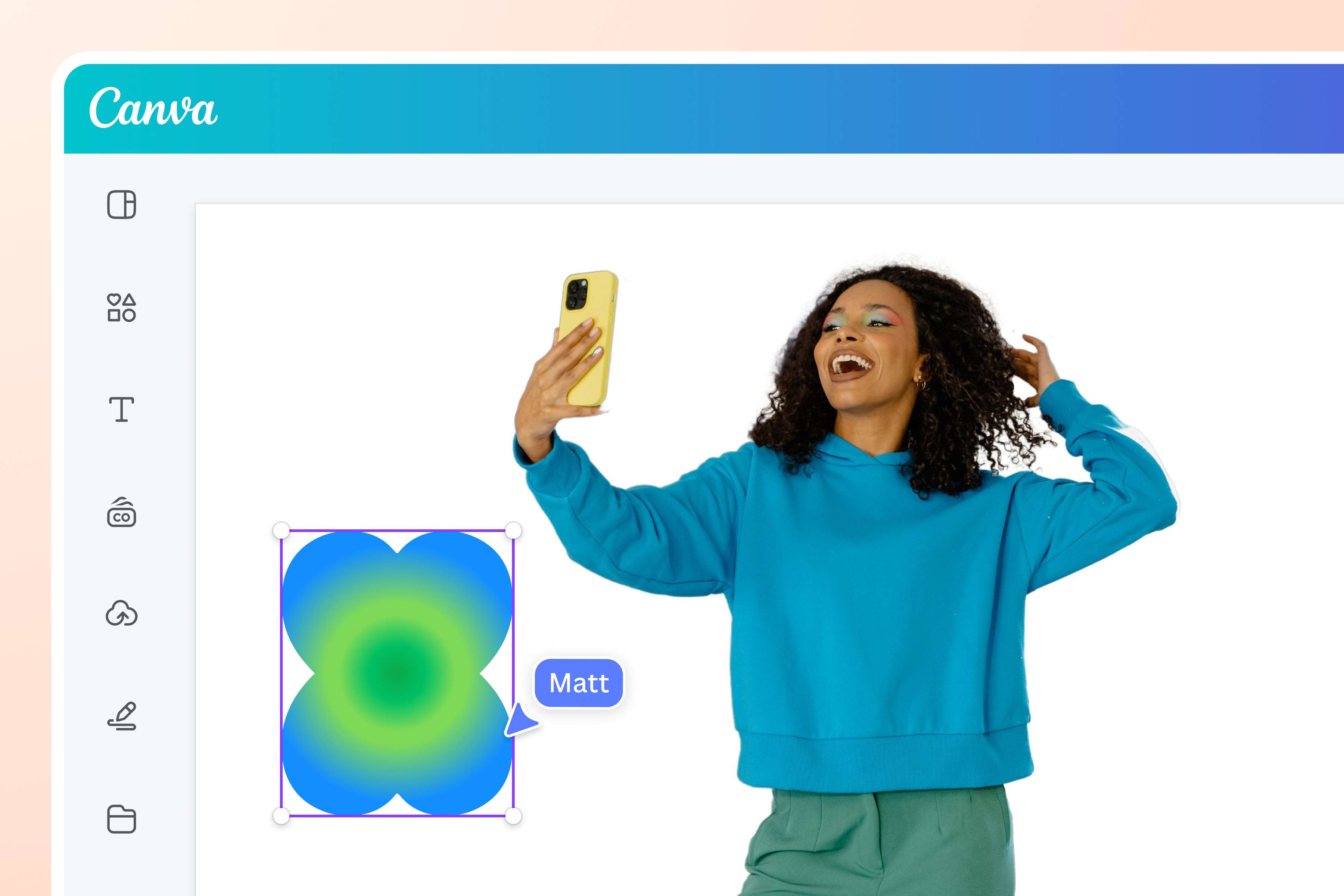
白色背景也能充滿特色,尤其適合大頭照、證件照或作品集。使用線上相片編輯器將背景顏色改成白色,再細緻調整成理想效果!加入符合美感的相片特效、點選一下提升圖片品質,或從素材庫加入更多元素完成專案。透過Canva,即可打造完美圖片,自信展示於各種場合。
如何為相片加上白色背景
開啟Canva
開啟Canva,使用白色背景編輯器。上傳相片
將圖片拖放到頁面上,或從裝置中選取。Canva會立即將圖片檔案轉換成可編輯的設計。將圖片背景變白
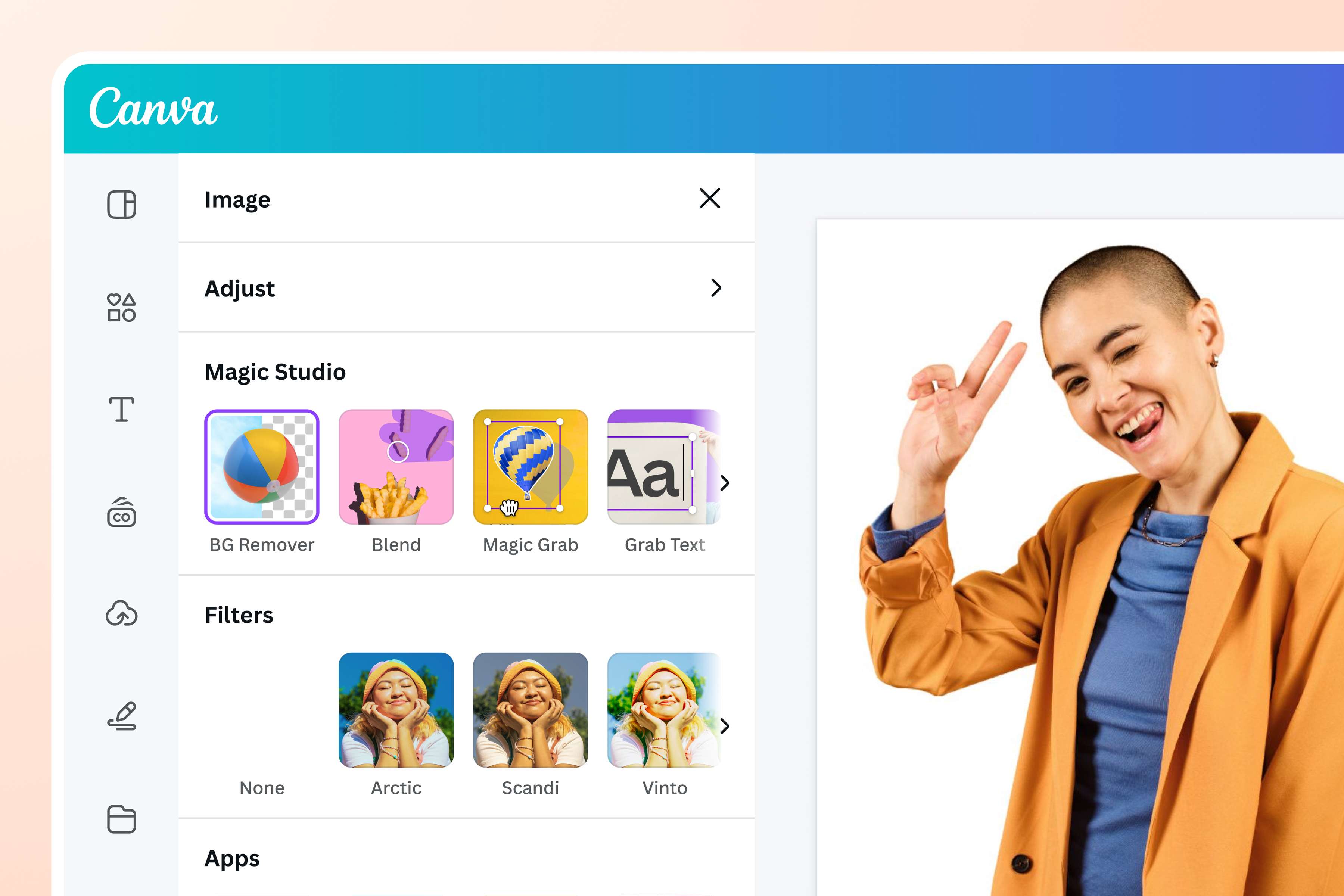
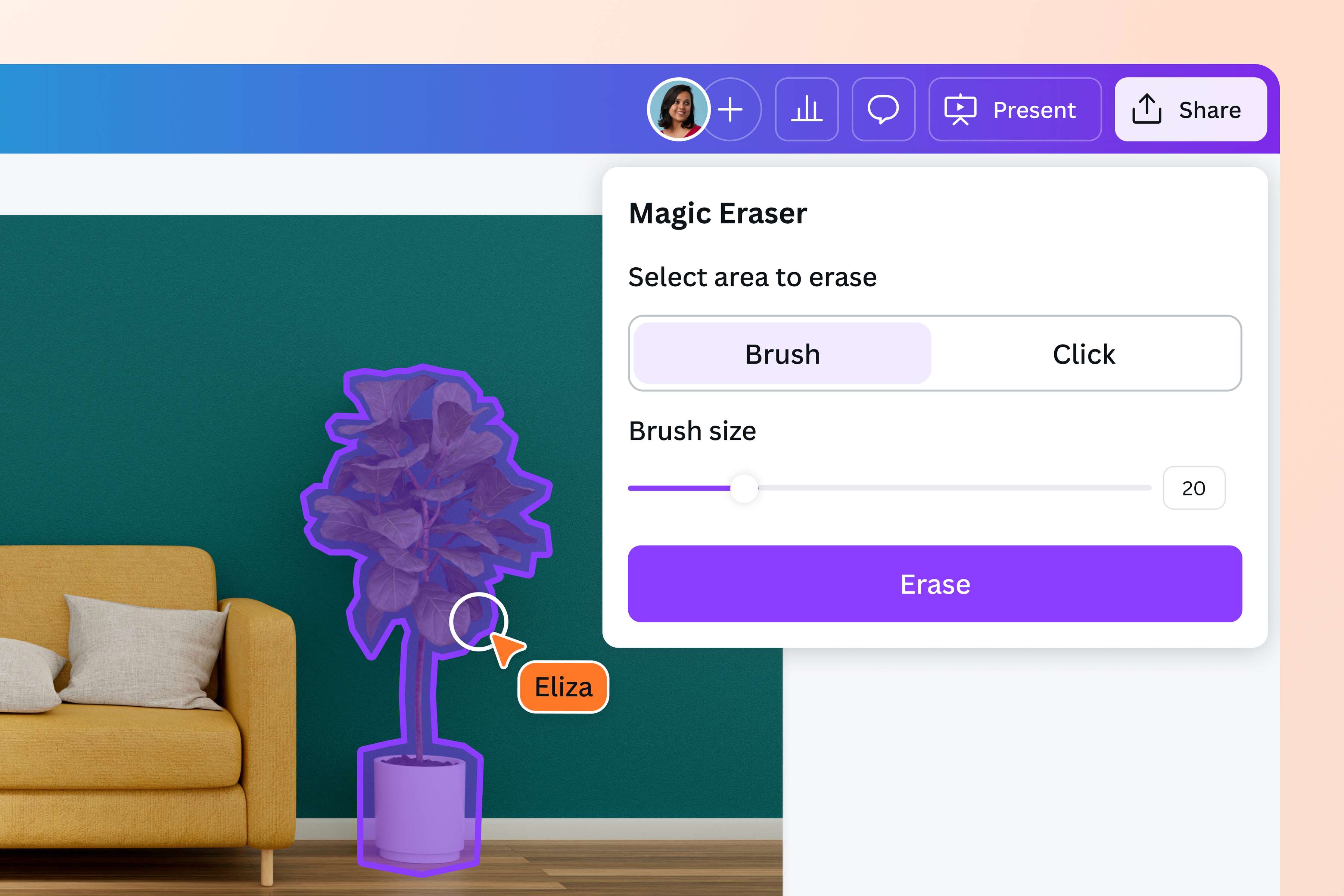
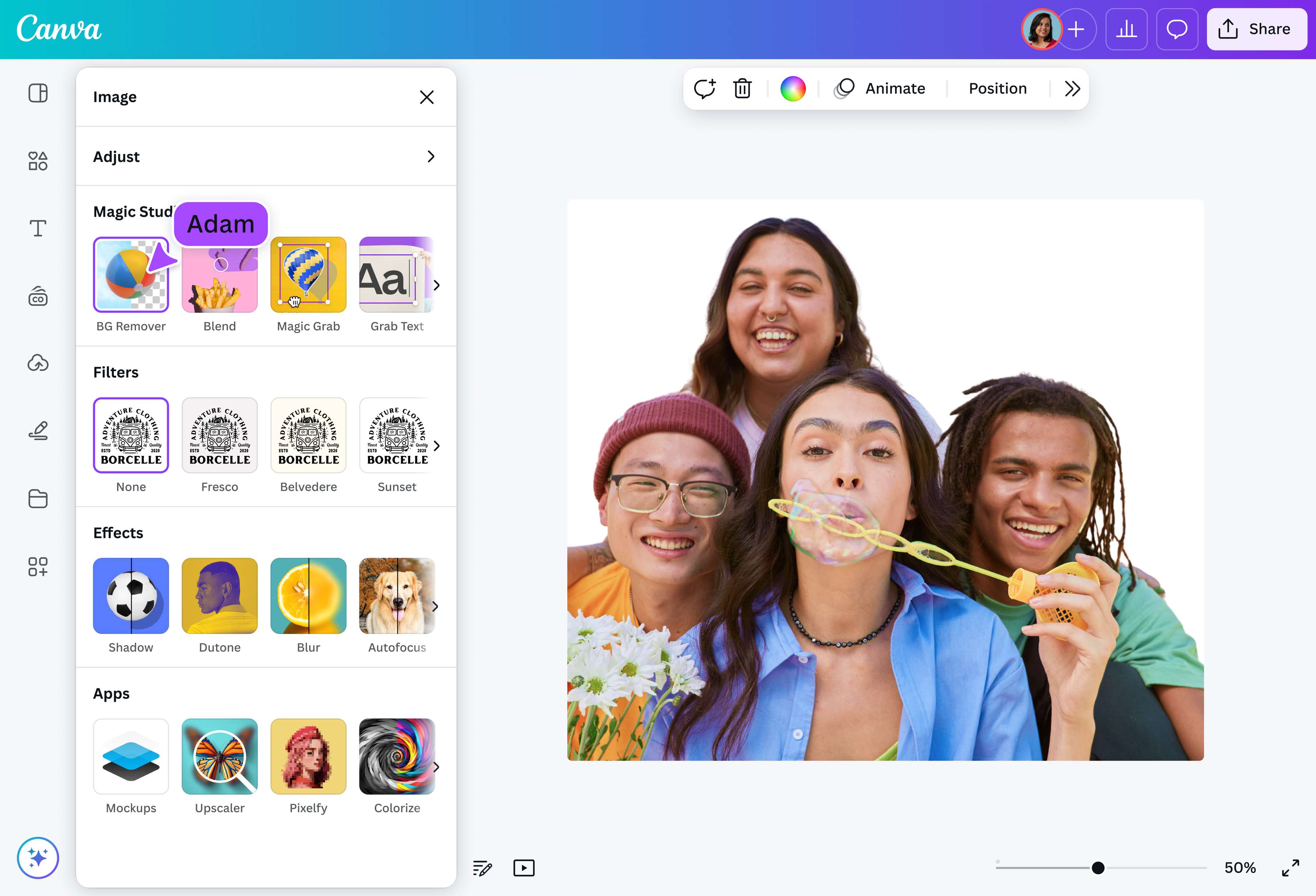
選取圖片並點選背景移除工具,即可免費移除一次背景。移除後,圖片會自動套用白色背景。編輯設計
使用相片編輯器不只能加上白色背景,還能套用濾鏡、調整顏色、加入文字或圖像元素,並直接在Canva AI(在新的索引標籤或視窗中開啟)中探索各種AI工具。下載並分享
點選分享,再選擇下載以完成設計。點選下載前,請確認透明背景選項未勾選,即可免費儲存一次白色背景圖片。
常見問題
- 使用只需點選一下的背景移除工具,即可將相片背景改成白色。儲存時,圖片背景會自動設為白色。桌機和行動裝置皆可使用此工具,讓你隨時隨地編輯與設計。可免費試用一次,之後註冊Canva Pro帳戶即可不限次數使用。