Convertidor de HEIC a PDF
¿Sacás fotos con tu iPhone o iPad? Convertí tus imágenes gratis con Canva y hacé que sean fáciles de abrir y compartir en cualquier dispositivo.
o soltalo acá
Conoce los formatos y requisitos para subir archivos a Canva. Descubre cómo usamos tu contenido en nuestra Política de privacidad.
Probá estas herramientas de edición de documentos
Editá y convertí PDF y mucho más. ¡Todas las herramientas de edición de PDF que necesitás!
Cómo convertir HEIC a PDF
Inicio de la lista
1
Subí tu imagen
Seleccioná el botón "Subí tu imagen" o arrastrá y soltá tus archivos fácilmente en la sección.
2
Editá tu diseño
Hacé algunos ajustes rápidos en tu archivo HEIC con nuestro editor, ideal para principiantes.
3
Descargá tu diseño
Por último, convertí tu archivo HEIC gratis descargando tu diseño como PDF.
Final de la lista
Convertí tus fotos en documentos en segundos
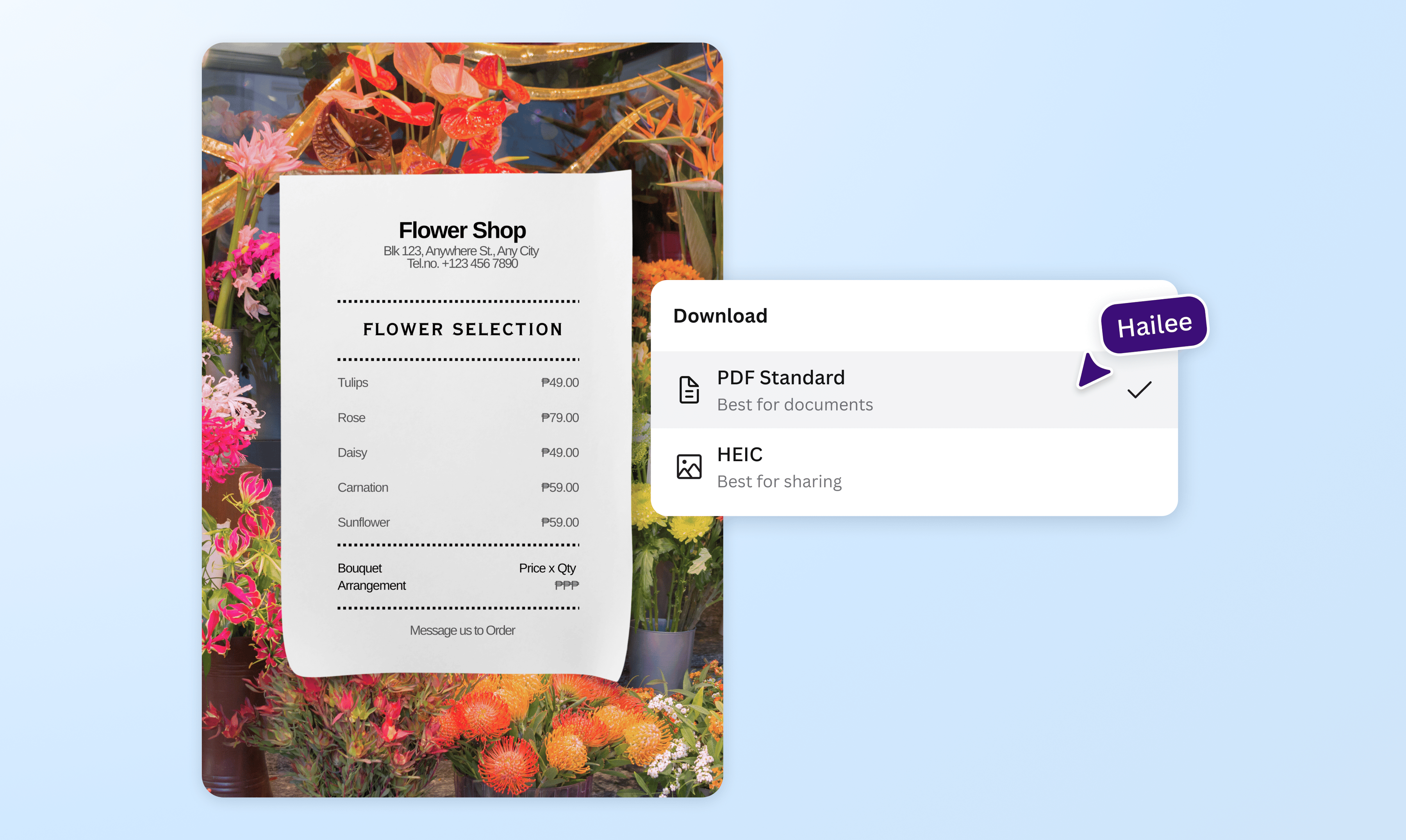
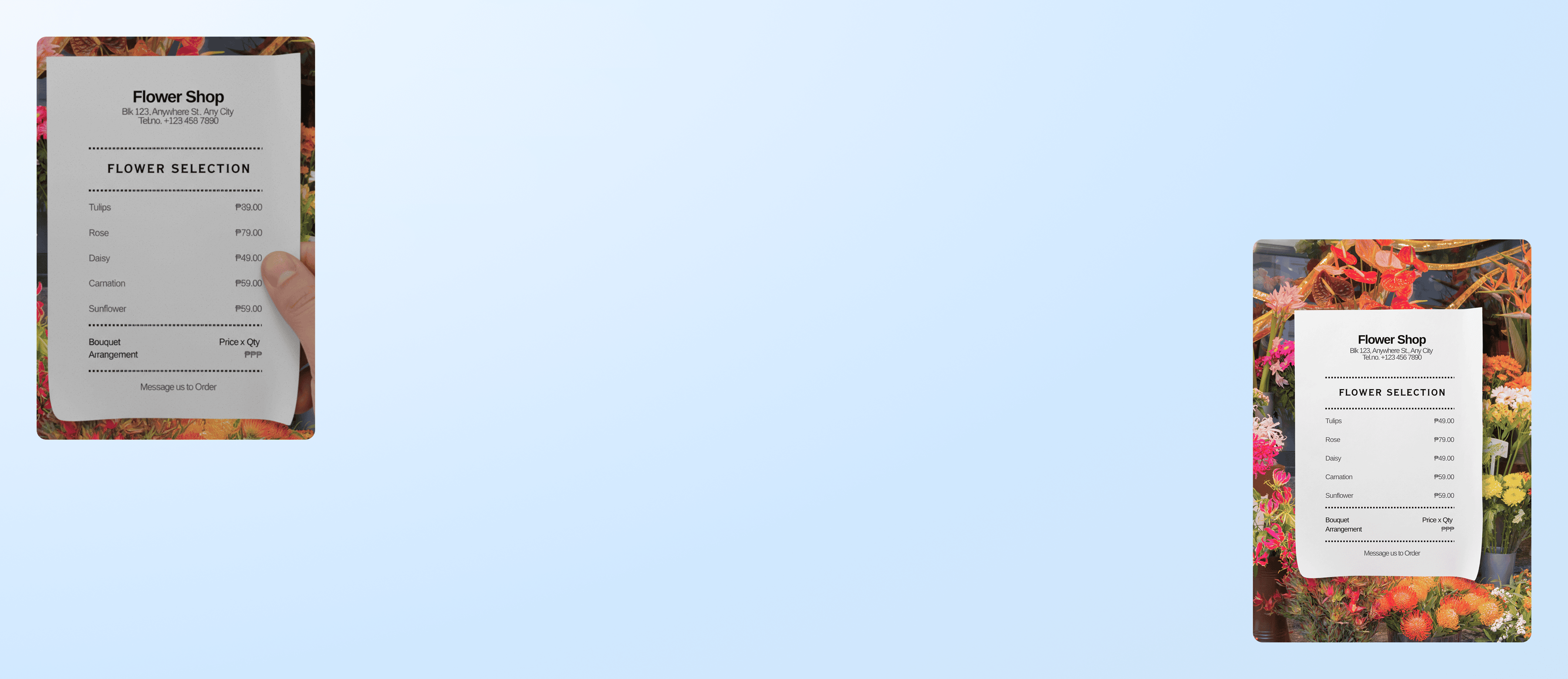
Pasar de HEIC a PDF nunca fue tan fácil. Con el convertidor de Canva, subís tus fotos del iPhone o iPad y las transformás en archivos PDF listos para compartir, imprimir o guardar. Sin instalar programas ni complicarte: todo el proceso se hace online, gratis y en pocos clics, para que tengas tus documentos listos cuando los necesites.

Editá tu imagen con IA y otras herramientas
Antes de convertir tu archivo a PDF, aprovechá las herramientas de edición de Canva para darle un toque profesional a tu foto. Ajustá el color, agregá texto, filtros o elementos gráficos, y usá funciones con IA para mejorar la calidad de tus imágenes antes de pasarlas a PDF.

Simplificá tu flujo de trabajo
Simplificá tu proceso creativo con nuestro convertidor intuitivo e instantáneo. Ahorrá tiempo al pasar tus fotos HEIC a PDF sin salir de Canva, y usá el mismo espacio para diseñar, editar y compartir todos tus proyectos desde un solo lugar.
Cómo convertir HEIC a PDF
Abrí Canva
Abrí la app de Canva en tu celular o entrá a Canva desde tu computadora para empezar a convertir tus archivos.Subí un archivo HEIC
Arrastrá y soltá tu archivo HEIC desde tu galería, o hacé clic en el botón "Subir" para agregarlo al tablero.Editá la foto
Personalizá la imagen que subiste. Agregá texto, filtros, íconos y elementos gráficos de nuestra amplia biblioteca, y perfeccioná tu trabajo con las herramientas Pro.Elegí el formato de tu PDF
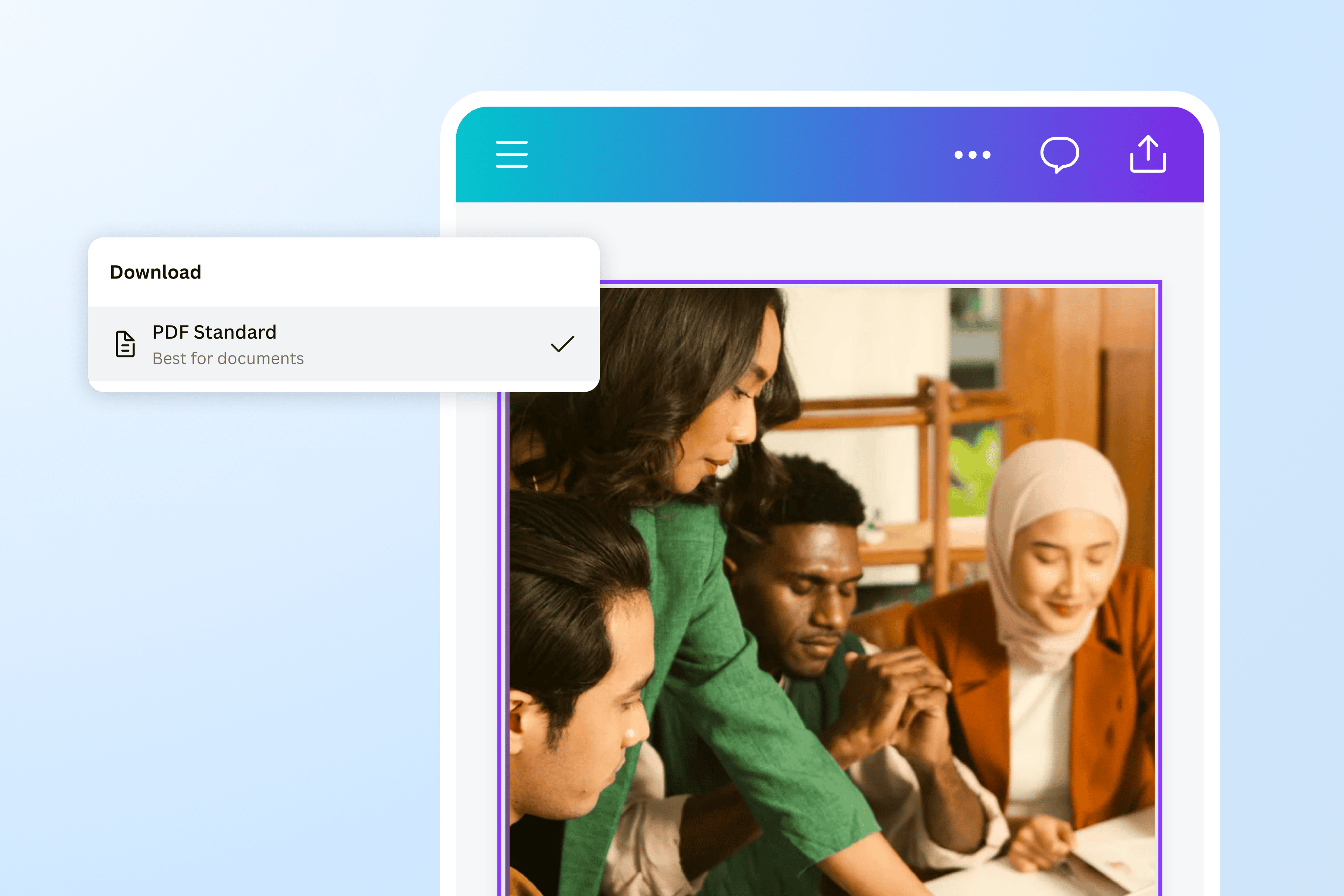
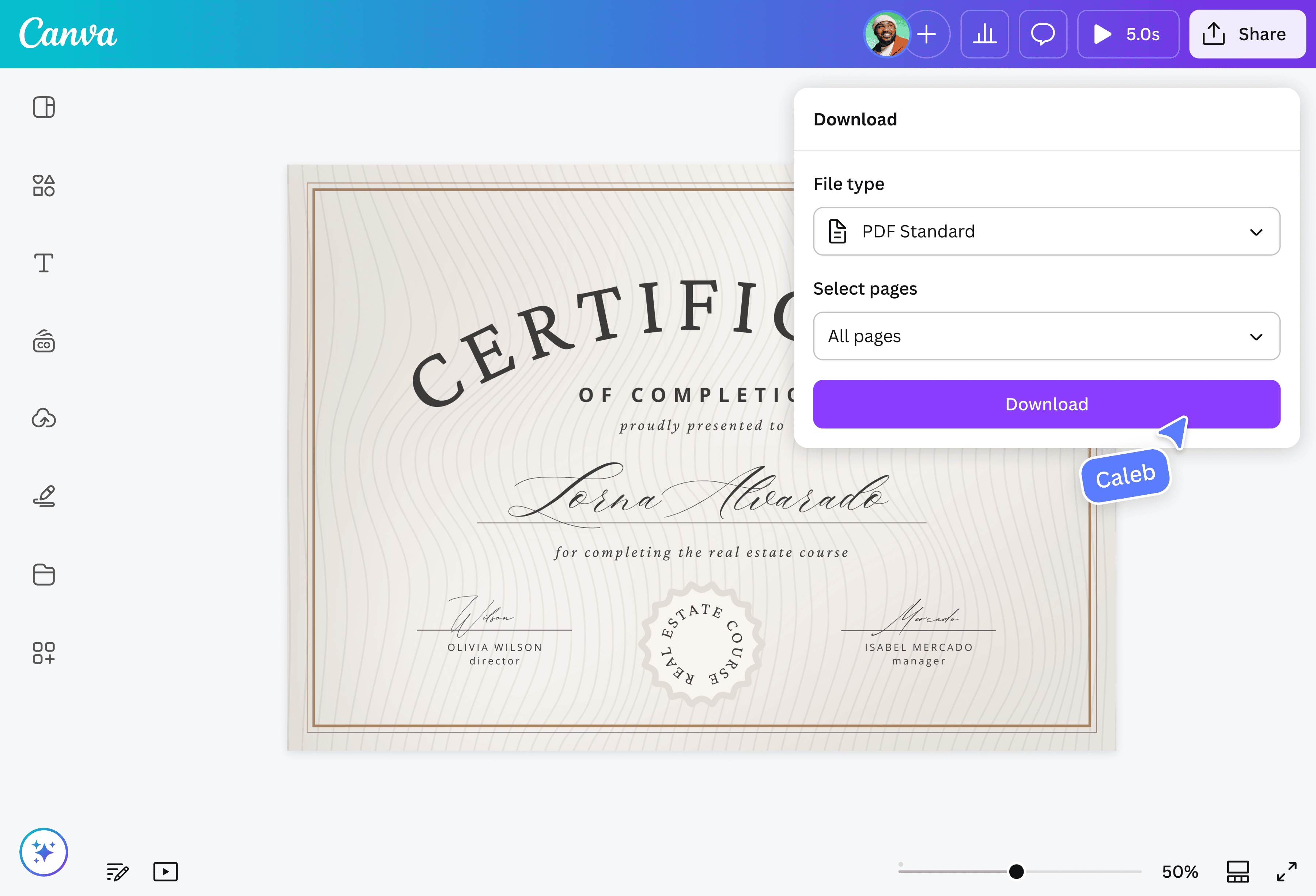
Cuando termines de editar, hacé clic en "Compartir" y luego en "Descargar". Elegí entre PDF para impresión, ideal para copias físicas, o PDF estándar, perfecto para copias digitales.Compartí o guardá tu PDF
Guardá una copia de tu archivo en tu dispositivo o dale acceso a otras personas por correo electrónico o mediante un enlace a tu proyecto.
Preguntas frecuentes
- Podés abrir un archivo HEIC directamente en tu iPhone o iPad, ya que es el formato nativo de esos dispositivos. Si querés abrirlo en otro dispositivo o compartirlo más fácilmente, convertilo a PDF o JPG con Canva.