Công cụ chuyển file HEIC sang PDF miễn phí
Bạn thường chụp và tạo hình ảnh trên các thiết bị Apple? Hãy biến chúng thành tệp dễ truy cập và chia sẻ hơn với công cụ chuyển file HEIC sang PDF miễn phí của Canva.
hoặc thả tệp ở đây
Tìm hiểu về định dạng và yêu cầu tải lên của Canva. Xem cách chúng tôi sử dụng nội dung của bạn trong Chính sách quyền riêng tư.
Dùng thử các công cụ chỉnh sửa tài liệu này
Chỉnh sửa và chuyển đổi PDF và hơn thế nữa. Tất cả các công cụ chỉnh sửa PDF bạn cần!
Cách chuyển đổi HEIC thành PDF
1
Tải lên hình ảnh
Chọn nút "Tải lên hình ảnh" hoặc kéo-thả tệp vào phần này một cách dễ dàng.
2
Sửa thiết kế
Chỉnh sửa nhanh tệp HEIC bằng trình chỉnh sửa thân thiện với người mới bắt đầu.
3
Tải xuống thiết kế
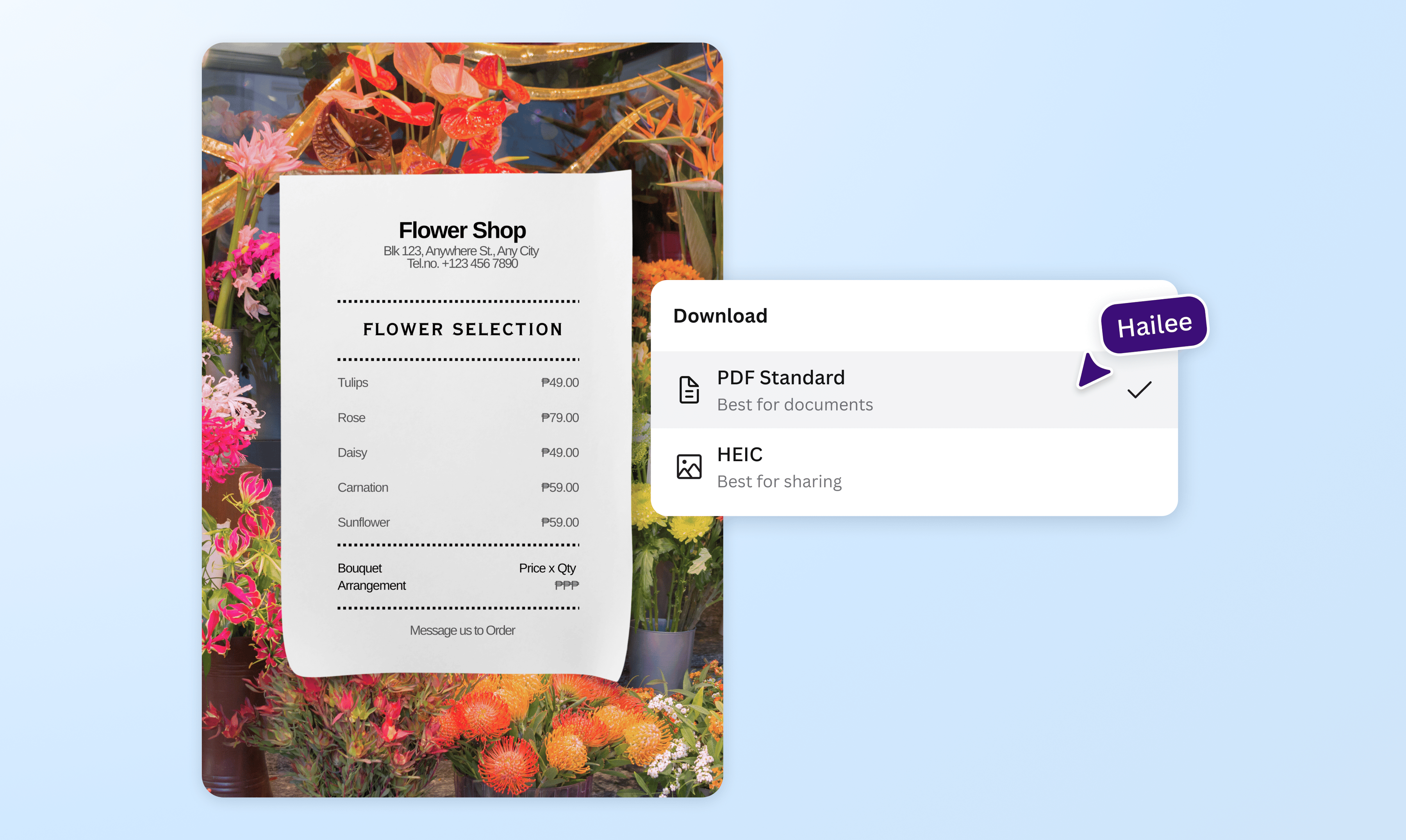
Cuối cùng, chuyển đổi miễn phí từ HEIC bằng cách tải xuống thiết kế dưới dạng PDF.
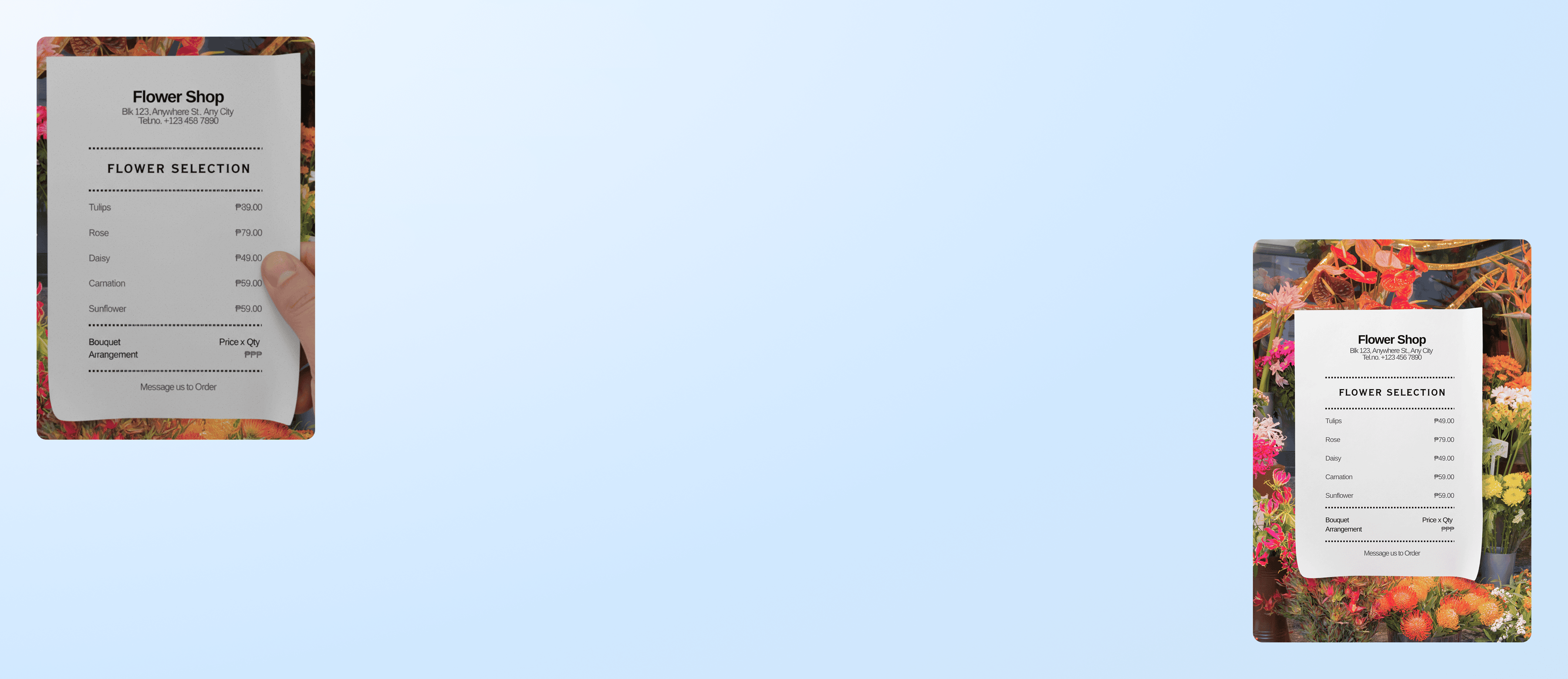
Biến ảnh thành tài liệu chỉ trong vài bước
Trên Canva, bạn có thể dễ dàng chuyển HEIC sang PDF mà không cần kinh nghiệm thiết kế, không phải tải về phần mềm đắt tiền riêng biệt, thậm chí không cần rời khỏi nền tảng.
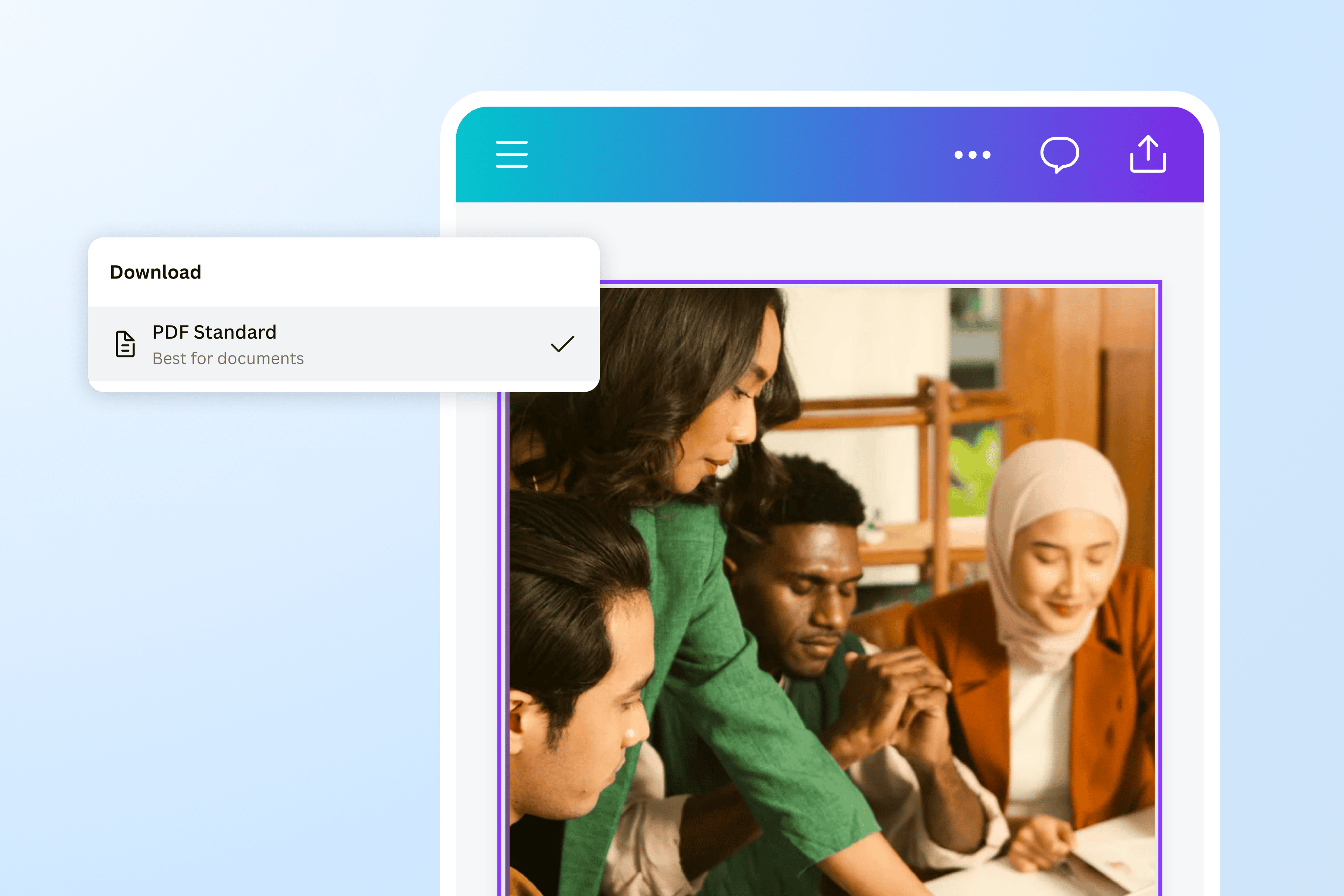
Không chỉ đơn giản hóa việc chuyển định dạng HEIC sang PDF, Trình chỉnh sửa PDF tích hợp sẵn còn giúp bạn tạo ra tài liệu chuyên nghiệp chỉ trong vài phút. Chỉnh sửa, ghép, sắp xếp, trích xuất hoặc chèn thêm trang vào tệp PDF mà không gặp bất kỳ trở ngại nào. Bạn cũng có thể chuyển AI sang PDF miễn phí với Canva.

Chỉnh sửa ảnh bằng AI và nhiều công cụ khác
Trước khi chuyển tệp HEIC sang PDF, bạn có thể tùy chỉnh thêm để ảnh phù hợp với email hay bài thuyết trình sắp tới.
Dùng công cụ vẽ tự do và trợ thủ hình dạng của Canva để phác họa trực tiếp lên thiết kế. Thỏa sức biến hóa các thành phần theo ý muốn với bộ công cụ AI Magic Studio bản Pro như Xóa Magic, Chỉnh sửa Magic và Chọn Magic.

Tối ưu quy trình làm việc
Đơn giản hóa quy trình làm việc với công cụ chuyển đổi trực quan và tức thì. Chuyển đổi hình ảnh để chia sẻ với khách hàng, thêm vào portfolio, đính kèm trong báo cáo, tổng hợp thành tài liệu học tập hay lưu vào kho dữ liệu.
Bạn cũng có thể mời cả nhóm cùng tham gia bằng cách gửi liên kết hoặc email, để mọi người cùng phối hợp, giao việc, để lại bình luận và làm việc trên cùng một thiết kế.
Cách chuyển HEIC sang PDF
Mở Canva
Mở ứng dụng Canva trên thiết bị di động hoặc truy cập trang web Canva trên máy tính để sử dụng công cụ chuyển HEIC sang PDF.Tải lên tệp HEIC
Kéo-thả tệp HEIC từ thư viện của bạn hoặc nhấn nút Tải lên để thêm ảnh vào bảng điều khiển.Chỉnh sửa ảnh
Tùy chỉnh hình ảnh vừa tải lên. Thêm văn bản, bộ lọc, biểu tượng và đồ họa từ thư viện phong phú, rồi hoàn thiện tác phẩm bằng các công cụ Pro.Chuyển HEIC sang PDF
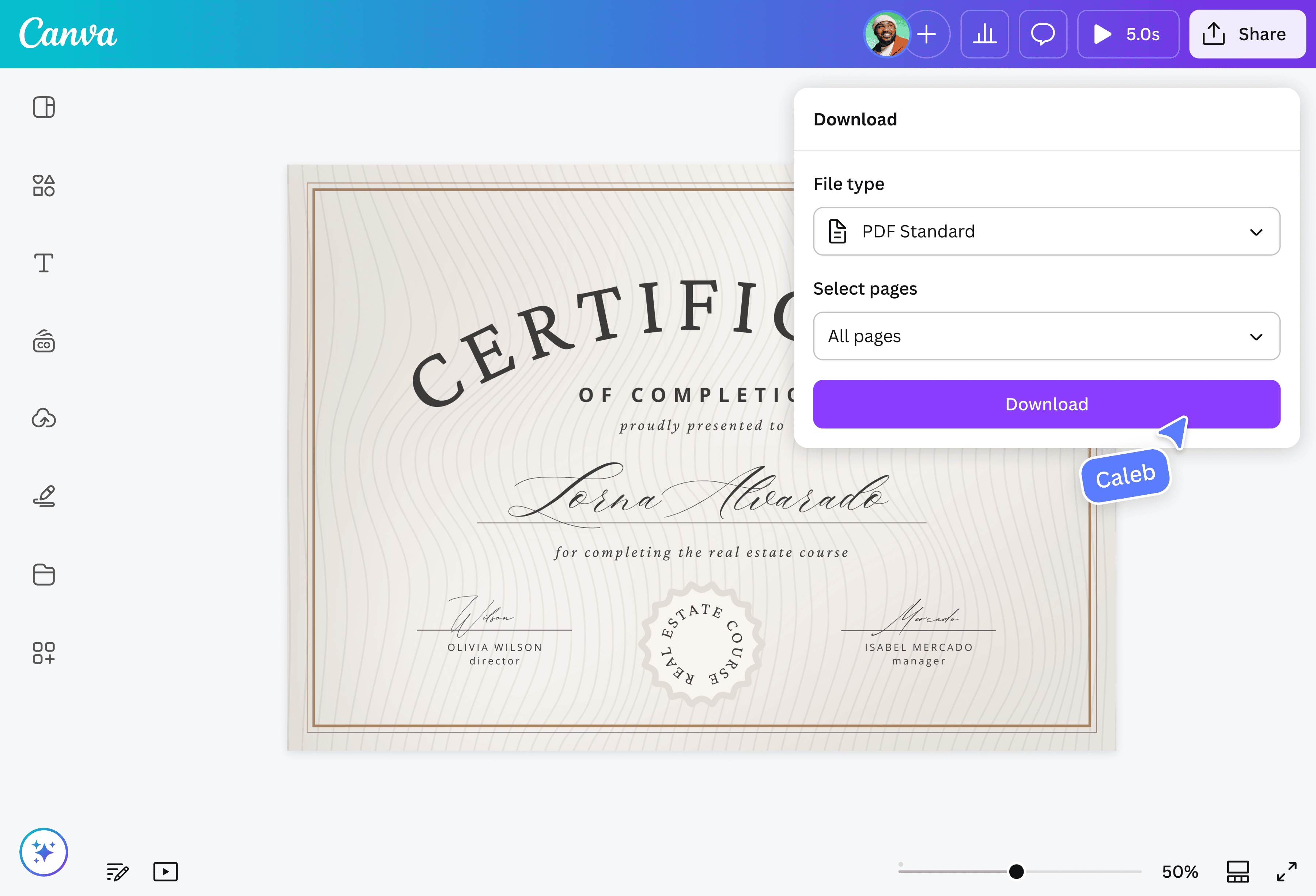
Khi đã hài lòng với tác phẩm, hãy đổi HEIC sang PDF bằng cách nhấn Chia sẻ, rồi chọn Tải xuống. Bạn có thể chọn PDF bản in cho tệp chất lượng cao hoặc PDF tiêu chuẩn lý tưởng để dùng kỹ thuật số.Chia sẻ hoặc lưu trữ tệp PDF
Lưu một bản sao trên thiết bị hoặc cấp quyền truy cập cho người khác qua email hay liên kết tới dự án của bạn.