Convertisseur de HEIC en PDF gratuit
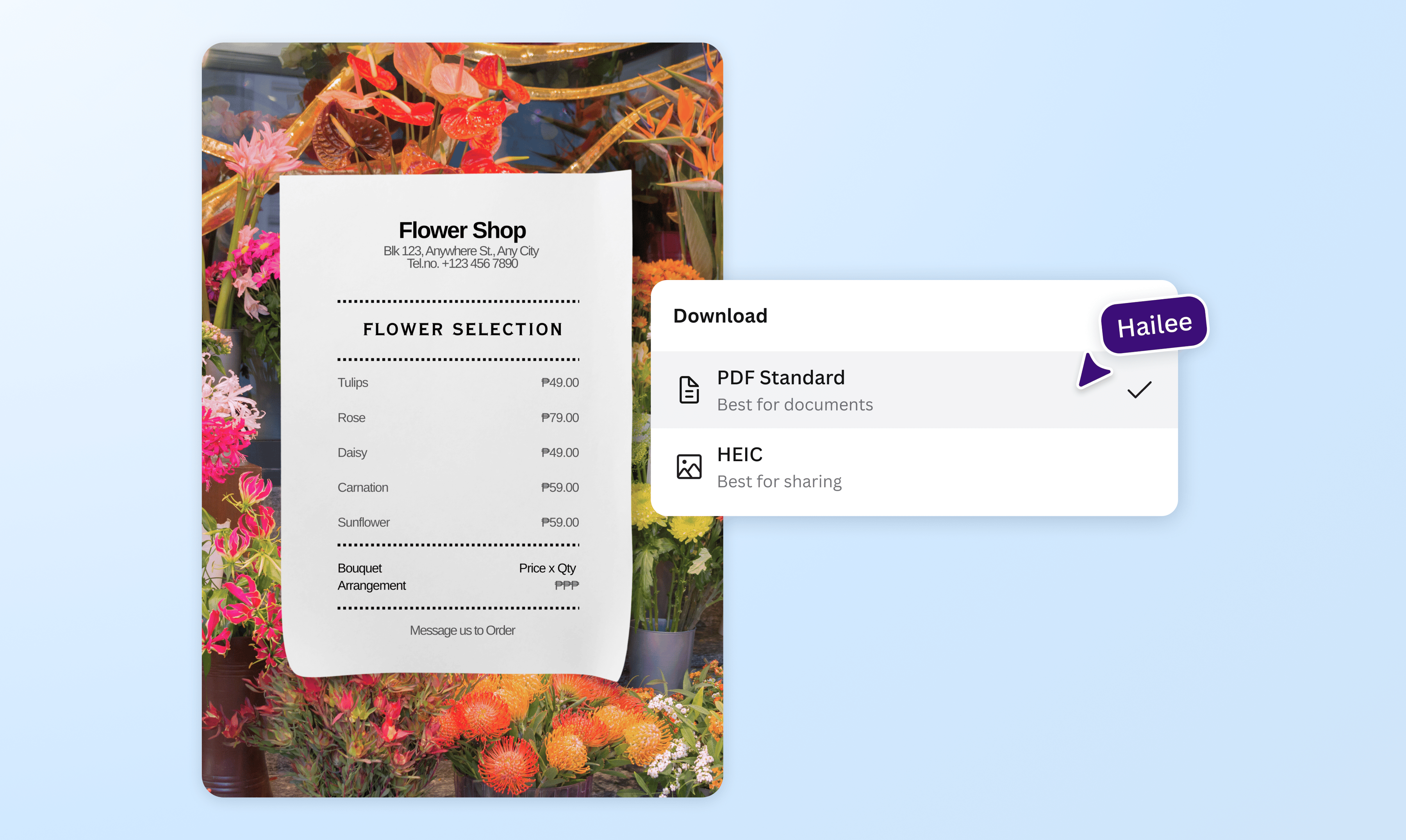
Prenez-vous des photos et créez-vous des visuels sur vos appareils Apple ? Rendez-les facilement accessibles et partageables avec le convertisseur HEIC en PDF gratuit de Canva.
ou la déposer ici
En savoir plus sur les formats et les exigences d’importation de Canva. Consultez notre Politique de confidentialité pour découvrir comment nous utilisons votre contenu.
Essayez ces outils de modification de documents
Modifiez et convertissez des PDF et bien plus encore. Tous les outils de modification de PDF dont vous avez besoin !
Comment convertir un HEIC en PDF ?
1
Importez une image
Sélectionnez le bouton « Importer une image » ou glissez et déposez facilement vos fichiers à l’emplacement prévu.
2
Modifiez votre design
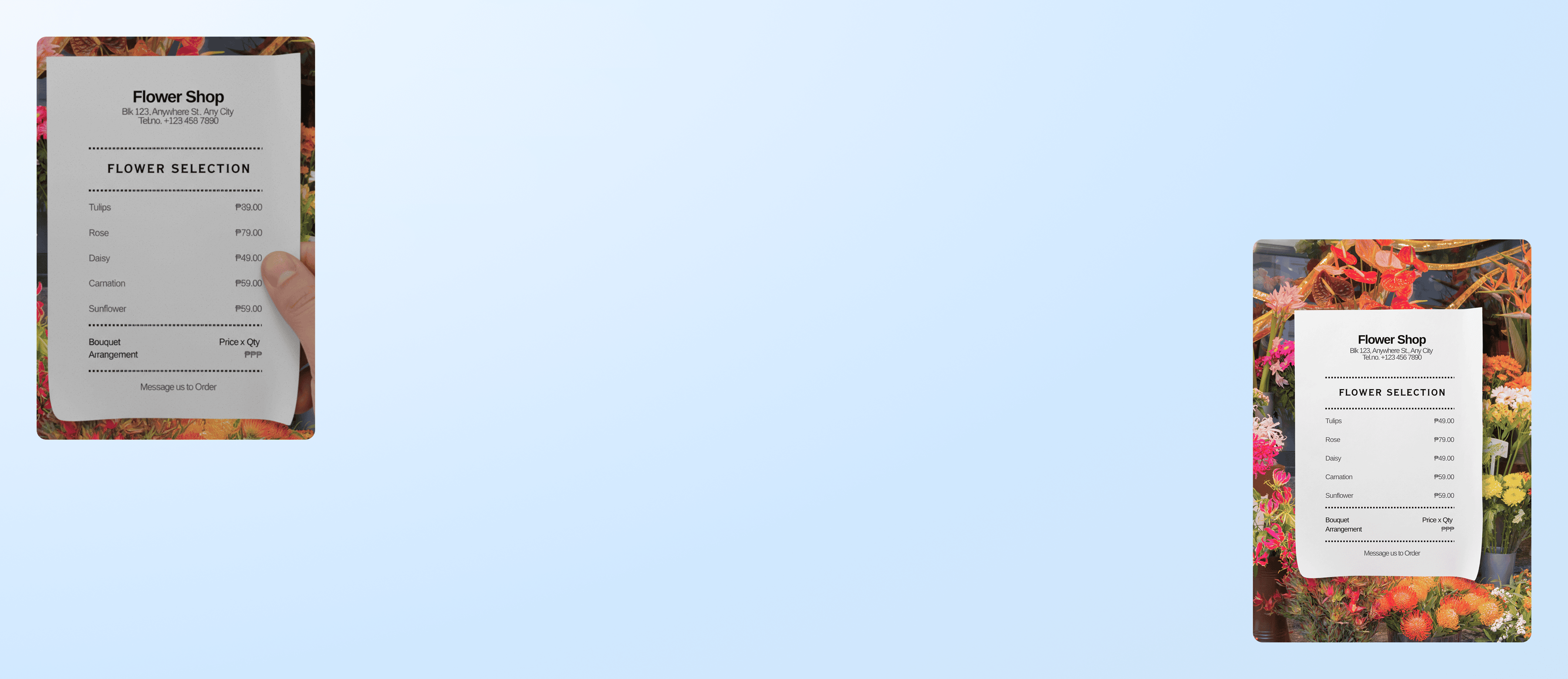
Effectuez quelques retouches rapides sur votre fichier HEIC à l’aide de notre éditeur convivial pour les débutants.
3
Téléchargez votre design
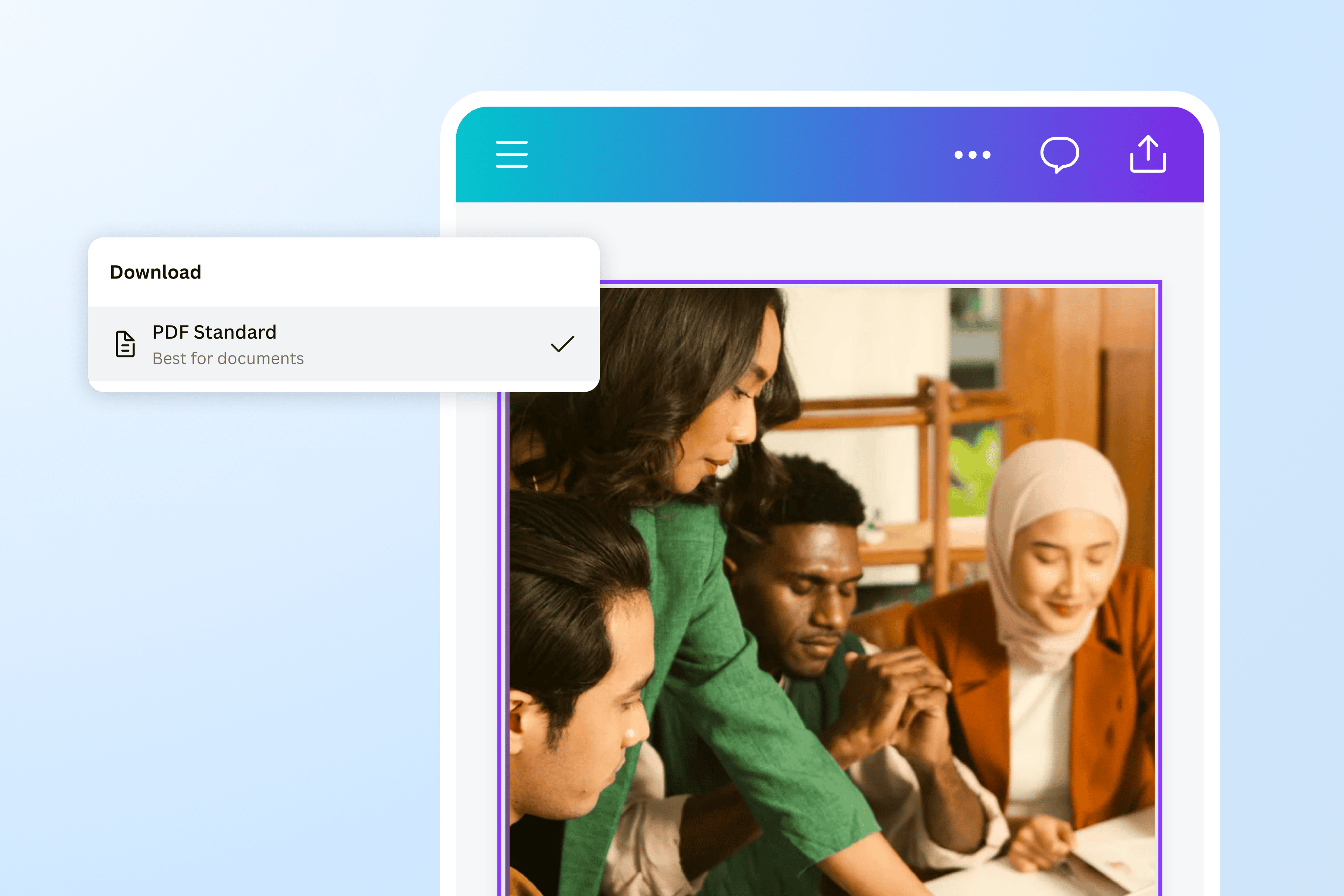
Pour finir, convertissez gratuitement votre fichier HEIC en téléchargeant votre design au format PDF.
Transformez rapidement et sans effort vos photos en documents
Sur Canva, vous pouvez facilement convertir HEIC en PDF sans avoir besoin de compétences en design, de télécharger des logiciels coûteux ou même de quitter la plateforme.
Non seulement la conversion HEIC en PDF est facilitée, mais grâce à notre éditeur de PDF intégré, vous pouvez créer des documents d’aspect professionnel en quelques minutes. Modifiez, fusionnez, organisez, extrayez ou insérez des pages dans votre PDF en toute simplicité.

Modifiez votre image avec l’IA et d’autres outils
Avant de convertir votre fichier HEIC en PDF, vous pouvez le personnaliser davantage pour l’adapter à votre prochain e-mail ou à votre présentation.
Utilisez l’outil de dessin à main levée et d’aide à la création de formes de Canva pour dessiner sur vos designs. Modifiez et courbez les éléments selon vos envies avec les outils d’IA Pro de la Suite Studio, comme la Gomme magique, Édition magique et Capture magique.

Simplifiez votre travail
Simplifiez votre flux de travail grâce à notre convertisseur HEIC en PDF intuitif et instantané. Convertissez des images à partager avec vos clients, ajoutez-les à vos portfolios et incluez-les dans vos rapports.
Vous pouvez même impliquer votre équipe en envoyant un lien ou un e-mail. Cela vous permet de collaborer, d’attribuer des tâches, de laisser des commentaires et de travailler sur le design simultanément.
Comment convertir un HEIC en PDF ?
Lancez Canva
Ouvrez l’ application Canva sur votre appareil mobile ou le site web Canva sur votre ordinateur pour accéder au convertisseur HEIC en PDF.Importez un fichier HEIC
Faites glisser et déposez votre fichier HEIC depuis votre bibliothèque ou cliquez sur le bouton Télécharger pour ajouter la photo au tableau de bord.Retouchez la photo
Personnalisez l’image importée. Ajoutez du texte à l’image(s’ouvre dans un nouvel onglet ou une nouvelle fenêtre), les filtres(s’ouvre dans un nouvel onglet ou une nouvelle fenêtre), les icônes(s’ouvre dans un nouvel onglet ou une nouvelle fenêtre) et les graphiques(s’ouvre dans un nouvel onglet ou une nouvelle fenêtre) à partir de notre vaste bibliothèque et peaufinez votre travail avec nos outils Pro(s’ouvre dans un nouvel onglet ou une nouvelle fenêtre).Convertissez votre HEIC en PDF
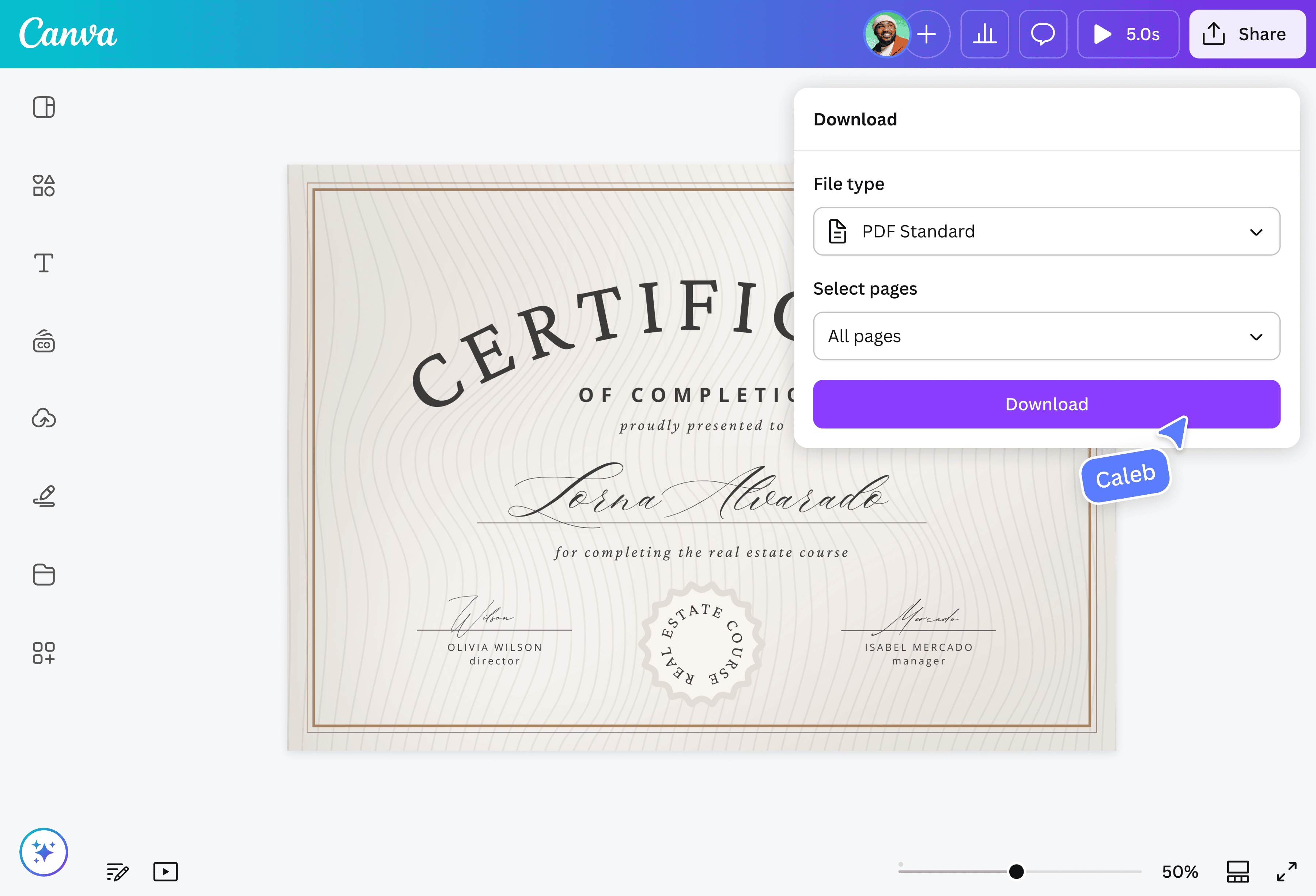
Une fois votre travail terminé, convertissez HEIC en PDF en cliquant sur Partager, puis sur Télécharger. Choisissez entre PDF pour impression, parfait pour les copies imprimées, et PDF standard, idéal pour les copies numériques.Partagez ou enregistrez votre PDF
Conservez une copie de votre fichier sur votre appareil, ou donnez accès à d’autres personnes par e-mail ou via le lien de votre projet.
Questions fréquentes
- Pour afficher un fichier HEIC, vous devez simplement l’ouvrir sur un appareil Apple ou tout programme tiers comme Canva. Vous pouvez également convertir vos fichiers HEIC pour vos clients et vos collègues dans des formats plus accessibles tels que JPG, PNG ou PDF pour les consulter facilement sur tout type d’appareil.