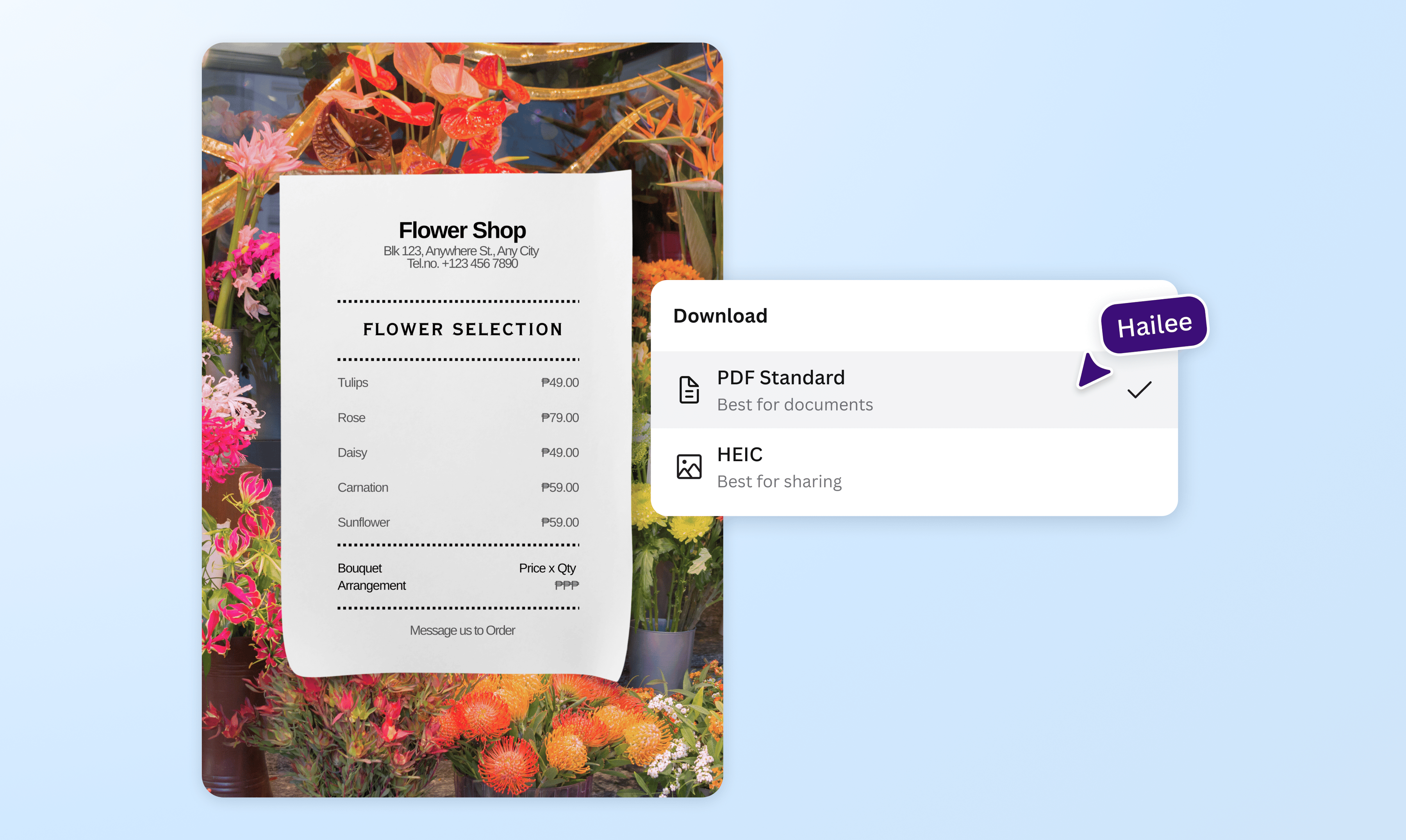
Kostenlos HEIC in PDF umwandeln
Fotografierst und erstellst du Bilder mit deinen Apple-Geräten? Mache sie mit dem kostenlosen HEIC zu PDF Converter von Canva in wenigen Klicks leicht teilbar und zugänglich auf allen Geräten.
oder ziehe es hierhin
Infos zu den Upload-Formaten und Anforderungen von Canva. In unserer Datenschutzrichtlinie erfährst du, wie wir deine Inhalte verwenden.
Probiere auch diese Tools zur Dokumentenbearbeitung aus
Bearbeite und konvertiere PDFs und mehr. Alle Tools zur PDF-Bearbeitung, die du brauchst!
So kannst du HEIC in PDF umwandeln
1
Lade dein Bild hoch
Nutze den Button „Hochladen“ auf der Startseite oder ziehe deine Datei direkt in den Arbeitsbereich des Editors.
2
Bearbeite dein Design
Mit unserem einsteigerfreundlichen Editor kannst du deine HEIC-Datei schnell und einfach bearbeiten.
3
Lade dein Design herunter
Konvertiere dein HEIC schließlich kostenlos, indem du dein Design als PDF herunterlädst.
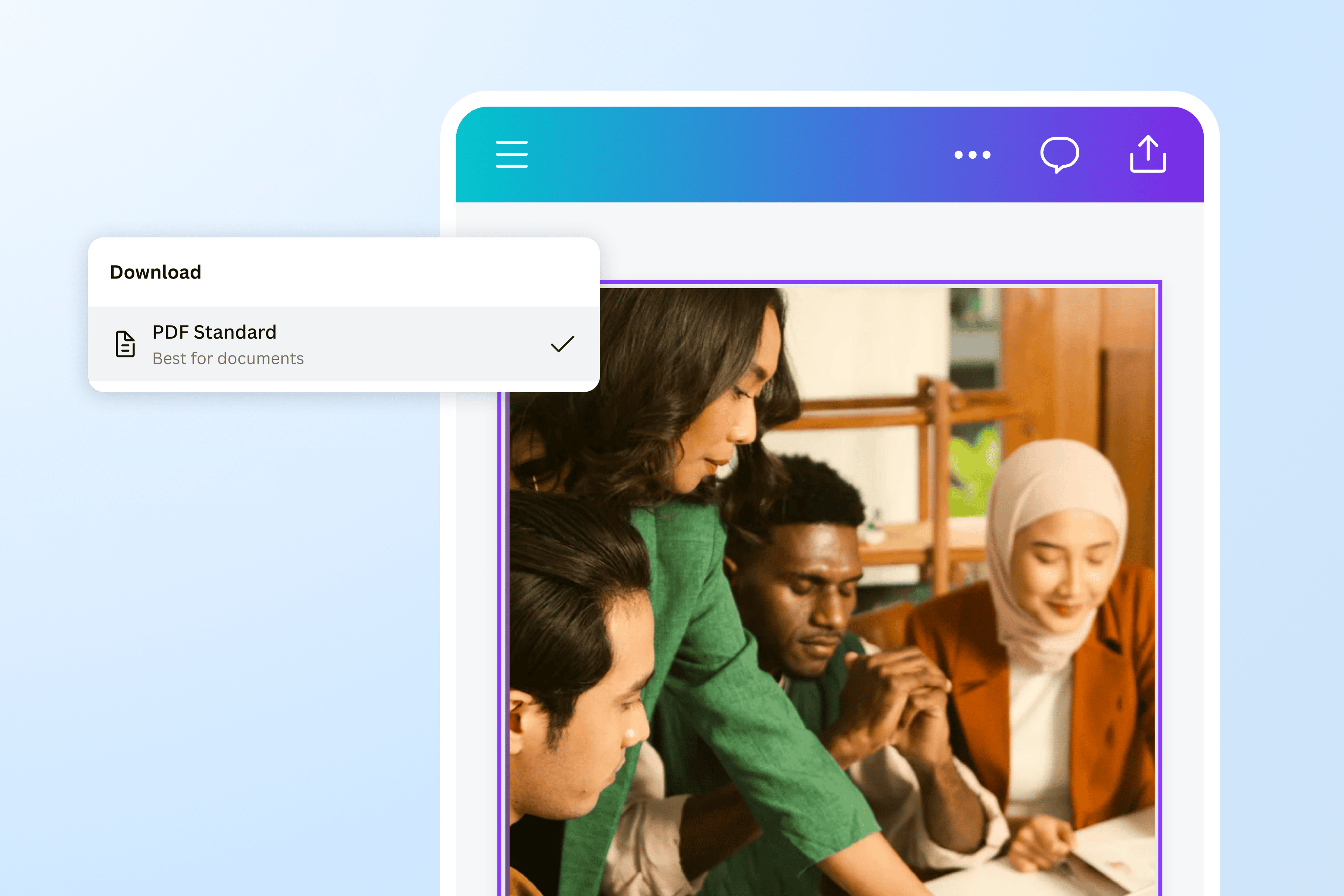
Wandle HEIC-Dateien schnell und mühelos in PDF um
Auf Canva kannst du ganz einfach eine HEIC-Datei in PDF umwandeln — ohne Design-Erfahrung, teure Software oder die Plattform verlassen zu müssen.
Mit Canva kannst du aber nicht nur kostenlos HEIC zu PDF konvertieren, unser integrierter PDF-Editor gibt dir auch die Möglichkeit, in wenigen Minuten professionell aussehende Dokumente von Grund auf neu zu erstellen. Bearbeite Seiten oder ordne sie neu an, führe mehrere PDFs oder HEICs zu einem einzigen Dokument zusammen, extrahiere Seiten oder erstelle neue, um sie in dein PDF mit aufzunehmen.

Bearbeite deine Bilder mit KI und anderen praktischen Tools
Bevor du deine HEIC zu PDF konvertierst, kannst du das Foto noch ganz nach Bedarf bearbeiten, um es beispielsweise für deine nächste E-Mail oder Präsentation anzupassen.
Nutze den Freihand-Zeichen- und Form-Assistenten von Canva, um deinem Design händische Zeichnungen und Skizzen hinzuzufügen. Mit den Pro Magic Studio KI-Tools von Canva wie Magic Eraser, Magic Edit und Magic Grab kannst du deine Designs ebenfalls nach Belieben bearbeiten und anpassen.

Optimiere deinen Workflow
Vereinfache deinen Workflow mit unserem intuitiven Converter, um HEIC in PDF umzuwandeln. Konvertiere Bilder, um sie mit deiner Kundschaft zu teilen, füge sie zu Portfolios und Berichten hinzu, stelle sie für Lernunterlagen zusammen oder lege sie sicher in Archiven ab.
Du kannst sogar dein Team miteinbeziehen, indem du einen Bearbeitungs-Link teilst oder per E-Mail versendest, sodass ihr alle zusammenarbeiten, euch gegenseitig Aufgaben zuweisen, Kommentare hinterlassen und gemeinsam Änderungen am Design vornehmen könnt.
So kannst du kostenlos HEIC in PDF umwandeln
Starte Canva
Öffne einfach die Canva App auf deinem Mobilgerät oder die Canva Website in deinem Browser, um auf den HEIC zu PDF Converter zuzugreifen.Lade eine HEIC-Datei hoch
Ziehe deine HEIC-Datei per Drag & Drop aus deiner Galerie in den Editor oder klicke auf die Schaltfläche „Uploads“, um sie dort hochzuladen.Bearbeite das Foto nach Belieben
Passe dein hochgeladenes HEIC-Bild nach Lust und Laune an. Füge Text, Filter(wird in einer neuen Registerkarte oder einem neuen Fenster geöffnet), Symbole(wird in einer neuen Registerkarte oder einem neuen Fenster geöffnet) und Grafiken(wird in einer neuen Registerkarte oder einem neuen Fenster geöffnet) aus unserer umfangreichen Inhaltsbibliothek hinzu und poliere dein Design mit unseren Pro-Tools(wird in einer neuen Registerkarte oder einem neuen Fenster geöffnet) auf.Wandle HEIC in PDF um
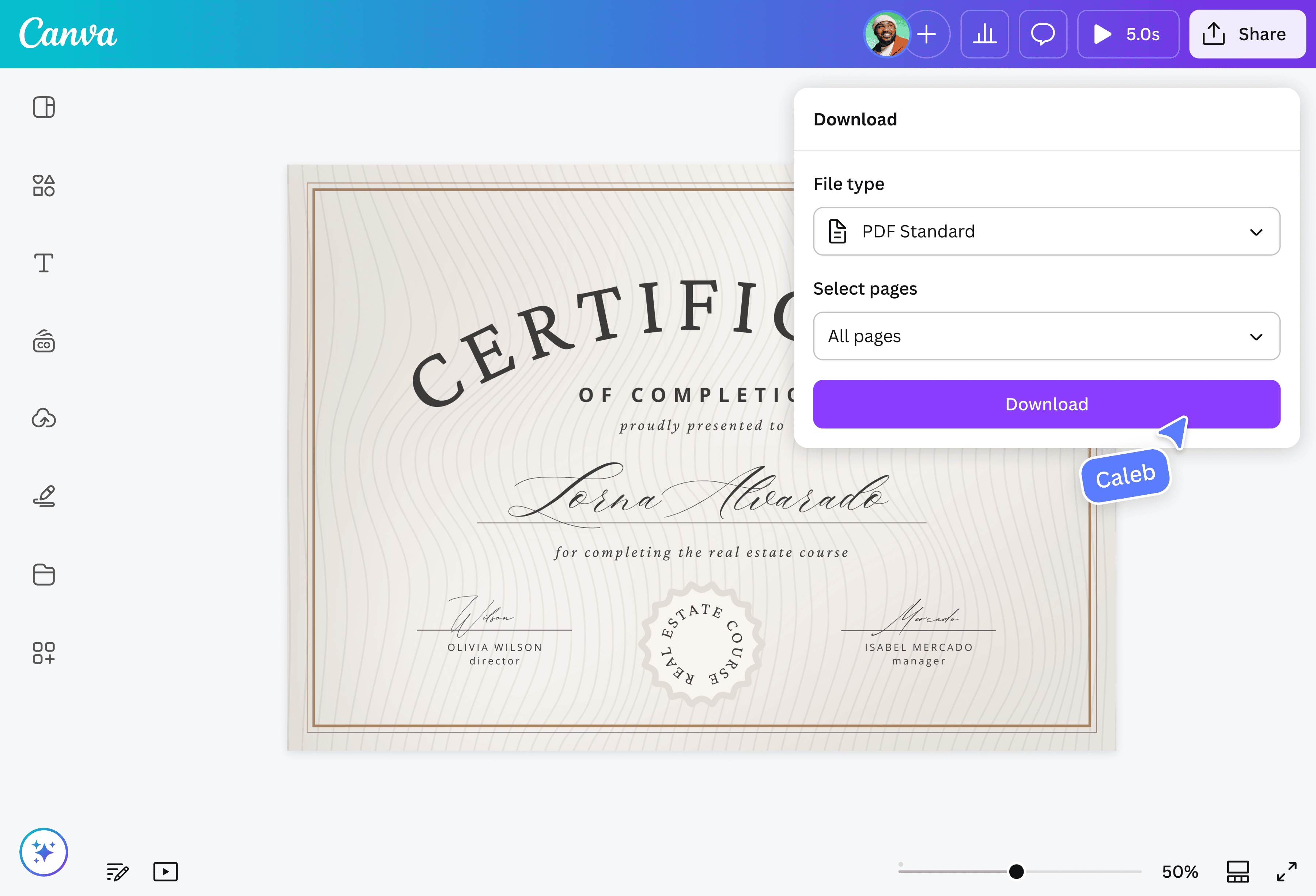
Wenn du mit den Bearbeitungen fertig bist, wandle HEIC zu PDF um, indem du auf „Teilen“ und dann auf „Download“ klickst.Wähle zwischen „PDF-Druck“ für gedruckte Kopien in bester Qualität und „PDF: Standard“ für digitale Kopien mit online-freundlicher Dateigröße.Teile oder speichere deine PDF-Datei
Speichere eine Kopie des PDFs auf deinem Gerät, versende es per E-Mail, poste es direkt auf Social Media oder erteile anderen per Link Ansichts- oder Bearbeitungs-Zugriff — alles direkt aus dem Canva Editor heraus.
Häufig gestellte Fragen
- Um eine HEIC-Datei anzusehen, musst du sie einfach auf einem Apple-Gerät oder in einem kompatiblen Programm eines Drittanbieters, z. B. im Canva Editor, öffnen. Alternativ kannst du deine HEIC-Dateien für Kundschaft und andere in zugänglichere Formate wie JPG, PNG oder PDF umwandeln, sodass sie sich im Anschluss auf jedem Gerät problemlos öffnen lassen.