- Numerar PDF online
Numerá PDFs con facilidad
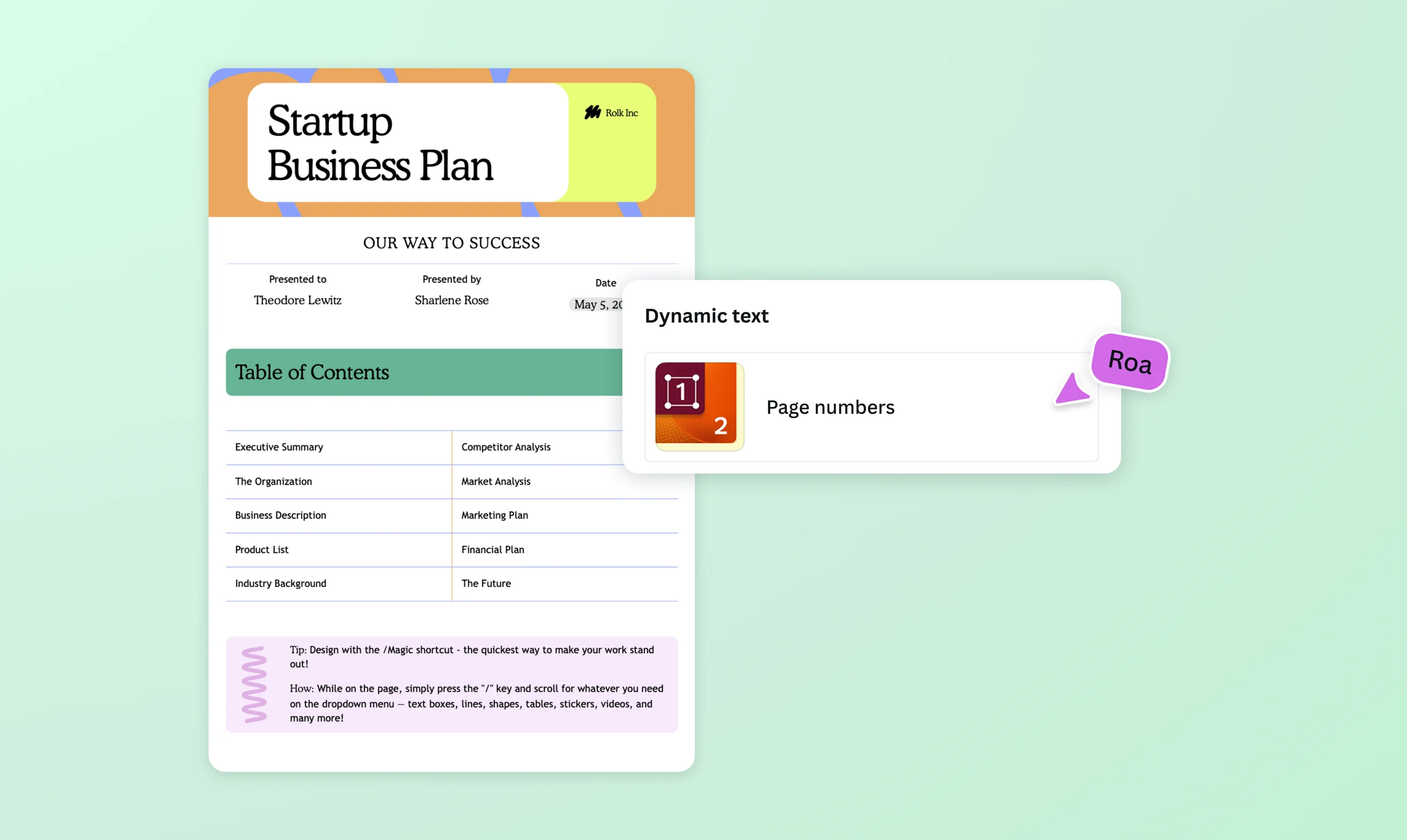
Organizá fácilmente cualquier documento con la numeración de páginas dinámica de Canva. Agregá números de página a PDFs y mejorá la legibilidad en un instante.
O soltalo acá
Conoce los formatos y requisitos para subir archivos a Canva. Descubre cómo usamos tu contenido en nuestra Política de privacidad.
Probá estas herramientas de edición de documentos
Editá, organizá, traducí PDFs y más. ¡Todas las herramientas de edición de PDF que necesitás!
Cómo agregar números de página a un PDF
Subí tu PDF
Seleccioná el botón “Subí tu archivo” o simplemente arrastrá y soltá tu archivo en la sección.
Editá tu archivo
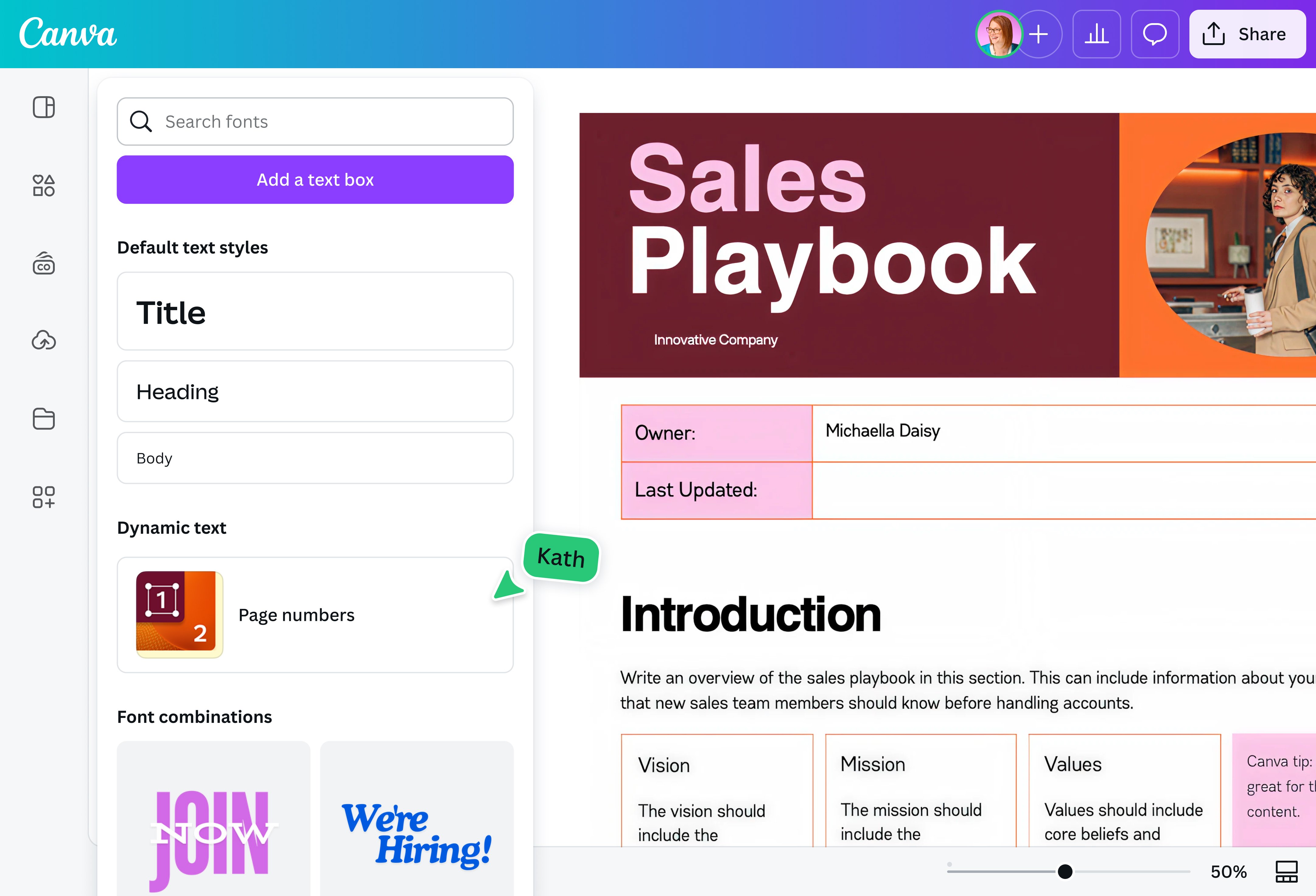
Añadí números de página a tu PDF usando nuestro editor fácil de usar para principiantes.
Descargá tu archivo
Finalmente, descargá tu archivo como un nuevo documento PDF.
Agregá rápidamente números de página a tu PDF.

Decile adiós a los archivos extensos y desorganizados. Sea que estés terminando una tesis o presentando un deck de marketing, agregar números de página a tu PDF es una tarea sencilla en Canva. Simplemente subí tu archivo, y observá cómo tu PDF se transforma en unos pocos clics—sin necesidad de herramientas complejas o software costoso.
¿Necesitás una solución de último momento? El Editor de PDF(se abre en una ventana nueva) gratuito de Canva te permite combinar archivos o agregar páginas adicionales. Tus números de página se actualizan automáticamente, manteniendo todo en secuencia.
Creá archivos profesionales y fieles a tu marca

Para los equipos de marketing y ventas que necesitan citar páginas específicas en PDF extensos, los documentos numerados ofrecen claridad instantánea y referencia rápida.
Además, podés hacer más que simplemente agregar números de página a PDFs en Canva. Configura tu Kit de Marca(se abre en una ventana nueva) (Canva Pro) para usar fuentes identificables, colores y elementos en tu archivo. Explorá nuestra biblioteca de plantillas para inspiración de diseño. También podés probar nuestras herramientas con inteligencia artificial como Texto Mágico(se abre en una ventana nueva) para crear textos ingeniosos o Contenido Mágico(se abre en una ventana nueva) para generar visuales impactantes.
Creá materiales de aprendizaje fáciles de seguir

Agregar números de página es esencial para planes de lecciones, hojas de trabajo y entregables, ya que permite a docentes y estudiantes ir a la página correcta sin perder el foco. De igual manera, los manuales de incorporación paginados, manuales de producto y guías de seguridad ayudan a los empleados a encontrar rápidamente la información que necesitan.
Una vez que terminás de agregar números de página a tu PDF, incluso podés optar por usar nuestro Traductor de PDF(se abre en una ventana nueva) para crear materiales educativos en diferentes idiomas. Con Canva, crear PDFs informativos y organizados es sencillo.
Colaborá en tu PDF

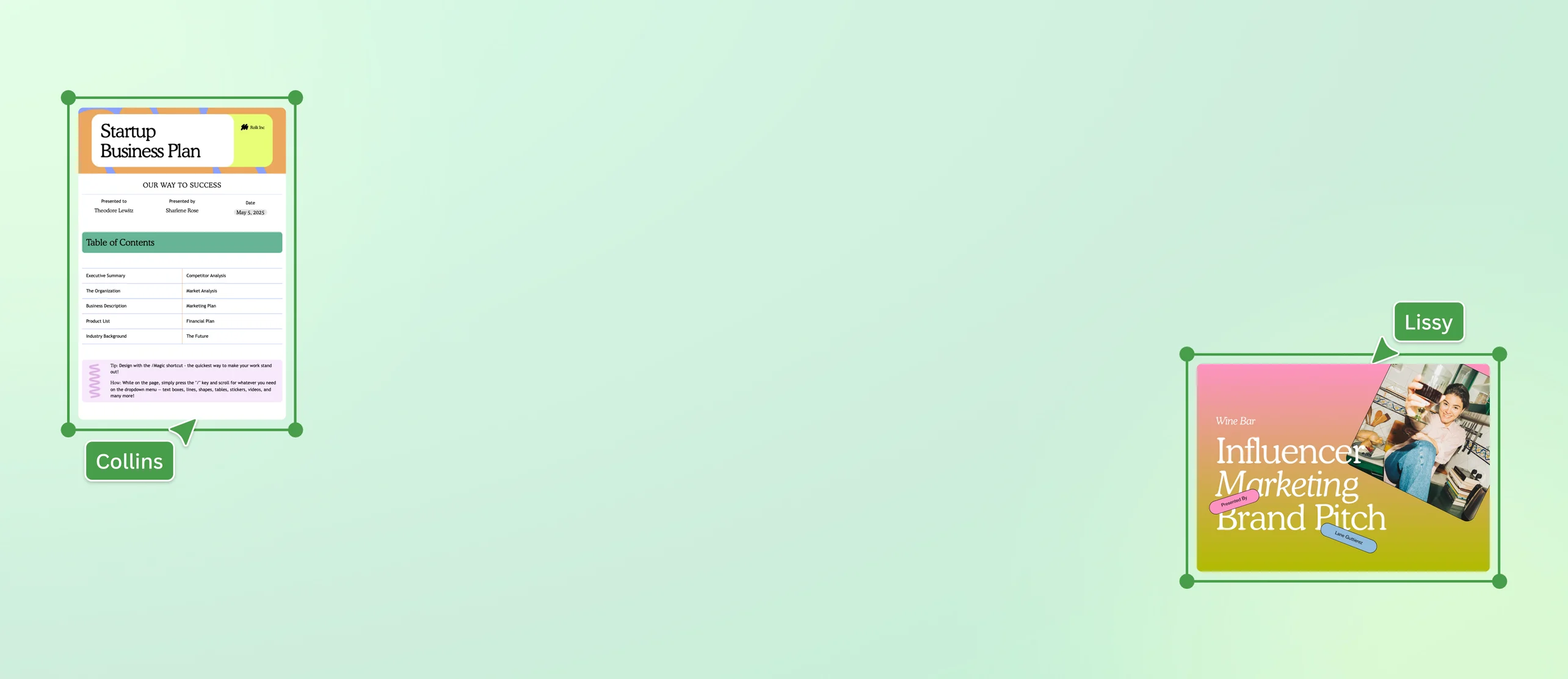
No tenés que agregar números de página a un PDF ni trabajar solo en tu diseño. Simplemente invitá a otros a colaborar a través de un enlace o correo electrónico. Etiquetá a compañeros de equipo para asignar tareas, compartí ideas dejando comentarios, y trabajen en conjunto para crear la mejor versión de tu PDF. Una vez que termines, exportá tu archivo para compartirlo en línea o imprimirlo gratis.
Cómo agregar números de página a un PDF

Preguntas frecuentes
- Agregá números de página a un PDF gratis utilizando herramientas en línea o editores visuales. Nuestro editor de PDF en línea gratis te permite agregar números de página a un PDF existente en menos de un minuto. Subí un PDF de hasta 300 páginas o un tamaño máximo de 100 MB sin costo adicional. Además de personalizar los números de página, podés modificar el texto o las imágenes antes de exportar el PDF. Descargá o compartí el archivo recién paginado en el tamaño estándar de PDF. Si es necesario, actualizá a Pro para obtener archivos listos para imprimir en alta resolución.
No existe un estándar universal para paginar PDFs, pero la mayoría de las guías de estilo recomiendan omitir páginas preliminares como la portada, la página de título y el prólogo.
Alternativamente, algunos prefieren usar números romanos en estas páginas en lugar de dejarlas sin numerar. Por otro lado, los números de página arábigos generalmente comienzan cuando comienza el contenido sustantivo (por ejemplo, introducción o capítulo 1). Esto facilita al lector ubicar estas secciones en el índice.
- No, numerar un PDF no debería afectar su seguridad o cifrado. El hecho de agregar números de página a tu PDF es una actualización de contenido, similar a cómo se agrega un encabezado o pie de página. La seguridad y el cifrado son características que protegen tu documento de visualizaciones o cambios no autorizados. Si el PDF tiene protección con contraseña, necesitarás una contraseña para abrirlo y editarlo. Una vez que hayas obtenido acceso, la numeración no debilitará las configuraciones de seguridad que hayas aplicado.

@mahimagirdhar