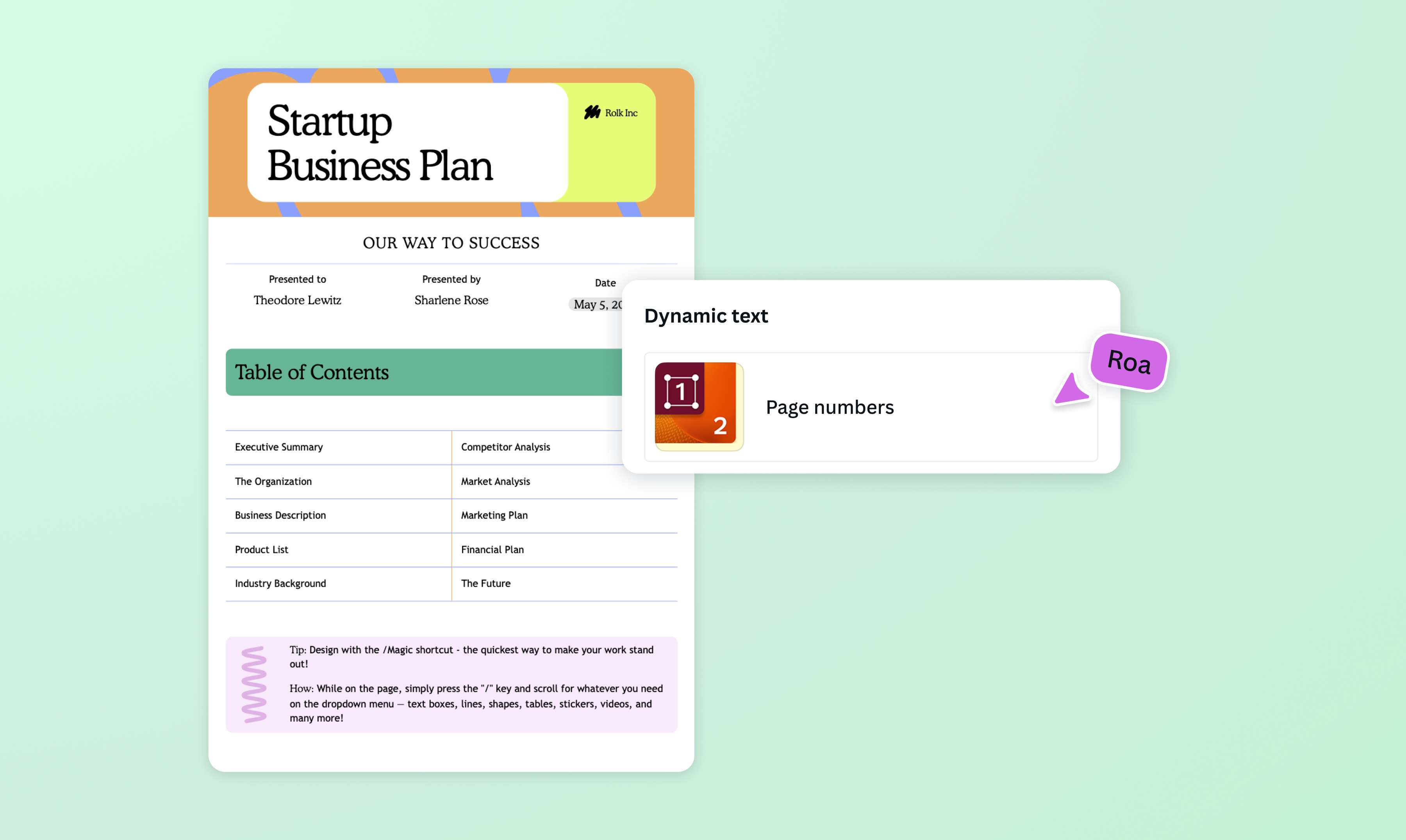
Tambah Nomor Halaman PDF dengan Mudah
Susun dokumen apa pun secara rapi dengan fitur penomoran halaman otomatis dari Canva. Beri nomor halaman PDF Anda, lalu tingkatkan keterbacaannya dalam sekejap. Coba gratis sekarang juga.
atau letakkan file di sini
Pelajari tentang persyaratan dan format file yang dapat diunggah ke Canva. Kebijakan Privasi akan menjabarkan beragam cara kami memanfaatkan konten Anda.
Coba alat pengeditan dokumen ini
Edit, atur, terjemahkan PDF, dan lainnya. Semua alat pengeditan PDF yang Anda butuhkan!
Cara menambahkan nomor halaman ke PDF
1
Unggah PDF
Pilih tombol “Unggah file Anda” atau seret dan taruh file Anda dengan mudah ke bagian tersebut.
2
Edit file Anda
Tambahkan nomor halaman ke PDF Anda menggunakan editor kami yang ramah pemula.
3
Unduh file Anda
Terakhir, unduh file Anda sebagai dokumen PDF baru.
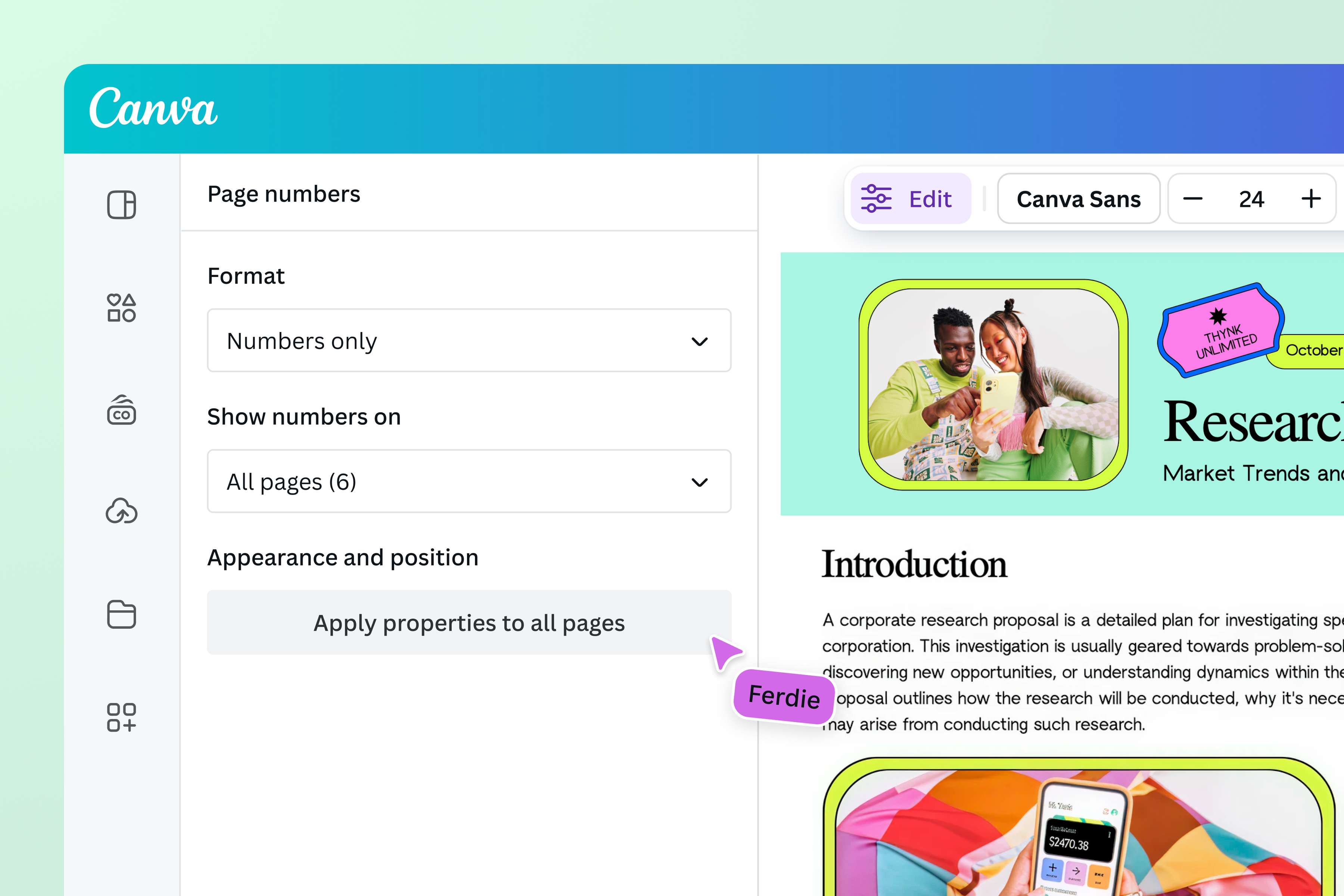
Beri nomor halaman dengan cepat
Ucapkan selamat tinggal pada file yang panjang dan tidak tertata. Baik untuk tesis yang sedang Anda selesaikan maupun deck pemasaran yang akan Anda presentasikan, menambahkan nomor halaman ke PDF adalah tugas yang mudah di Canva. Cukup unggah file Anda, lalu lihat PDF Anda berubah dalam beberapa klik tanpa perlu install aplikasi berat.
Butuh perbaikan di saat terakhir? Editor PDF gratis Canva memungkinkan Anda menggabungkan file atau menambahkan halaman ekstra. Nomor halaman Anda diperbarui secara otomatis, sehingga semuanya tetap berurutan.

Buat file yang profesional dan sesuai merek
Untuk tim pemasaran dan tim penjualan yang perlu mengutip halaman tertentu dalam PDF panjang, dokumen bernomor memberikan kejelasan instan dan referensi cepat.
Selain itu, Anda bisa melakukan lebih dari sekadar menambahkan nomor halaman PDF di Canva. Siapkan Kit Merek (Canva Pro) untuk menggunakan font, warna, dan elemen yang mudah dikenali di file Anda. Jelajahi pustaka template kami untuk inspirasi desain. Anda juga bisa mencoba alat yang didukung AI seperti Tulisan Ajaib untuk membuat teks yang jenaka, atau Media Ajaib untuk menghasilkan visual yang memukau.

Susun materi ajar yang mudah diikuti
Menambahkan nomor halaman sangat penting untuk materi ajar hingga lembar kerja, karena memudahkan guru dan murid membuka halaman yang tepat. Demikian buku petunjuk, manual produk, dan panduan keselamatan yang diberi nomor halaman demi membantu karyawan menemukan informasi yang dibutuhkan dengan cepat.
Setelah selesai menambahkan nomor halaman ke PDF, Anda bisa menggunakan Penerjemah PDF kami untuk membuat materi pembelajaran dalam berbagai bahasa. Dengan Canva, membuat PDF yang informatif dan tertata jadi super mudah!

Kolaborasi mudah di file PDF
Anda tidak perlu menambahkan nomor halaman ke PDF atau mengerjakan desain sendirian. Cukup undang orang lain untuk berkolaborasi melalui tautan atau email. Tag rekan tim untuk memberikan tugas, bagikan ide dengan meninggalkan komentar, dan bekerja bersama untuk membuat versi terbaik PDF Anda. Setelah selesai, ekspor file Anda untuk membagikannya online atau mencetaknya secara gratis.
Cara menambahkan nomor halaman di PDF
Buka Canva dan unggah PDF Anda
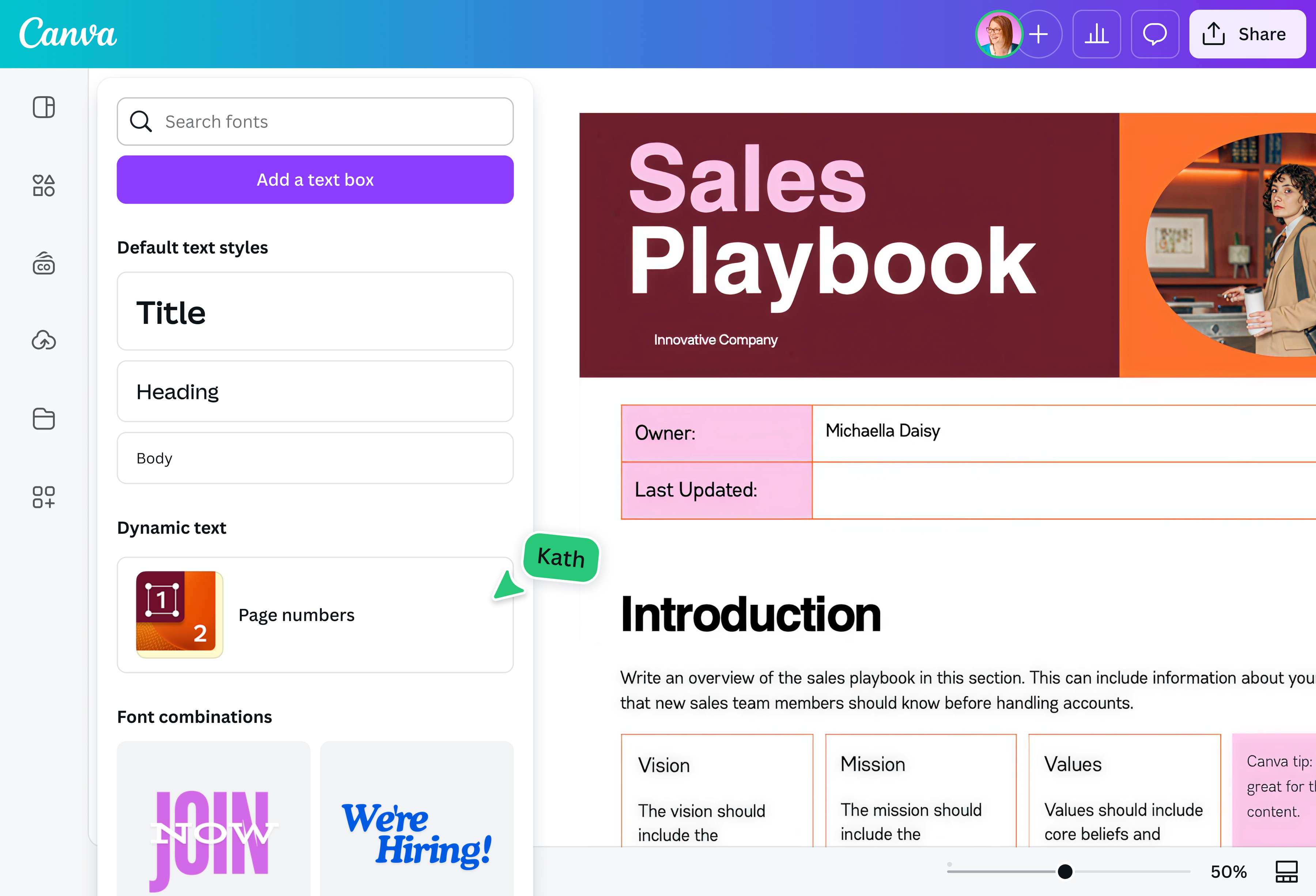
Buka Canva di aplikasi atau browser. Klik tombol Unggah, lalu pilih file PDF dari perangkat Anda untuk mulai mengeditnya.Sisipkan nomor halaman otomatis
Aktifkan penomoran halaman otomatis. Canva langsung memberi nomor pada setiap halaman secara berurutan, tanpa perlu Anda ketik satu per satu.Atur format penomoran
Pilih gaya angka yang Anda butuhkan, seperti 1, 2, 3 atau i, ii, iii. Atur posisi, ukuran, dan jenis huruf sesuai selera.Sempurnakan desain Anda
Sesuaikan warna, tambahkan teks, gambar, atau elemen lain. Rapikan tata letak hingga dokumen Anda terlihat profesional dan mudah dibaca.Bagikan PDF Anda
Unduh hasil akhir sebagai file PDF, atau bagikan lewat tautan. Dokumen Anda siap dicetak maupun dikirim secara online.
Pertanyaan yang sering diajukan
- Unggah file ke Canva, lalu aktifkan penomoran halaman otomatis. Atur format dan posisinya, kemudian unduh hasilnya. Anda bisa memproses dokumen hingga 300 halaman atau berukuran maksimal 100 MB tanpa biaya.