Agrega números de página a tus PDF con facilidad
Organiza cualquier documento sin esfuerzo con la numeración dinámica de páginas de Canva. Agrega números de página a tu PDF y mejora la legibilidad en un abrir y cerrar de ojos.
o suéltalo aquí
Conoce los formatos y requisitos para subir archivos a Canva. Descubre cómo usamos tu contenido en nuestra Política de privacidad.
Prueba estas herramientas de edición de documentos
Edita, organiza, traduce archivos PDF y mucho más. ¡Todas las herramientas de edición de PDF que necesitas!
¿Cómo numerar un PDF?
1
Sube tu PDF
Selecciona el botón “Subir tu archivo” o arrastra y suelta tu archivo en la sección.
2
Edita tu archivo
Agrega números de página a tu PDF con nuestro editor fácil de usar.
3
Descarga tu archivo
Por último, descarga tu archivo como un nuevo documento PDF.
Agrega números de página a tu PDF rápidamente
Olvídate de los archivos largos y desordenados. Ya sea que estés terminando una tesis o que estés presentando una presentación de marketing, agregar números de página a tu PDF es una tarea fácil en Canva. Solo tienes que subir tu archivo y ver cómo tu PDF se transforma con unos pocos clics, sin necesidad de herramientas complejas ni software costoso.
¿Necesitas una solución de último momento? El editor de PDF gratuito de Canva te permite combinar archivos o agregar páginas adicionales. Los números de página se actualizan de forma automática para que todo esté en orden.

Crea archivos profesionales y fieles a tu marca
Para los equipos de marketing y ventas que necesitan citar páginas específicas en archivos PDF largos, los documentos numerados ofrecen claridad al instante y referencias rápidas.
Además, con Canva puedes hacer mucho más que solo agregar números de página a un PDF. Configura tu Kit de Marca (Canva Pro) para usar fuentes, colores y elementos identificables en tu archivo. Explora nuestra biblioteca de plantillas y encuentra inspiración para tus diseños. También puedes probar nuestras herramientas con tecnología de IA, como Texto Mágico , para crear textos ingeniosos, o Contenido Mágico, para generar imágenes impactantes.

Crea materiales didácticos fáciles de seguir
Agregar números de página es esencial para los planes de clases, las hojas de trabajo y los volantes, ya que permite que docentes y estudiantes pasen a la página correcta sin perder la concentración. Del mismo modo, los manuales de incorporación, los manuales de productos y las guías de seguridad paginados ayudan a los empleados a encontrar la información que necesitan rápidamente.
Una vez que termines de agregar los números de página a tu PDF, puedes usar nuestro traductor de PDF para crear materiales didácticos en otros idiomas. Con Canva, es fácil crear archivos PDF informativos y organizados.

Trabaja con equipo en tu PDF
No tienes que agregar números de página a un PDF ni trabajar solo en tu diseño. Solo tienes que invitar a otras personas a colaborar a través de un enlace o un correo electrónico. Etiqueta a tus compañeros para asignarles tareas, compartir ideas a través de comentarios y trabajar en equipo para crear la mejor versión de tu PDF. Cuando termines, exporta tu archivo para compartirlo en línea o imprímelo gratis.
Cómo agregar números de página a un PDF
Abre Canva y sube tu PDF
Inicia sesión en tu cuenta de Canva. Para importar tu PDF, haz clic en el botón Subir tu archivo o arrastra y suelta el archivo directamente en el editor.Insertar números de página automáticos
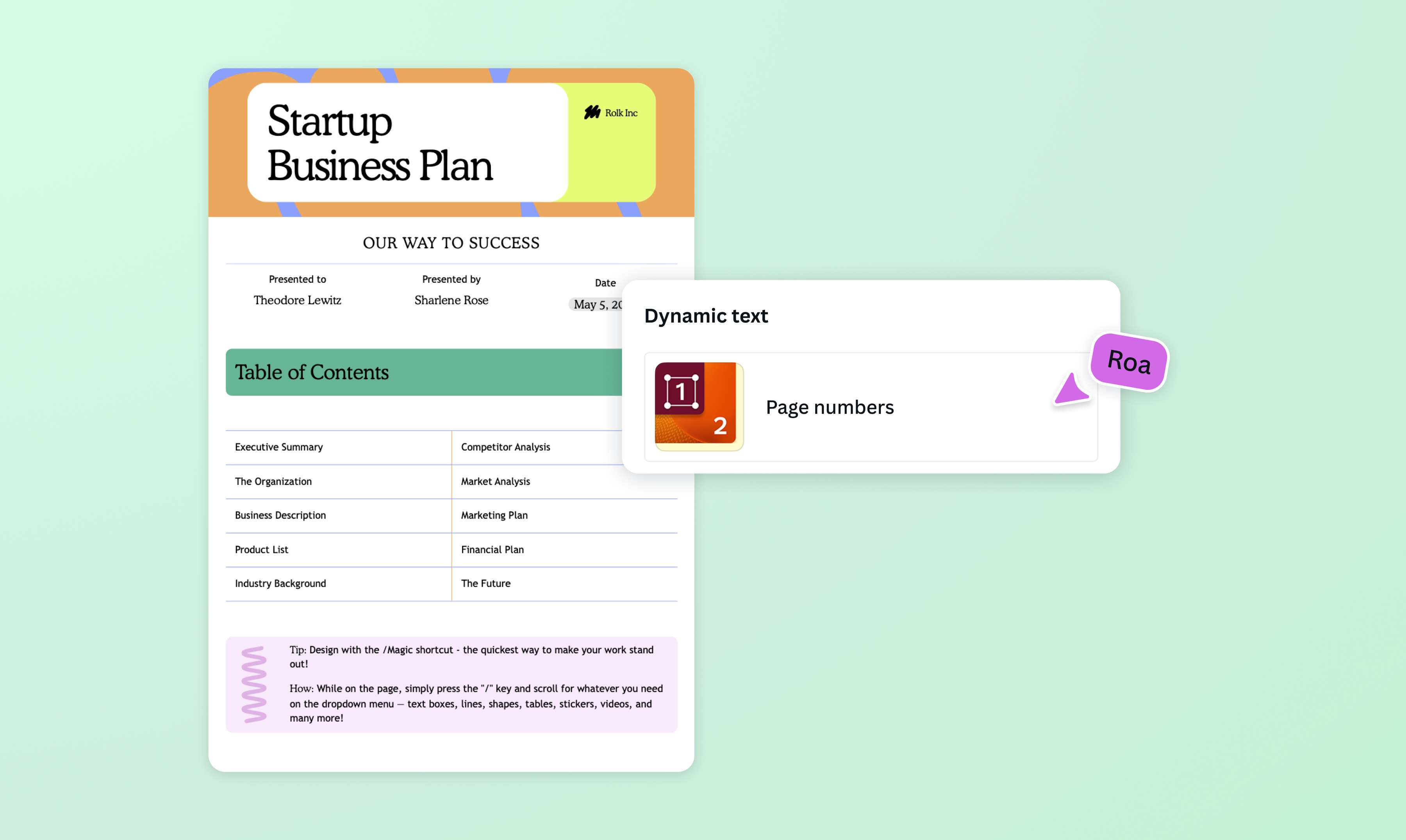
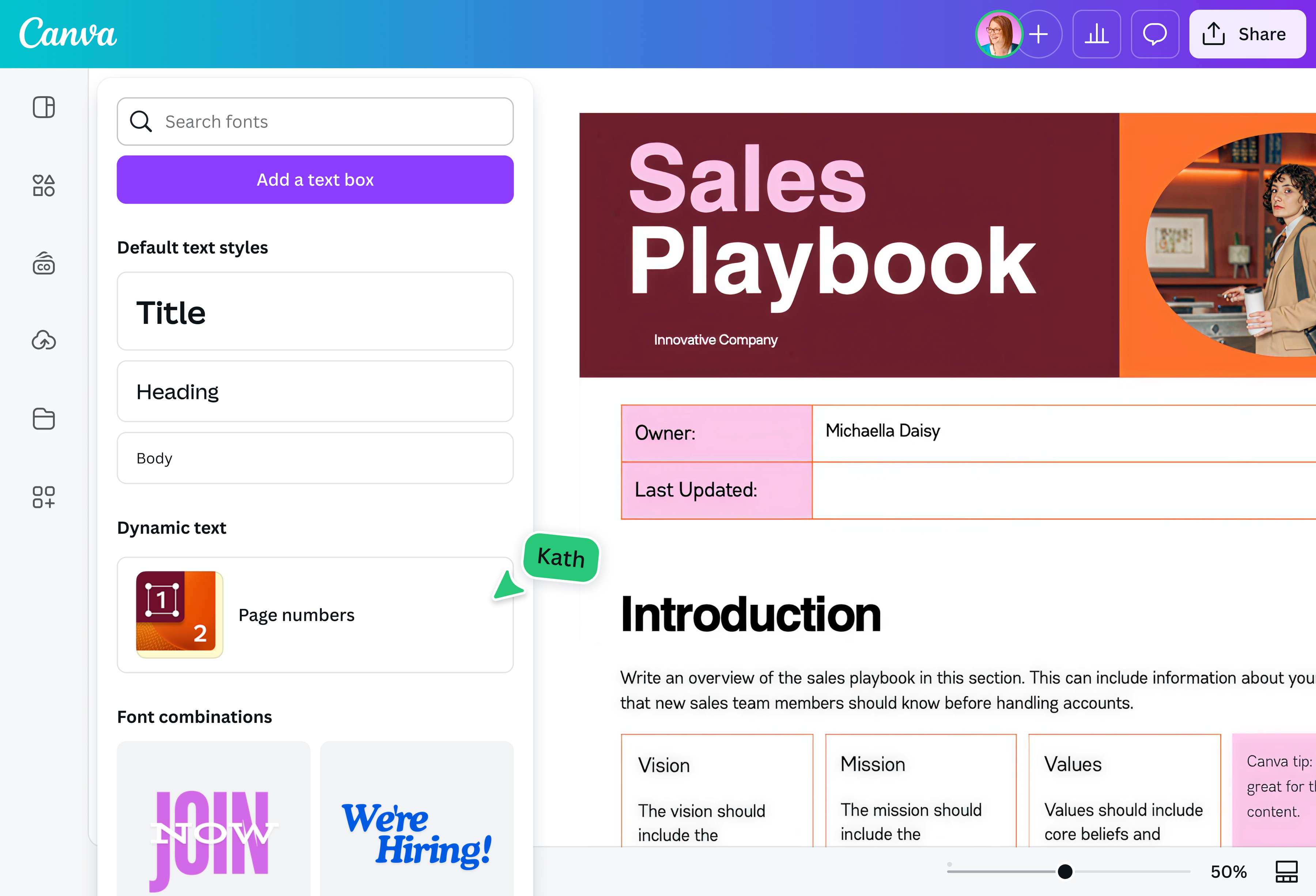
Haz clic en Texto en el panel lateral del editor. En Texto dinámico , selecciona Números de página. Arrastra el cuadro numérico al lugar que quieras. Luego, ajusta la fuente, el color o el tamaño.Aplica formato a los números de página
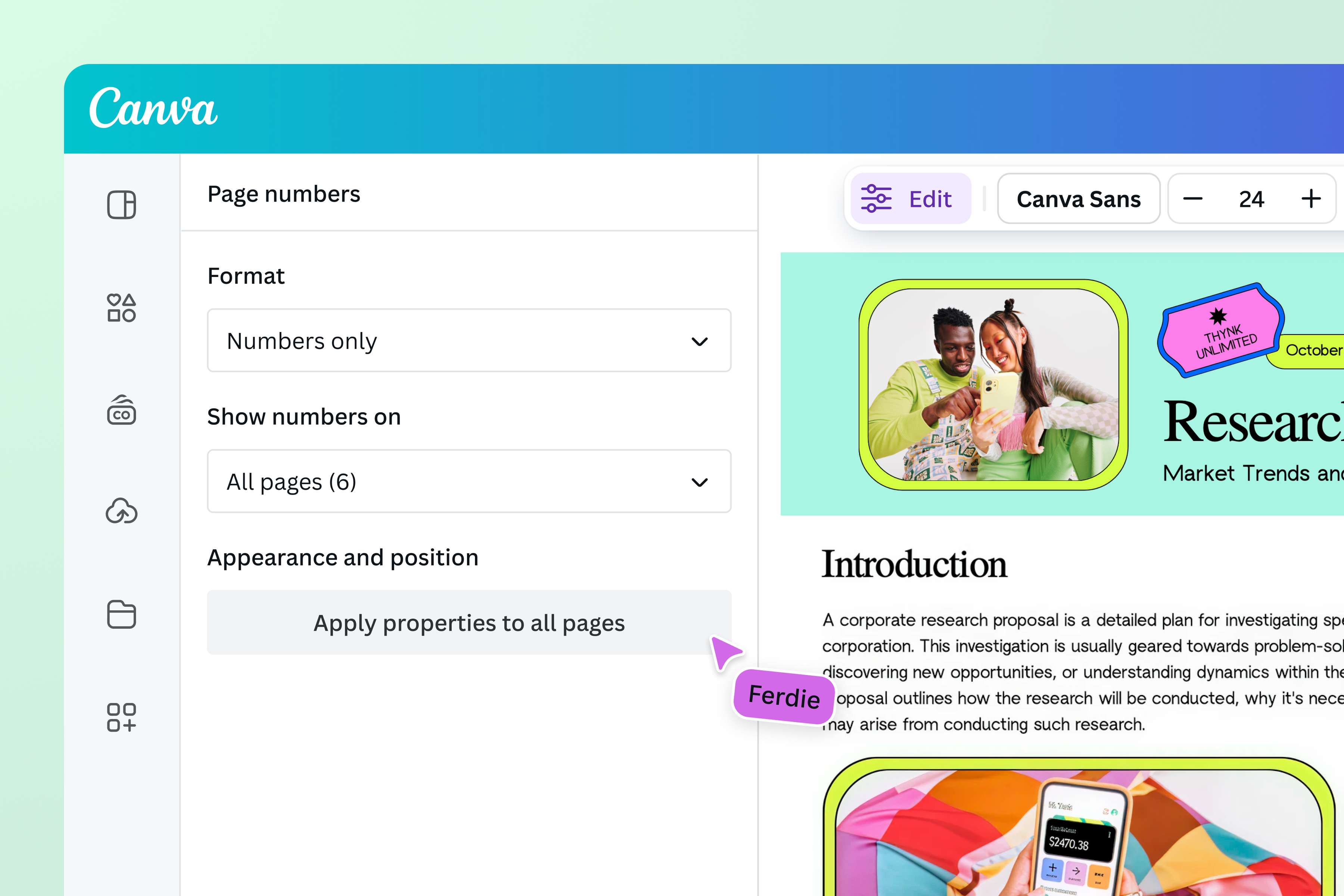
En el menú desplegable, elige un formato (Solo números, Página + número o Página X de Y) y decide en qué páginas se mostrarán los números. Luego, haz clic en Aplicar propiedades a todas las páginas.Personaliza tu diseño
Personaliza tu PDF con las herramientas de diseño intuitivas de Canva. Actualiza los elementos que ya están presentes o agrega nuevas fotos, elementos gráficos y texto.Comparte tu PDF
Una vez que estés conforme con tu archivo, haz clic en el botón “Compartir” . Descarga, presenta, publica o envía tu PDF por correo electrónico con tan solo unos clics.
Preguntas frecuentes
- Agrega números de página a un PDF gratis usando herramientas en línea o editores visuales. Nuestro editor de PDF gratuito y en línea te permite agregar números de página a un PDF existente en menos de un minuto. Sube un PDF de hasta 300 páginas o un tamaño máximo de 100 MB sin costo adicional. Además de personalizar los números de página, puedes modificar el texto o las imágenes antes de exportar el PDF. Descarga o comparte el archivo que acabas de paginar en tamaño PDF estándar. Si es necesario, sube de categoría a Pro para obtener archivos en alta resolución listos para imprimir.