Đánh số trang trong PDF nhanh, gọn, tiện
Sắp xếp tài liệu một cách trơn tru với tính năng đánh số trang động của Canva. Thêm số trang PDF và tăng độ dễ đọc chỉ trong tích tắc.
hoặc thả tệp ở đây
Tìm hiểu về định dạng và yêu cầu tải lên của Canva. Xem cách chúng tôi sử dụng nội dung của bạn trong Chính sách quyền riêng tư.
Khám phá các công cụ chỉnh sửa tài liệu
Chỉnh sửa, sắp xếp, dịch PDF và nhiều hơn thế. Đầy đủ công cụ chỉnh sửa PDF mà bạn cần!
Cách thêm số trang vào PDF
1
Tải lên tệp PDF
Chọn nút “Tải lên tệp” hoặc dễ dàng kéo-thả tệp của bạn vào mục.
2
Chỉnh sửa tệp
Thêm số trang vào PDF của bạn bằng trình chỉnh sửa thân thiện với người dùng của chúng tôi.
3
Tải về tập tin của bạn
Cuối cùng, tải xuống tệp của bạn dưới dạng tài liệu PDF mới.
Đánh số trang PDF nhanh chóng
Tạm biệt những file dài lê thê và lộn xộn. Dù bạn đang hoàn thiện một bài luận văn hay chuẩn bị bộ slide marketing để pitch, việc đánh số trang trong PDF đều trở nên dễ dàng trên Canva. Chỉ cần tải file lên, và xem PDF của bạn biến đổi sau vài cú nhấn — không cần công cụ phức tạp hay phần mềm đắt tiền.
Cần chỉnh nhanh phút chót? Trình chỉnh sửa PDF miễn phí của Canva cho phép bạn gộp file hoặc thêm trang mới. Số trang sẽ tự động cập nhật, mọi thứ luôn được sắp xếp đúng thứ tự.

Tạo file chuyên nghiệp, chuẩn thương hiệu
Với đội ngũ marketing và bán hàng cần trích dẫn các trang cụ thể trong PDF dài, tài liệu được đánh số mang lại sự rõ ràng tức thì và giúp tham chiếu nhanh chóng.
Hơn nữa, bạn còn làm được nhiều hơn là chỉ thêm số trang PDF trên Canva. Thiết lập Bộ thương hiệu (Canva Pro) để áp dụng phông chữ, màu sắc và yếu tố nhận diện vào file. Khám phá thư viện mẫu thiết kế để tìm cảm hứng. Bạn cũng có thể thử các công cụ tích hợp công nghệ AI như Soạn thảo Magic để viết văn bản hấp dẫn, hoặc Nội dung Magic để tạo hình ảnh ấn tượng.
Tạo tài liệu học tập dễ theo dõi
Đánh số trang là yếu tố thiết yếu cho giáo án, phiếu bài tập hay tài liệu phát tay, giúp giáo viên và học sinh chuyển đến đúng trang mà không bị mất tập trung. Tương tự, sổ tay hướng dẫn nhân viên mới, sách hướng dẫn sản phẩm và tài liệu an toàn được đánh số sẽ giúp nhân viên tìm thông tin nhanh hơn.
Sau khi hoàn tất việc đánh số trang trong PDF, bạn còn có thể dùng Trình dịch PDF để tạo tài liệu học tập ở nhiều ngôn ngữ khác nhau. Với Canva, việc tạo file PDF rõ ràng, có cấu trúc trở nên dễ dàng.

Cộng tác trên file PDF
Bạn không cần đánh số trang PDF hay làm việc trên thiết kế một mình. Chỉ cần mời người khác cộng tác qua liên kết hoặc email. Gắn thẻ thành viên để giao việc, chia sẻ ý tưởng qua phần bình luận, và cùng nhau tạo nên phiên bản tốt nhất cho file PDF. Khi hoàn tất, hãy xuất file để chia sẻ online hay tải xuống miễn phí.
Cách đánh số trang trong PDF
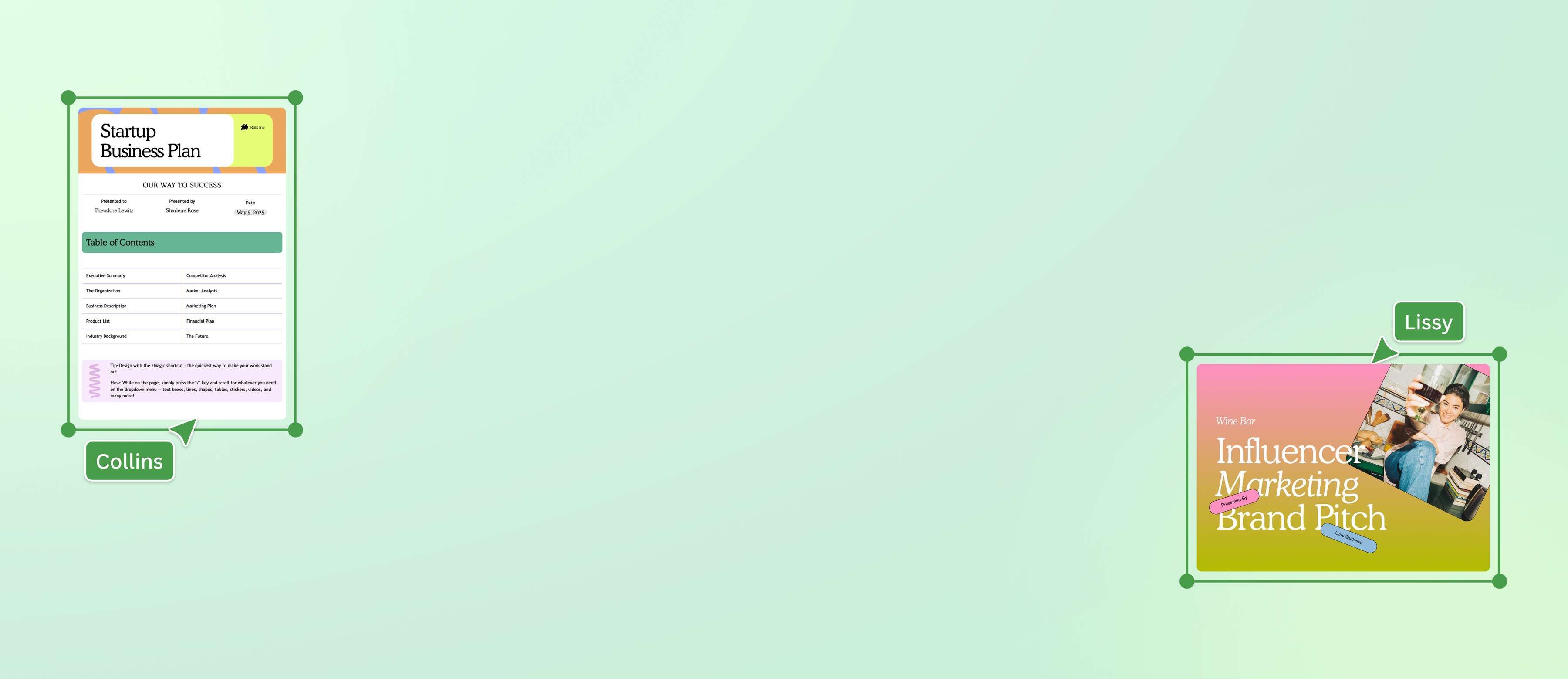
Mở Canva và tải file PDF lên
Đăng nhập vào tài khoản Canva. Nhấn nút Tải tệp lên để nhập file PDF, hoặc kéo-thả file trực tiếp vào Khung vẽ.Chèn số trang tự động
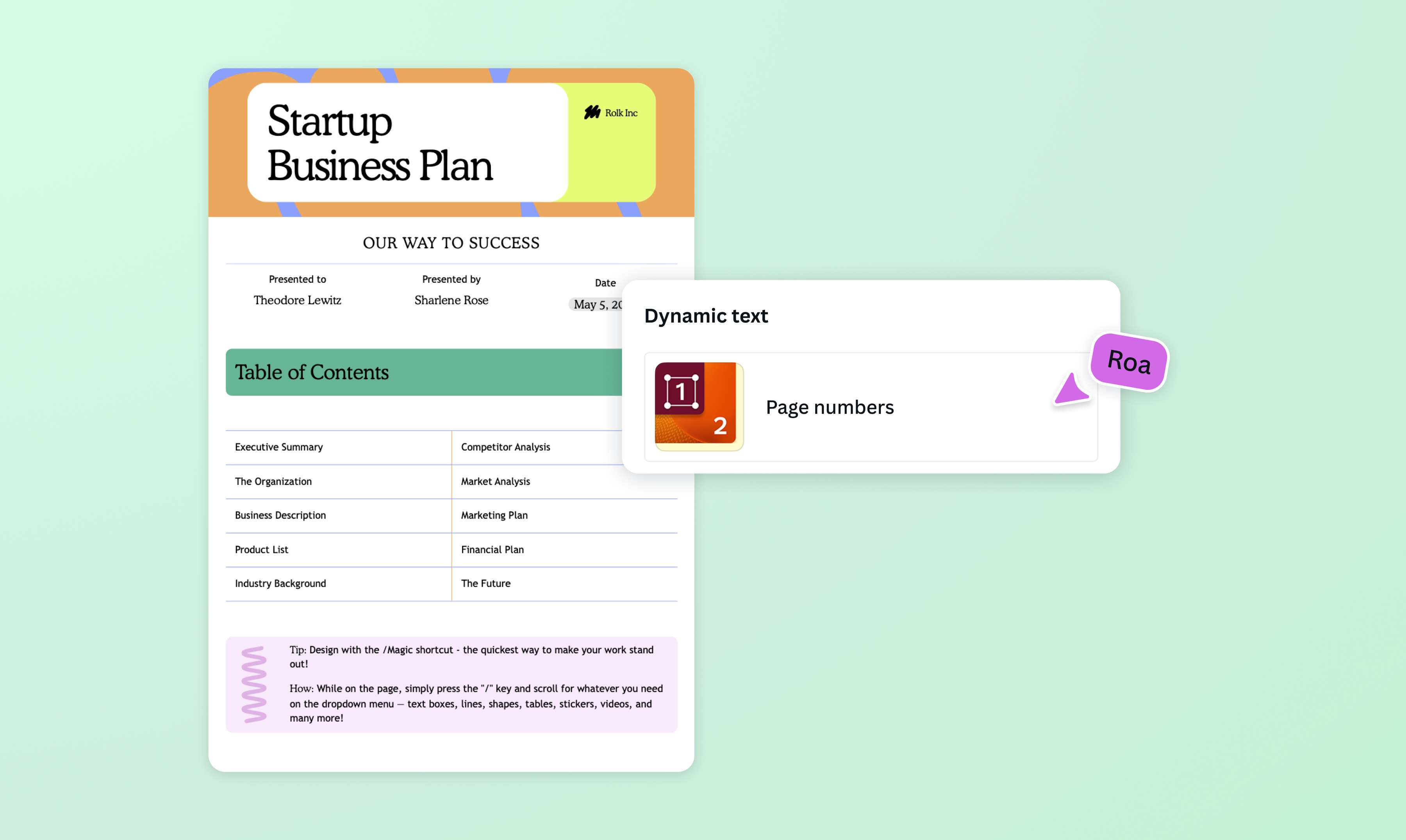
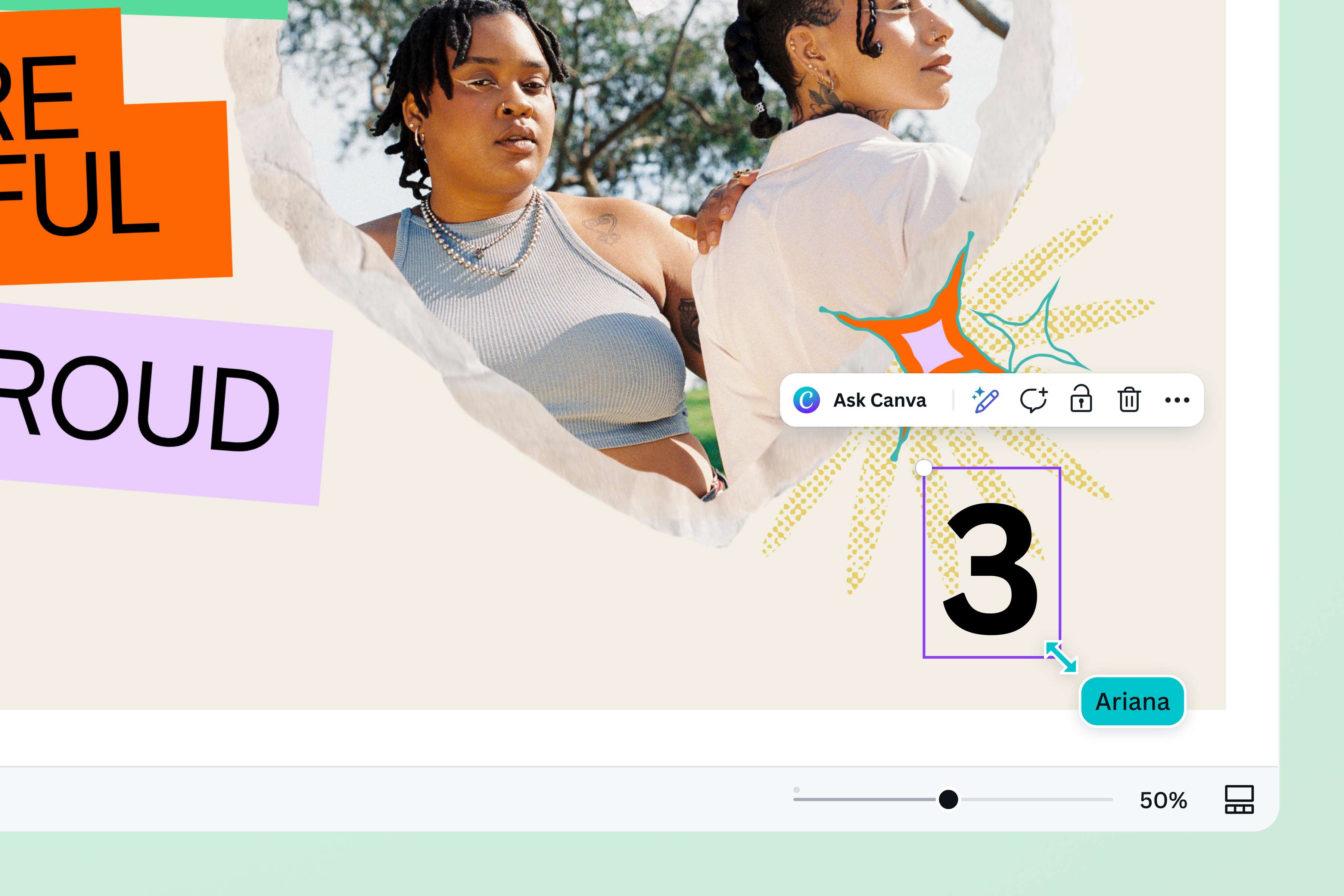
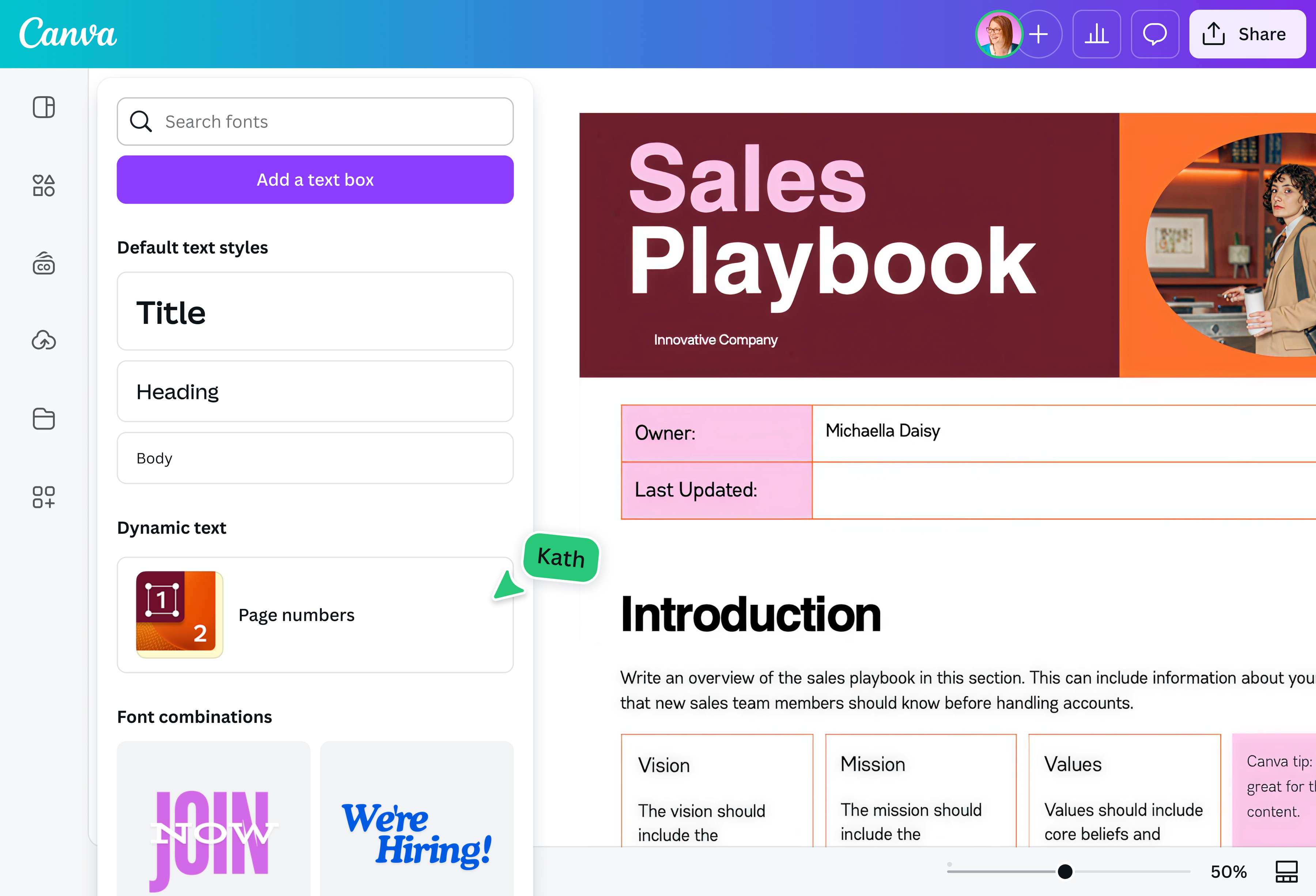
Nhấn Văn bản trên bảng bên của trình biên tập. Trong mục Văn bản động, chọn Số trang. Kéo hộp số đến vị trí bạn muốn. Sau đó, tinh chỉnh phông chữ, màu sắc hay kích thước theo ý.Định dạng số trang
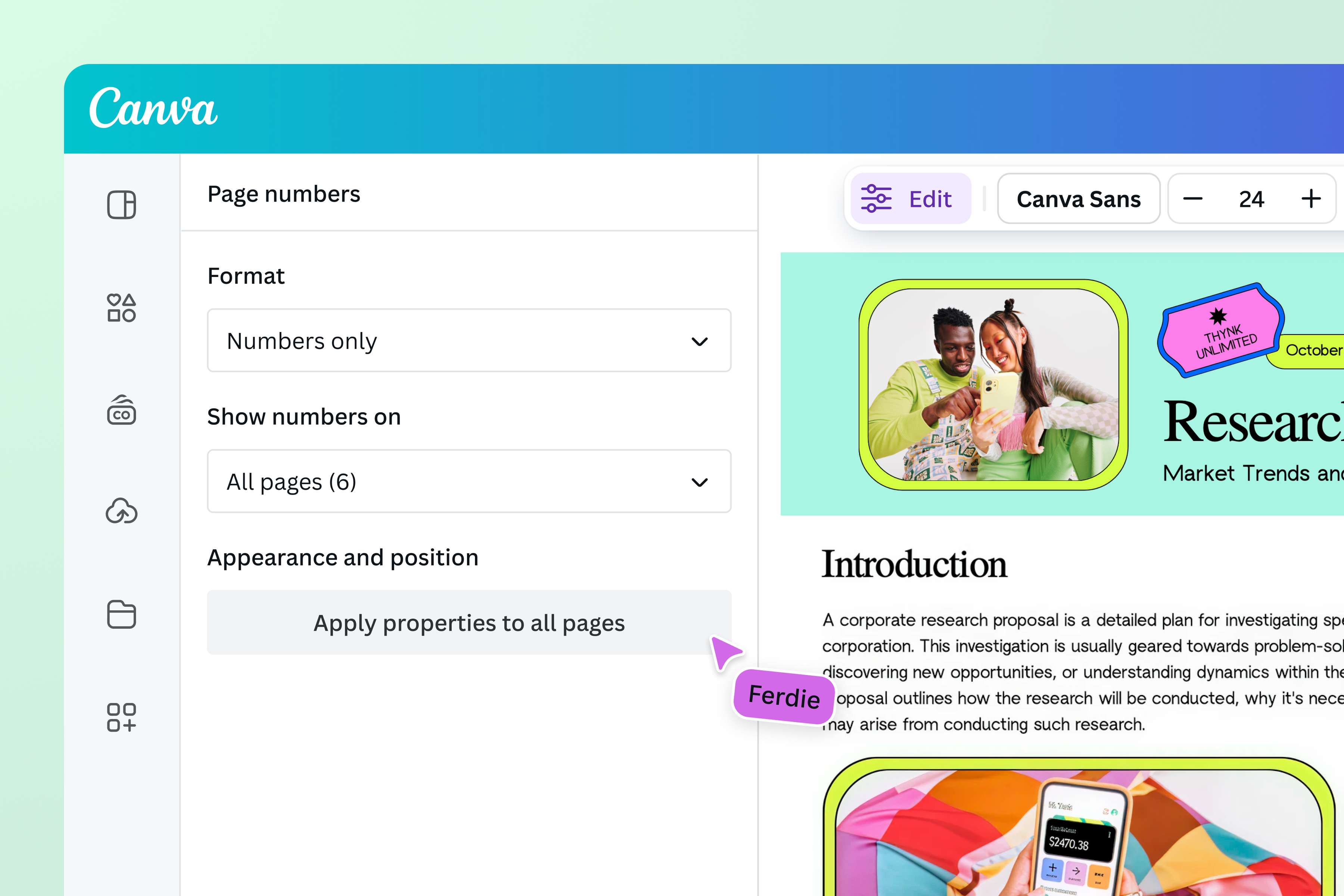
Từ menu thả xuống, chọn định dạng (Chỉ số, Trang + số, hoặc Trang X trên Y) và quyết định trang nào sẽ hiển thị số. Sau đó, nhấn Áp dụng thuộc tính cho mọi trang.Tùy chỉnh thiết kế
Cá nhân hóa file PDF bằng bộ công cụ thiết kế trực quan của Canva. Cập nhật các yếu tố sẵn có, hoặc thêm hình ảnh, đồ họa và văn bản mới.Chia sẻ file PDF
Khi đã ưng ý với file, nhấn nút Chia sẻ. Tải xuống, thuyết trình, xuất bản hay gửi email file PDF chỉ trong vài cú nhấn.
Câu hỏi thường gặp
Bạn có thể đánh số trang trong PDF miễn phí bằng các công cụ online hoặc trình biên tập trực quan. Trình chỉnh sửa PDF online miễn phí của Canva cho phép thêm số trang vào file PDF có sẵn chỉ trong chưa đầy một phút. Tải lên file PDF tối đa 300 trang hoặc kích thước tối đa 100 MB mà không tốn thêm chi phí. Ngoài việc tùy chỉnh số trang, bạn còn có thể chỉnh sửa văn bản hoặc hình ảnh trước khi xuất file PDF. Tải xuống hoặc chia sẻ file đã đánh số ở kích thước PDF tiêu chuẩn. Nếu cần, hãy nâng cấp lên bản Pro để có file độ phân giải cao, sẵn sàng để xuất bản chất lượng.