Seleccioná el botón “Subí tu archivo” o simplemente arrastrá y soltá tu archivo en la sección.
Editá tu diseño
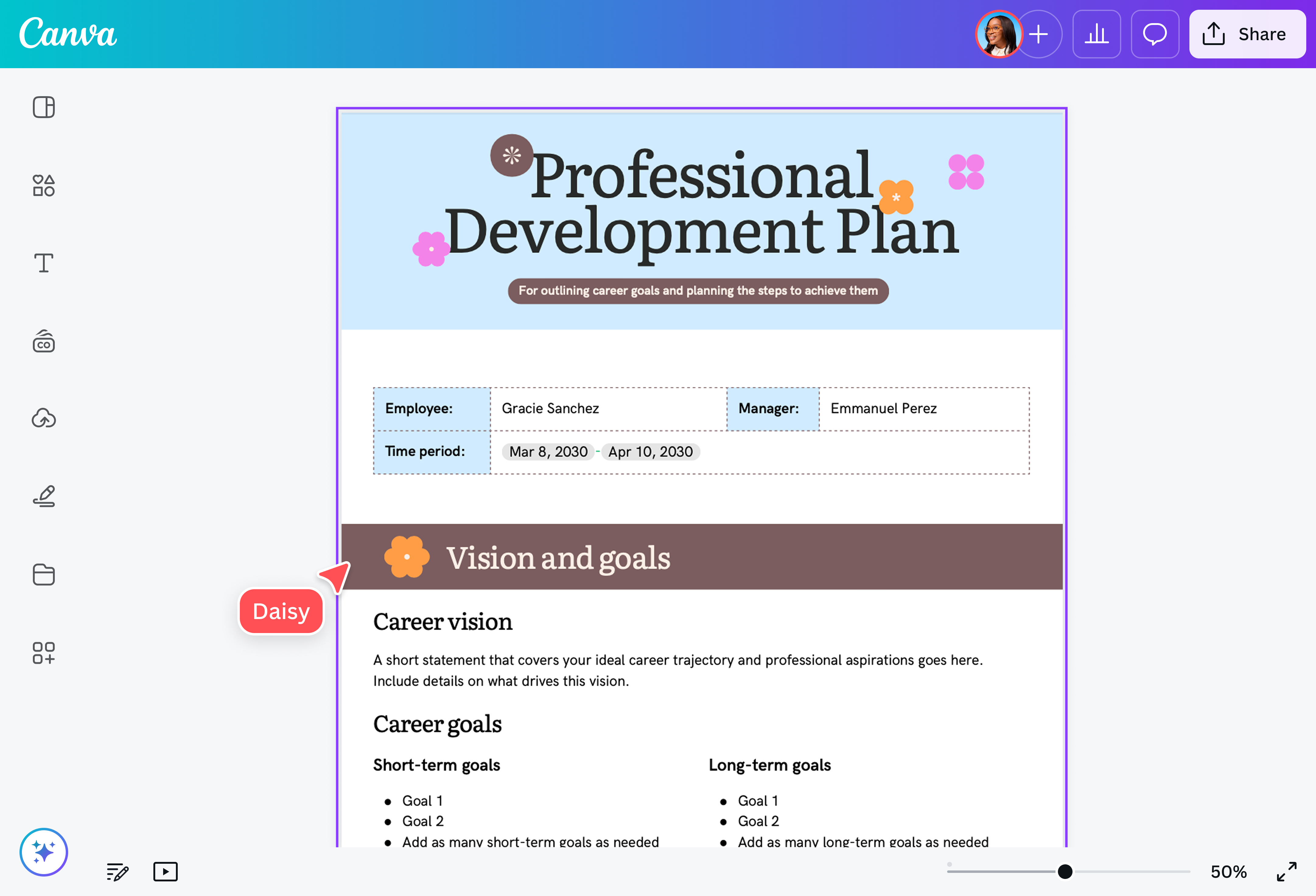
Organizá las páginas en tu archivo PDF usando nuestro editor fácil de usar.
Descargá tu PDF
Finalmente, descargá tu archivo como un nuevo archivo PDF.
Una herramienta intuitiva para organizar PDFs
¿Estás creando una propuesta? ¿Estás presentando un informe? Organizá sin esfuerzo tu documento gratuitamente con el organizador de PDF de Canva. Simplemente subí tu archivo y organizá páginas en PDFs con solo unos pocos clics. Ordená, clasificá y reorganizá las páginas como vos quieras, luego descargá tu archivo como un nuevo PDF perfectamente organizado.
Reordená las páginas sin afectar la calidad
El organizador de PDF de Canva te permite clasificar y ordenar las páginas en el orden correcto sin alterar su calidad, formato, contenido y diseño. Incluso podés eliminar páginas de PDF(se abre en una ventana nueva) que estén en blanco o sean redundantes para hacer tu documento más fácil de leer y navegar.
Agregá páginas para actualizar documentos
Mantené los informes relevantes y actualizados. Reutilizá y mejorá sobre ellos para trabajar en nuevos proyectos. Gracias al organizador de páginas PDF de Canva, es muy fácil agregar nuevas páginas de estadísticas e integrarlas correctamente en tu archivo PDF.
Organizar páginas en PDFs significa rearranjar en el orden en que querés que aparezcan y se lean. Para asegurar su secuencia correcta, sería útil preparar un esquema de sus contenidos. Usálo como referencia mientras leés las páginas de PDF y tomás notas sobre qué números de página mover arriba o abajo del documento, según cómo su orden contribuiría al flujo general y la legibilidad del archivo.
Una vez que hayas determinado el orden correcto de las páginas, usá nuestro organizador de PDF, donde rearranjar páginas en un archivo solo lleva segundos. No necesitás recrear el documento ni convertirlo a un tipo de archivo diferente para editarlo.
¡Sí, definitivamente! Podés organizar páginas de PDF en el móvil siempre que tengas nuestra app en tu teléfono. Simplemente subí tu archivo, seguí nuestros pasos para organizar páginas de PDF y luego descargá tu documento perfectamente ordenado como un nuevo archivo PDF.
Claro, nuestro organizador de PDFs te permite colaborar con tu equipo en la organización de PDFs. Simplemente compartí el enlace a tu diseño con los miembros de tu equipo y editá su acceso. Asigná tareas, etiquetá a los compañeros en comentarios y dejá tu feedback en notas adhesivas o comentarios.
@canva es una de las mejores herramientas para diseñar. Usar Canva es una experiencia súper fácil. Cuando empiezo a diseñar, el tiempo se me pasa volando. Es muy adictivo y práctico. ¡Nunca cambies, Canva!
@navneet4
@canva es una aplicación increíble para diseñar prácticamente todo lo que quieras. La aplicación tiene una selección inmensa de plantillas, fuentes y colores. Son miles de opciones disponibles para que sea más fácil diseñar, compartir y enviar mis proyectos. Es la mejor aplicación que he usado en mucho tiempo. ¿Todavía no la probaste?
SpotOnDomain
No sé qué haría sin @canva. Tienen imágenes geniales para cualquier plataforma de redes sociales. Desde una miniatura de YouTube hasta un post para Instagram, puedes diseñar lo que se te ocurra. Con @canva, sin duda, el diseño es mucho más fácil.
@IGchef_andrewb
¡Me encanta Canva! ¡Amo Canva! Muchísimas gracias por sus plantillas. No tienen idea de cuánto me han ayudado. Todavía no termino de explorar todas las opciones, pero la página y la app son muy fáciles de usar. ¡Gracias! 🥇💓💓💓💓💓💓
@curlyfrosista
@canva me cambió la vida. ¡Posta! Su sitio web es uno de los mejores. Uso la aplicación para mostrar mis diseños y, honestamente, nunca deja de sorprenderme lo fácil que es. Les mando un saludo enorme. Muchas gracias por todo el esfuerzo. #canvadesigns
@mahimagirdhar
Explorá más características del Convertidor de PDF