Organizador de páginas PDF gratis
o suéltalo aquí
Conoce los formatos y requisitos para subir archivos a Canva. Descubre cómo usamos tu contenido en nuestra Política de privacidad.
Organiza y ordena archivos PDF rápidamente. Usa Canva para organizar las páginas PDF y asegurarte de que tus documentos estén en el orden correcto.
Prueba estas herramientas de edición de documentos
Edita, organiza, traduce archivos PDF y mucho más. ¡Todas las herramientas de edición de PDF que necesitas!
Cómo organizar las páginas de un PDF
1
Sube tu PDF
Selecciona el botón "Sube tu archivo" o arrastra y suelta fácilmente tu archivo en la sección.
2
Editar diseño
Organiza las páginas de tu archivo PDF con nuestro editor fácil de usar para principiantes.
3
Descarga tu PDF
Por último, descarga tu archivo como un nuevo archivo PDF.

Una herramienta intuitiva para organizar archivos PDF
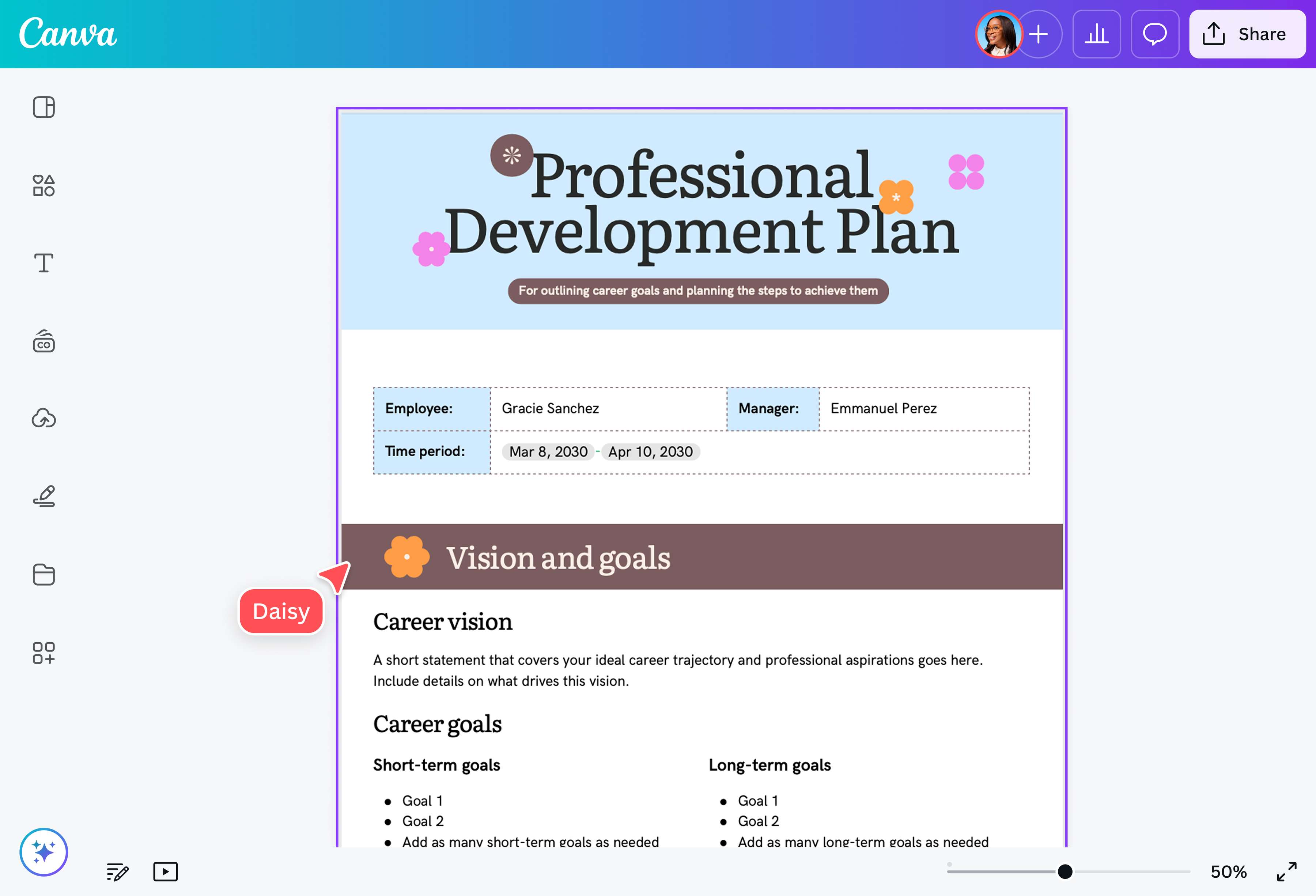
¿Quieres crear una propuesta? ¿Vas a presentar un informe? Organiza tu documento sin esfuerzo y gratis con el organizador PDF de Canva. Solo tienes que subir tu archivo y organizar las páginas de tu PDF con tan solo unos clics. Organiza, ordena y reordena las páginas como quieras y descarga tu archivo como un nuevo PDF perfectamente organizado.
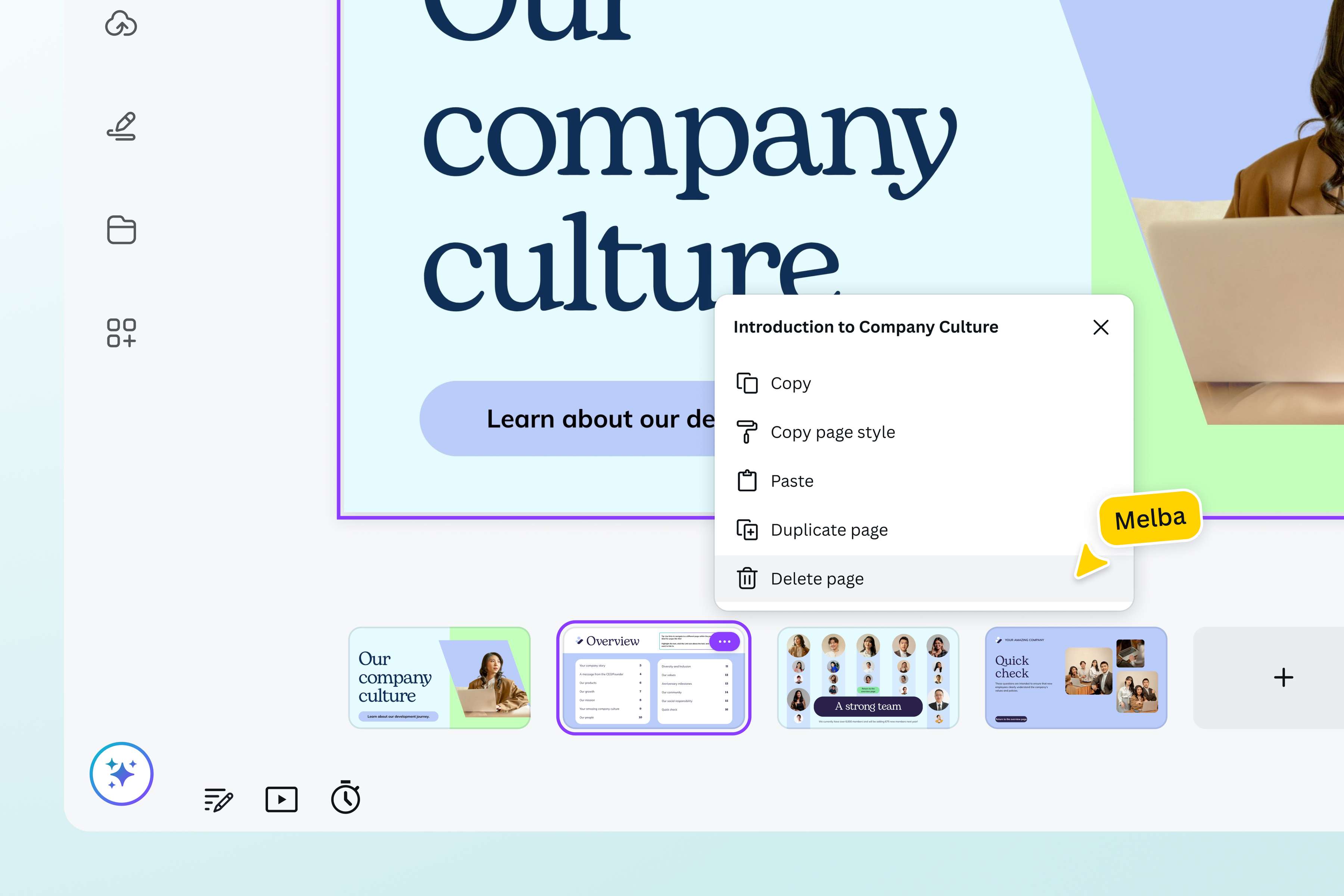
Reordena las páginas sin que la calidad se vea afectada
El organizador de PDF de Canvate permite Ordenar y organizar páginas en el orden correcto sin alterar su calidad, formato, contenido y diseño. Incluso puedes eliminar las páginas del PDF en blanco o redundantes para que tu documento sea más fácil de leer y navegar.

Agrega páginas para actualizar los documentos
Mantén los informes relevantes y actualizados. Reutilízalos y aprovéchalos para trabajar en nuevos proyectos. Gracias al organizador de páginas PDF de Canva, es pan comido agregar nuevas páginas de información e integrarlas correctamente en tu archivo PDF.
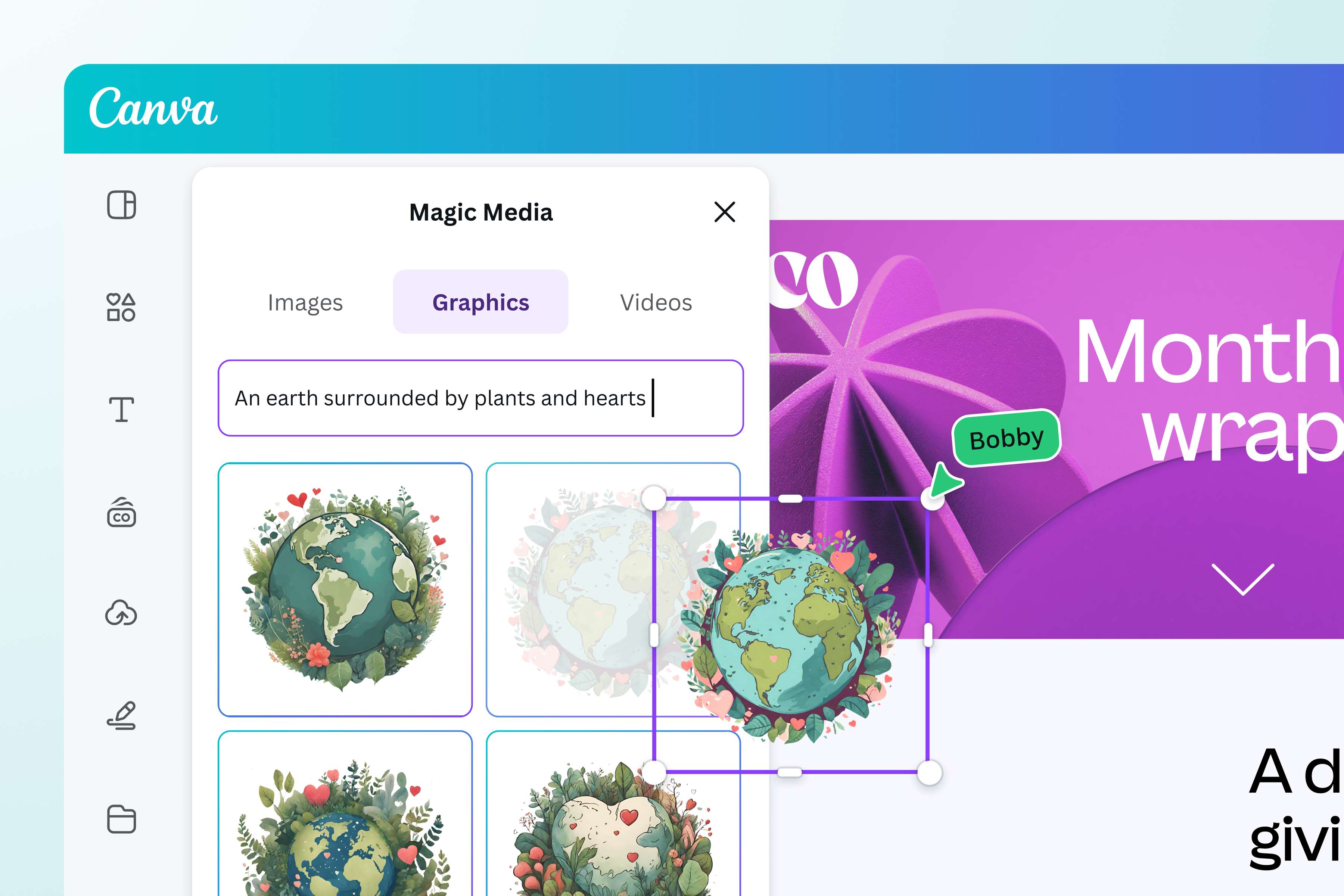
Eleva y transforma archivos PDF con facilidad
Ve más allá de la organización de archivos PDF. Usa el editor de PDF de Canva para agregar texto, corregir errores tipográficos y combinar archivos PDF. Arréglalos para tus presentaciones con herramientas basadas en IA como Contenido Mágico (Pro), que pueden generar gráficos para complementar el texto. Haz que tus archivos sean legibles también en múltiples plataformas, cambiando sus formatos con Redimensión Mágica (Pro).
Cómo organizar archivos PDF
Abre Canva
Abre Canva en tu navegador web o en la aplicación móvil para acceder a nuestra herramienta gratuita de organizadores en PDF.Sube tu PDF
Sube tu archivo PDF o arrástralo y suéltalo en la página.Organiza las páginas del PDF
Reorganiza las páginas del PDF haciendo clic en ^ o ˅ en la parte superior de cada página. También puedes hacer clic en el ícono de la papelera para eliminar páginas, o en el ícono + para agregar una nueva página.Editar y personalizar
Personaliza tu PDF editando el texto, cambiando la fuente, reemplazando imágenes y agregando elementos de diseño de nuestra amplia biblioteca multimedia. Incluso puedes traducir tu PDF con Traductor (Pro)(se abre en una ventana nueva).Descárgalo y compártelo
Cuando termines, haz clic en Descargar en la esquina superior derecha del editor. Utiliza el archivo PDF que acabas de organizar en tus presentaciones(se abre en una ventana nueva) o compártelo con tu equipo a través de un enlace, correo electrónico o redes sociales.
Preguntas frecuentes
Organizar las páginas de un PDF significa reorganizarlas en el orden en que quieres que aparezcan y se lean. Para garantizar su orden correcto, sería útil preparar un esquema de sus contenidos. Utilízalo como referencia mientras lees las páginas del PDF y toma notas sobre qué números de página subir o bajar en el documento, en función de cómo contribuiría su orden al flujo general y la legibilidad del archivo.
Una vez que hayas determinado el orden correcto de las páginas, utiliza nuestro organizador PDF, con el que reorganizar las páginas de un archivo sólo te llevará unos segundos. No necesitas volver a crear el documento o convertirlo a otro tipo de archivo para editarlo.