Convertidor Gratis de Excel a PDF
PDF
o soltalo acá
Conoce los formatos y requisitos para subir archivos a Canva. Descubre cómo usamos tu contenido en nuestra Política de privacidad.
PDFs universalmente visibles, para que tus informes, horarios y tareas sean fáciles de compartir, imprimir y proteger.
Probá estas herramientas de edición de documentos
Editá y convertí PDFs y más. ¡Todas las herramientas de edición de PDF que necesitás!
¿Cómo convertir de Excel a PDF?
1
Subí tu archivo de Excel
Seleccioná el botón "Cargar tu archivo" o arrastrá y soltá fácilmente tus archivos en la sección.
2
Editá tu diseño
Hacé algunas correcciones rápidas en tu hoja de cálculo usando nuestro editor fácil de usar.
3
Descargá tu PDF
Finalmente, convertí de Excel de forma gratuita descargándolo como un archivo PDF.
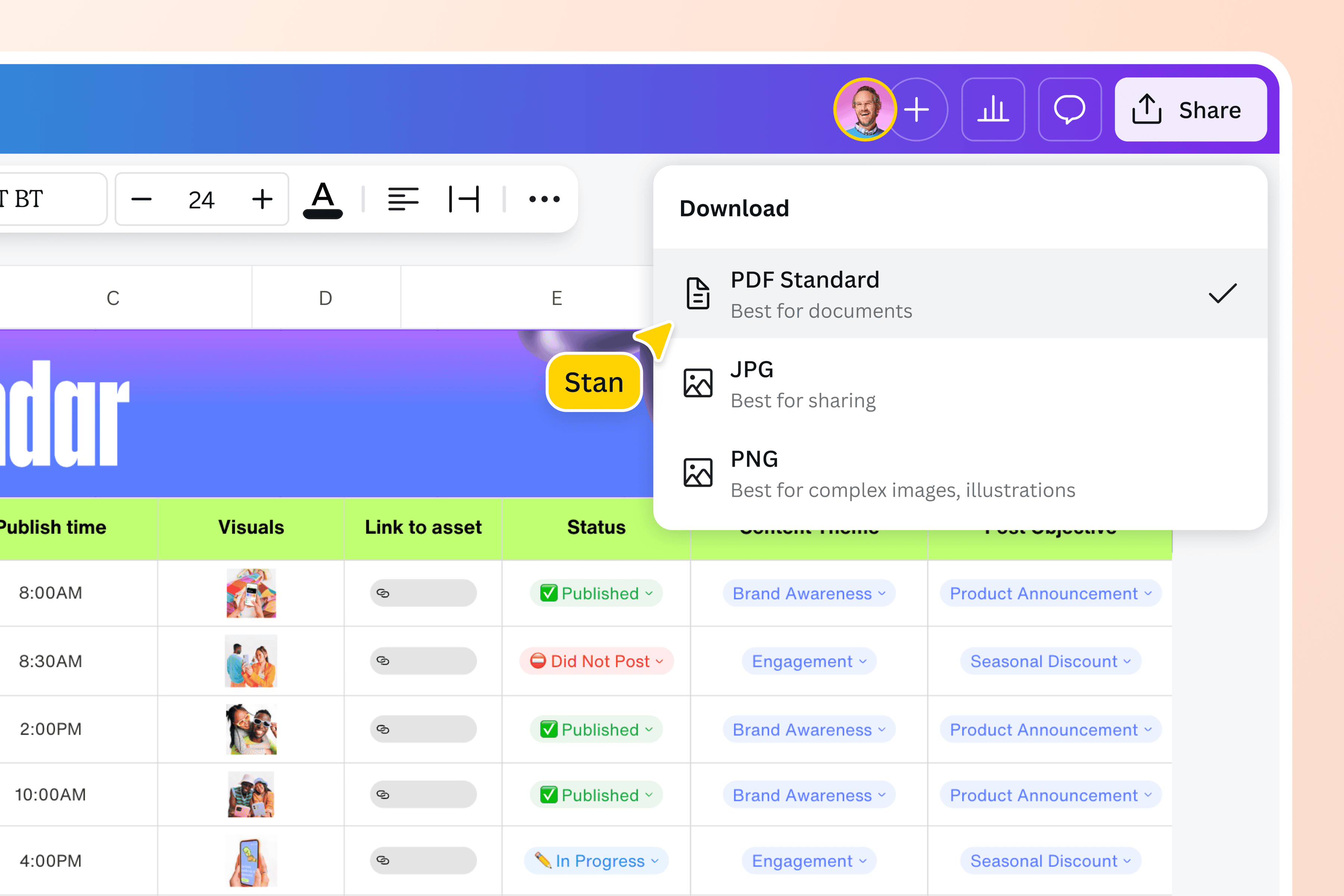
Creá PDFs para compartir en un instante
Convertí informes financieros, facturas o cronogramas en PDFs pulidos que cualquiera puede abrir. Con el conversor de Excel a PDF online de Canva, tus Sheets se mantienen consistentes en todos los dispositivos, incluso sin tener Excel instalado. Compartí archivos que sean fáciles de ver, no editables, y siempre aparezcan exactamente como los diseñaste.
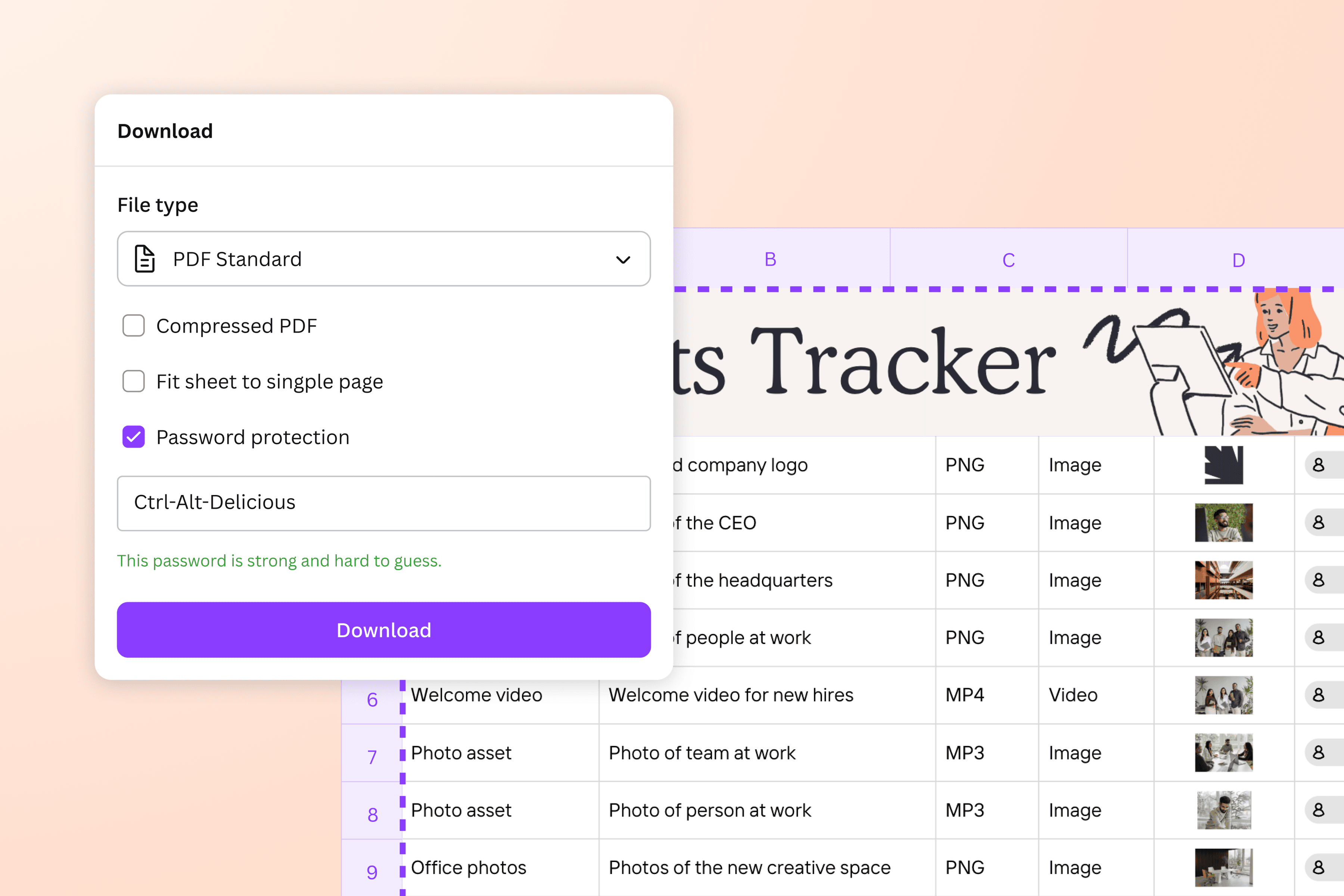
Mantené tus hojas de cálculo seguras y organizadas
¿Preocupado por cambios de datos o ediciones accidentales? Los PDFs aseguran que todo se mantenga en su lugar. Canva incluso te permite agregar protección con contraseña para archivos sensibles. Podés almacenar de manera segura reportes de cumplimiento, facturas o rastreadores de proyectos sabiendo que se mantendrán intactos y sin comprometer.
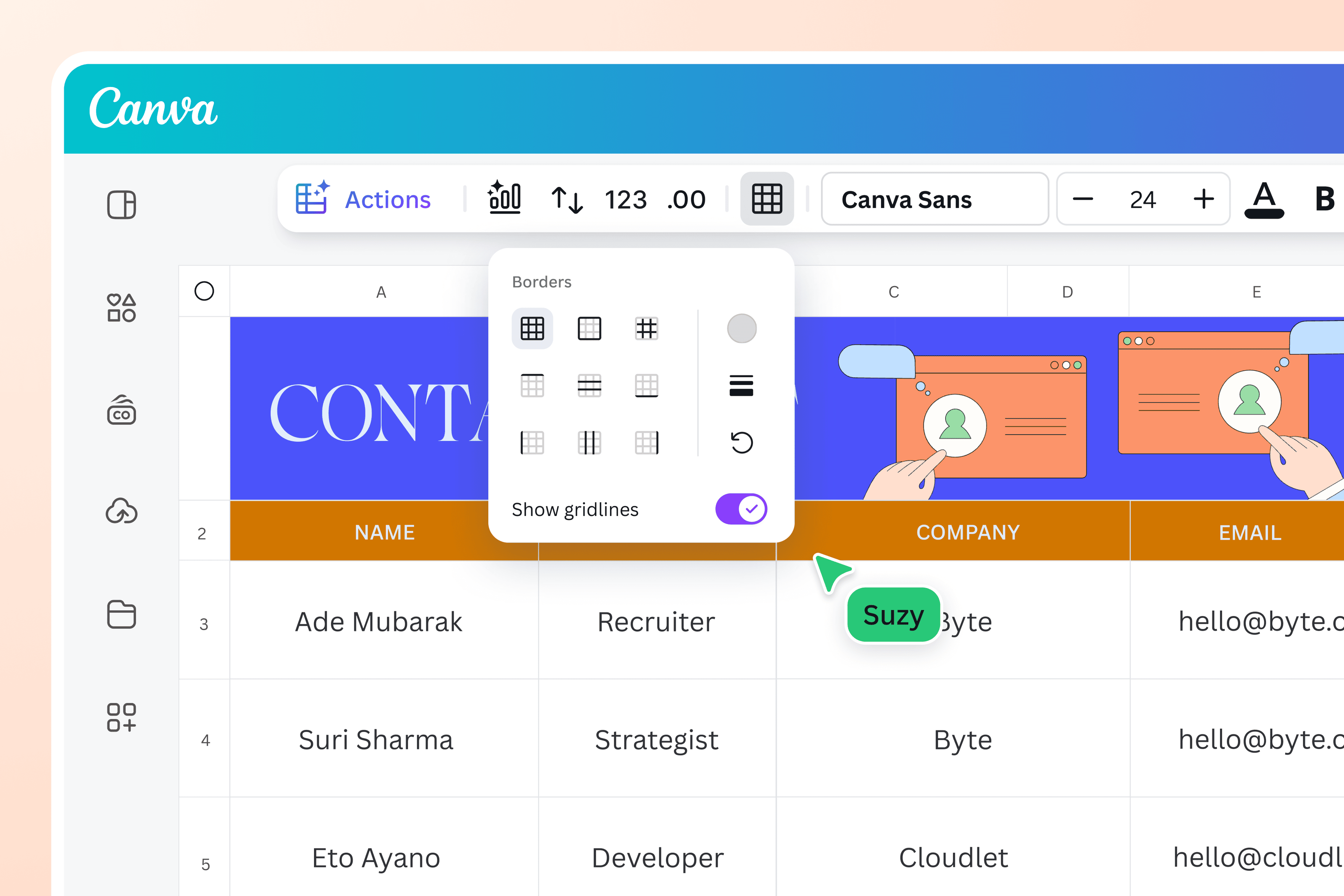
Convertí datos de Excel en archivos pulidos y listos para imprimir
Evitá filas cortadas o diseños desordenados al imprimir. Canva hace que sea fácil mantener todo alineado, ordenado y listo para imprimir. Cambiá la orientación de la página, ajustá márgenes o combiná múltiples pestañas en un documento sin preocuparte de cómo saldrá. Resúmenes financieros, listas de clases, planes de proyectos o cualquier otra cosa en la que estés trabajando: tus archivos estarán limpios y profesionales.
Editá, asegurá y colaborá con herramientas poderosas
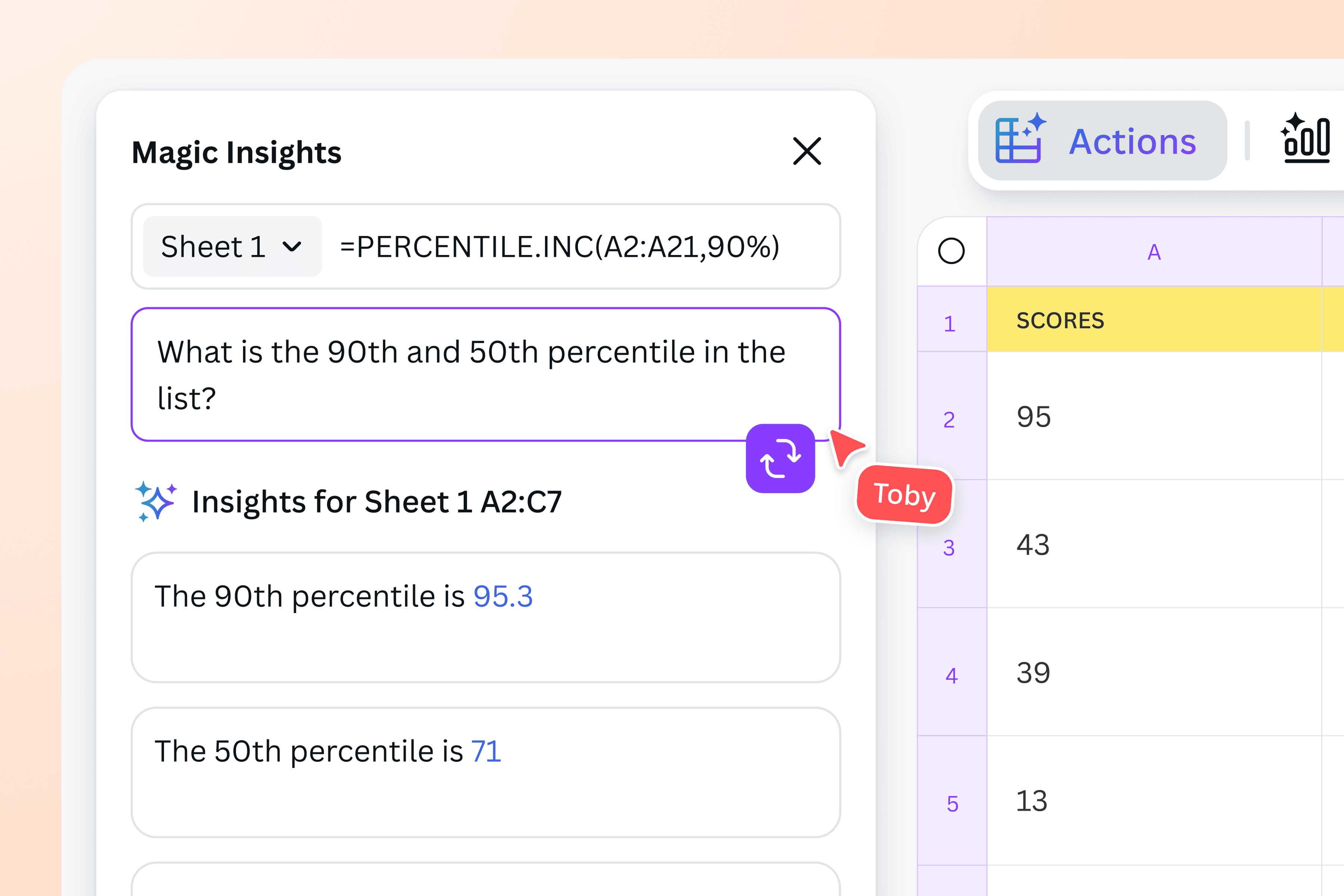
Vayamos más allá de la conversión con el Editor de PDF integrado. Hacé cambios rápidos, combiná o organizá páginas, o dibujá a mano alzada con las herramientas de Asistencia de Formas. Los usuarios de Canva Pro pueden ir más allá y desbloquear herramientas de IA como Texto Mágico para resúmenes, Gráficos Mágicos para visuales y Estadísticas Mágicas para tendencias. Incluso podés involucrar a tu equipo en tiempo real y compartir con cualquier persona, en cualquier lugar, con un enlace simple.
Cómo convertir Excel a PDF
Abrí Canva
Abrí Canva en tu navegador web o en nuestra app móvil para acceder a nuestro convertidor gratuito de Excel a PDF.Subí tu archivo de Excel
Subí el archivo de Excel (.xls o .xlsx) que querés convertir a PDF.Editá tu hoja de cálculo
Antes de convertir, podés ordenar tu hoja de cálculo, ajustar el formato de las celdas, cambiar el tamaño de las columnas y filas, y más. Nuestro editor también te permite actualizar gráficos, gráficas(se abre en una ventana nueva) e imágenes(se abre en una ventana nueva).Convertir Excel a PDF en línea
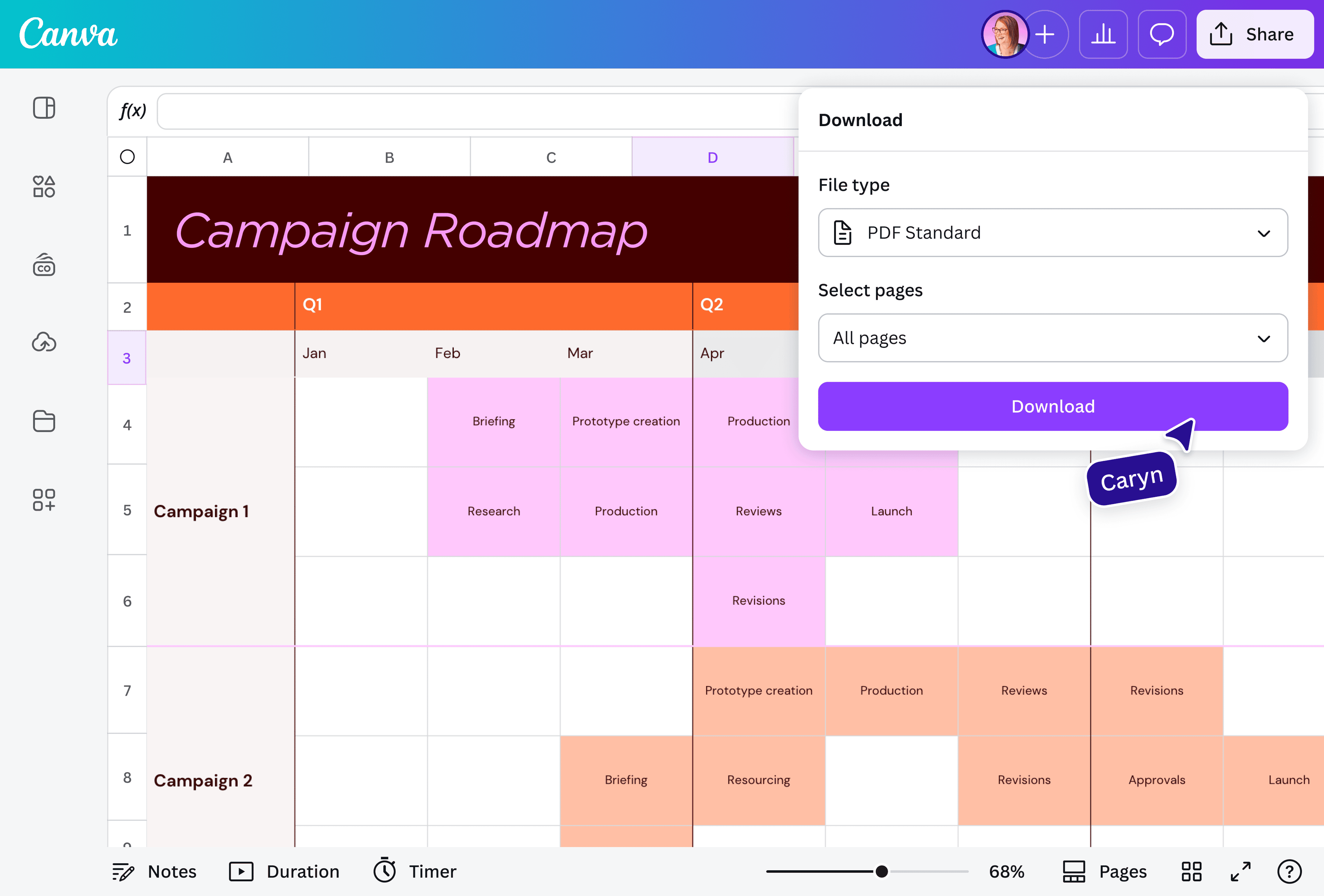
Hacé clic en “Compartir” en la esquina superior derecha, luego seleccioná “Descargar”. Elegí entre PDF Estándar o PDF para imprimir para convertir tu hoja de cálculo de Excel a PDF.Compartí tu PDF
Usá tu PDF recién convertido de múltiples maneras. Imprimilo, compartilo adjuntándolo a correos electrónicos o almacenalo en tu dispositivo o en la nube.
Preguntas frecuentes
- Guardar tu hoja de cálculo de Excel como PDF es más simple de lo que parece. Andá al menú Archivo del software de hojas de cálculo, seleccioná “Guardar como” o “Exportar” y elegí PDF como formato. Unos pocos clics y tu libro de trabajo está listo para compartir o imprimir.