- PDF 합치기
무료 온라인 PDF 합치기
PDF 병합으로 여러 문서를 하나의 파일로 합쳐보세요. Canva에서 필요한 페이지를 모으고 순서를 바꾼 뒤, 완성된 PDF를 다운로드해 이메일이나 웹으로 공유하세요.
또는 여기에 끌어다 놓기
Canva의 업로드 형식 및 요건에 대해 알아보세요. Canva에서 콘텐츠를 사용하는 방식은 Canva의 개인 정보 취급 방침을 참조하시기 바랍니다.
더 많은 문서 편집 도구를 사용해 보세요.
PDF 편집부터 변환, 번역, 압축까지. 필요한 모든 PDF 편집 도구를 한곳에서 만나보세요!
PDF 병합하는 법
PDF 업로드하기
[파일 업로드]를 선택하거나 업로드 영역에 PDF 파일을 끌어다 놓으세요.
PDF 합치기 및 편집
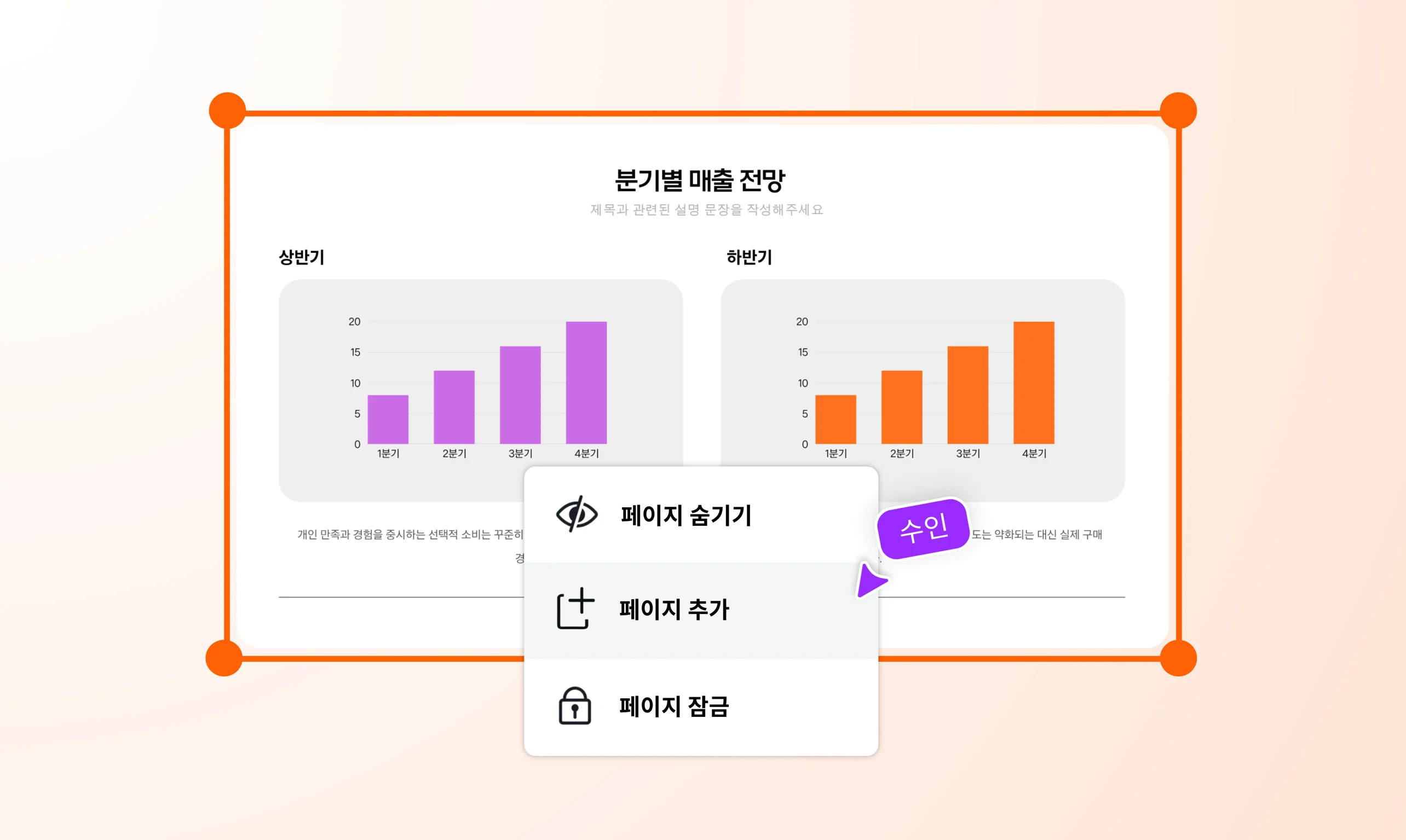
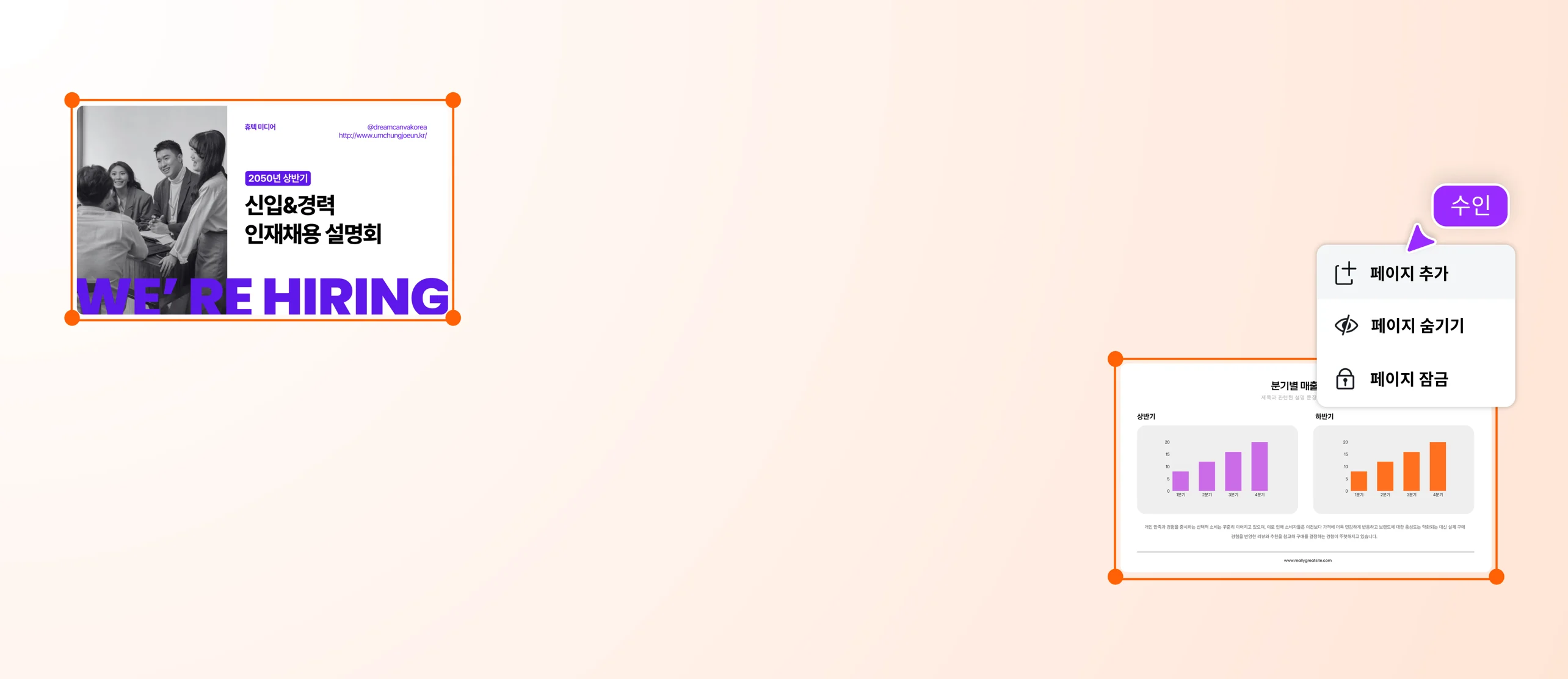
[최근 디자인]에서 가장 앞에 넣을 문서를 여세요. 빈 페이지를 추가한 뒤 다른 PDF의 페이지를 한 장씩 넣으세요. 필요한 페이지를 모두 모아 원하는 순서로 정리하세요.
PDF 다운로드
[공유] → [다운로드]에서 PDF 형식을 선택하세요. 필요한 페이지가 모두 포함됐는지 확인하고 하나의 파일로 저장하세요.
여러 문서를 하나로, 간편한 PDF 합치기

따로 저장된 자료들을 하나의 PDF로 모아보세요. 이력서와 포트폴리오, 보고서 같은 문서를 한 파일로 합쳐서 함께 제출할 수 있어요. 보내는 사람은 첨부파일을 하나씩 챙기는 번거로움을 줄이고, 받는 사람은 여러 파일을 오가지 않고 내용을 확인할 수 있어요.
PDF 순서 바꾸기부터 페이지 추가까지

보고서에 새 자료를 넣거나 포트폴리오에 최근 작업물을 추가해보세요. 다른 PDF의 페이지나 이미지를 원하는 위치에 넣고, 읽기 편한 순서로 정리할 수 있어요. 문서를 처음부터 다시 만들지 않고 필요한 내용을 보완하세요.
PDF 병합과 편집을 한 번에

PDF 파일 합치기를 마쳤다면 내용도 목적에 맞게 다듬어보세요. PDF 편집기(새 디자인 탭 또는 창에서 열기)에서 제목과 설명을 추가하거나 편집 가능한 텍스트의 오타를 수정할 수 있어요. 불필요한 PDF 페이지를 삭제(새 디자인 탭 또는 창에서 열기)하고, 서명이 필요한 문서는 PDF에 서명을 추가(새 디자인 탭 또는 창에서 열기)해 마무리하세요.
언제 어디서나 간편하게 PDF 파일 합치기

컴퓨터에서도, 이동 중 스마트폰에서도 PDF 합치기를 간편하게 해보세요. Canva에서 완성한 문서는 링크로 공유하거나 PDF로 다운로드해 바로 전송할 수 있어요. 파일이 크다면 PDF 용량 줄이기(새 디자인 탭 또는 창에서 열기)로 가볍게 만들어보세요.
PDF 합치는 방법


자주 묻는 질문
- Canva에서 여러 PDF의 페이지를 한 문서에 모은 뒤 하나의 PDF로 다운로드하면 돼요. 합칠 파일을 업로드하고 [최근 디자인]에서 가장 앞에 넣을 문서를 여세요. 빈 페이지를 추가하며 다른 PDF의 페이지를 한 장씩 넣고 순서를 정리하세요. 마지막으로 [공유] → [다운로드]에서 PDF 형식으로 저장하면 PDF 합치기가 완료돼요.
- Canva 편집기의 페이지 미리보기에서 페이지를 원하는 위치로 옮기면 PDF 페이지 순서를 바꿀 수 있어요. 여러 PDF를 합치는 경우에는 각 문서의 페이지가 원하는 순서로 이어지도록 배치하세요. 정리를 마친 뒤 PDF로 다운로드하면 변경한 순서가 반영돼요.
- 스캔한 자료를 Canva에서 페이지별로 모은 뒤 PDF로 다운로드하면 하나의 파일로 합칠 수 있어요. JPG로 저장된 자료는 JPG PDF 변환 도구를 활용해 PDF 편집기에 추가하세요.
- Canva의 PDF 편집기에서 빈 페이지를 추가하고 필요한 내용을 넣은 뒤, 원하는 위치로 옮기면 돼요. 다른 PDF의 페이지를 넣으려면 새 페이지를 선택한 상태에서 [업로드 항목] → [디자인]을 열고, 가져올 PDF의 개별 페이지를 선택하세요. 빈 페이지에 직접 내용을 작성해 표지나 설명을 추가할 수도 있어요.
- 한글 문서(HWP·HWPX)를 먼저 PDF로 저장한 뒤 기존 문서와 합치면 돼요. 한컴오피스 한글에서 문서를 PDF로 저장하고, 변환한 파일과 기존 PDF를 Canva에 가져오세요. 필요한 페이지를 하나의 디자인에 모아 PDF로 다운로드하면 PDF 파일 합치기가 완료돼요.
- 네. Canva 앱에서도 여러 PDF를 하나로 합칠 수 있어요. 합칠 파일을 업로드하고 첫 문서를 연 뒤, 마지막 페이지를 선택해 [더보기] → [페이지 추가]를 누르세요. 새 페이지에서 [업로드 항목] → [디자인]을 열고 다른 PDF의 페이지를 한 장씩 추가하세요. 페이지를 넣을 때마다 빈 페이지를 먼저 만들고, 모두 합친 뒤 [공유] → [다운로드]에서 PDF로 저장하세요.
- 네. Canva 모바일 앱에서 PDF를 열고 페이지 순서를 변경할 수 있어요. 페이지 미리보기에서 정렬할 페이지를 선택해 원하는 위치로 이동한 뒤 PDF로 다운로드하세요.
- PDF 파일 병합 후 일부 서식은 원본과 다르게 표시될 수 있어요. Canva로 PDF를 가져오고 다시 다운로드하는 과정에서 글꼴이나 요소의 배치가 달라질 수 있으므로, 완성된 파일의 텍스트·표·이미지를 확인하세요. 제출용 문서는 원본과 비교해 내용과 페이지가 빠짐없이 포함됐는지도 살펴보세요.

@navneet4