- Quitar fondo negro a una imagen
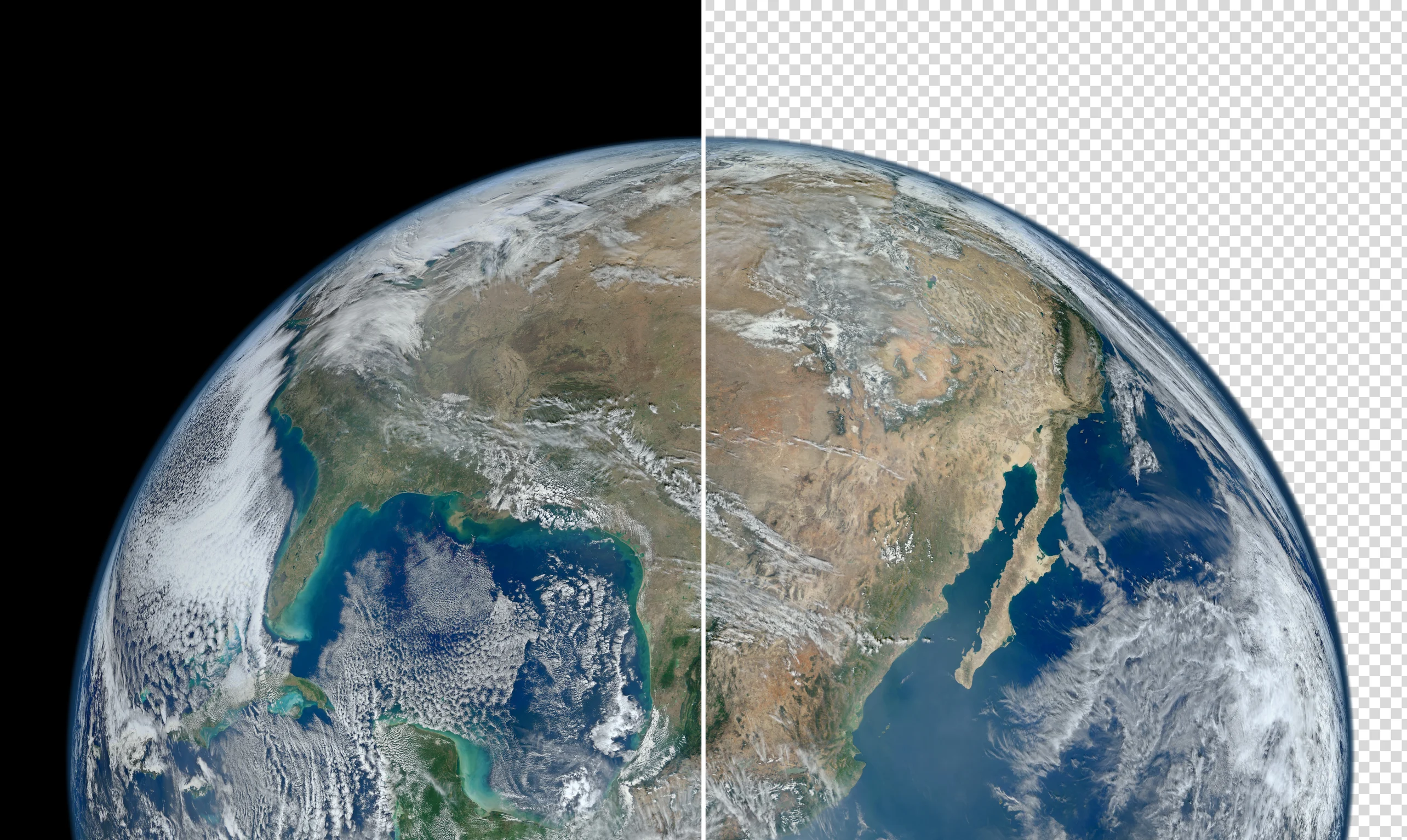
Quitar fondo negro a una imagen
Subí tu imagen y el fondo negro se elimina solo, al instante. Descargala en PNG con fondo transparente o cambiale el color en Canva. Probalo gratis una vez.
O soltalo acá
Conoce los formatos y requisitos para subir archivos a Canva. Descubre cómo usamos tu contenido en nuestra Política de privacidad.
Cómo quitar el fondo negro de una imagen
Subí tu imagen
Hacé clic en “Subí tu imagen” o arrastrá el archivo. Funciona con cualquier imagen de productos, personas, animales u otros objetos.
El fondo se elimina solo
Quitafondos detecta el fondo negro apenas se sube la imagen. No es necesario abrir el editor ni tocar nada.
Descargá o seguí editando
Bajala como PNG con fondo transparente, o abrila en Canva para cambiarle el color y usarla en un diseño.
Eliminá el fondo negro de tus fotos de producto

¿Sacaste las fotos sobre una tela negra y ahora las necesitás limpias para un catálogo de WhatsApp o tu tienda online? La función Quitafondos detecta el producto y elimina el fondo negro al instante, incluso donde la sombra se confunde con el negro.
Te queda el producto recortado listo para ponerlo sobre un fondo blanco, de otro color u otra foto, sin volver a fotografiar nada.
Quitá el fondo negro de un logo o un PNG

Si recibiste tu logo con fondo negro, cargalo y en segundos tenés el logo con fondo transparente, para apoyarlo sobre cualquier diseño. Funciona igual con íconos, ilustraciones y dibujos exportados en JPG o PNG. Si lo que necesitás es trabajar un isologo con muchos detalles, mirá también cómo quitar el fondo de un logo(se abre en una ventana nueva).
Sacá el fondo negro de capturas y gráficos

Una captura en modo oscuro o un gráfico con fondo negro desentona en una presentación clara o en un trabajo práctico. Subí la imagen, eliminá el fondo y pegala donde la necesites: queda integrada, sin el rectángulo negro alrededor. Es la forma más rápida de reutilizar gráficos de una app o de un video en una diapositiva o un documento.
Seguí editando en el mismo lugar

Si querés mejorar más detalles de la imagen después de eliminar el fondo negro, no tenés que irte a otro programa. Abrí la imagen en el editor de Canva y cambiale el color de fondo(se abre en una ventana nueva), dejala como imagen con fondo transparente(se abre en una ventana nueva) o sumala directo a una plantilla de story, catálogo o presentación. Si quedó algún elemento de más, borralo con Borrador Mágico (Pro)(se abre en una ventana nueva).
¿Cómo eliminar fondo negro de una imagen paso a paso?


Preguntas frecuentes
- Sí: podés probar Quitafondos gratis una vez con tu cuenta de Canva. Cargás la imagen, el fondo negro se elimina automáticamente y descargás el resultado en PNG. Para seguir eliminando fondos, pasate a Canva Pro.
- Porque el negro se confunde con las partes oscuras de la imagen: el pelo, las sombras, la ropa o los bordes del producto. Las herramientas básicas para borrar fondo negro por color se llevan esas zonas junto con el fondo. Quitafondos reconoce el objeto, no el color, por eso conserva los bordes aunque el fondo sea negro.
- Subí la imagen a Canva: el fondo negro se elimina y queda transparente de forma automática. Al descargar, elegí el formato PNG, que es el único de los habituales que guarda la transparencia. Si la bajás en JPG, el fondo se rellena de blanco.
- Word no tiene una herramienta que elimine bien un fondo negro, así que lo más simple es hacerlo en Canva y después insertar la imagen. Subí la imagen a Canva, eliminá el fondo, descargala en PNG y usá “Insertar imagen” en Word: queda sin fondo sobre el documento.
- Acepta JPG, PNG, HEIC/HEIF, WebP y SVG. Para un recorte más prolijo, usá la imagen con la mayor resolución que tengas.
- Sí. Si subís un PDF a Canva, el editor de PDF lo convierte en elementos editables y podés eliminar el fondo de las imágenes que contiene. Para videos, usá Quitafondos de videos, disponible con Canva Pro.