- Cambiador de ropa con IA
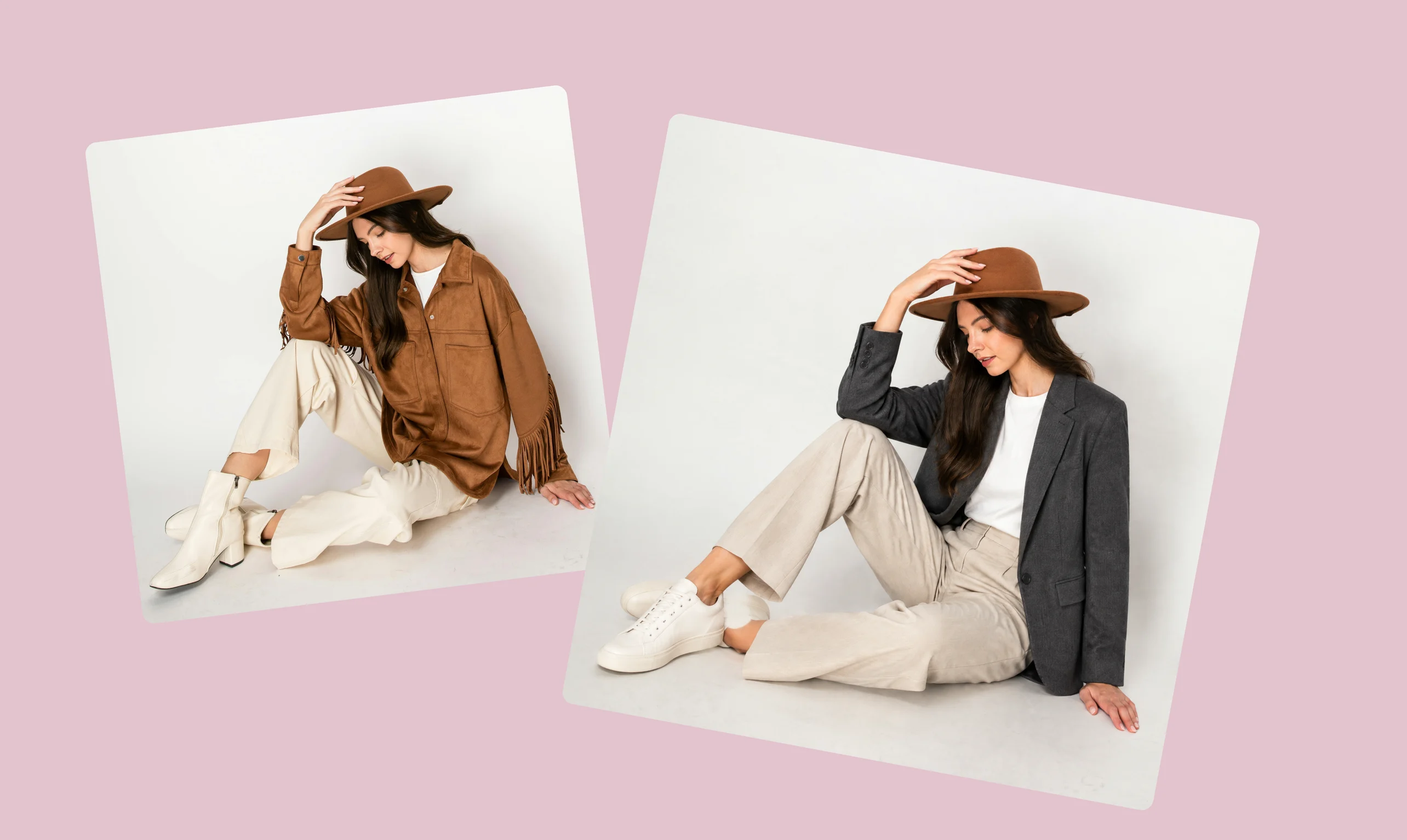
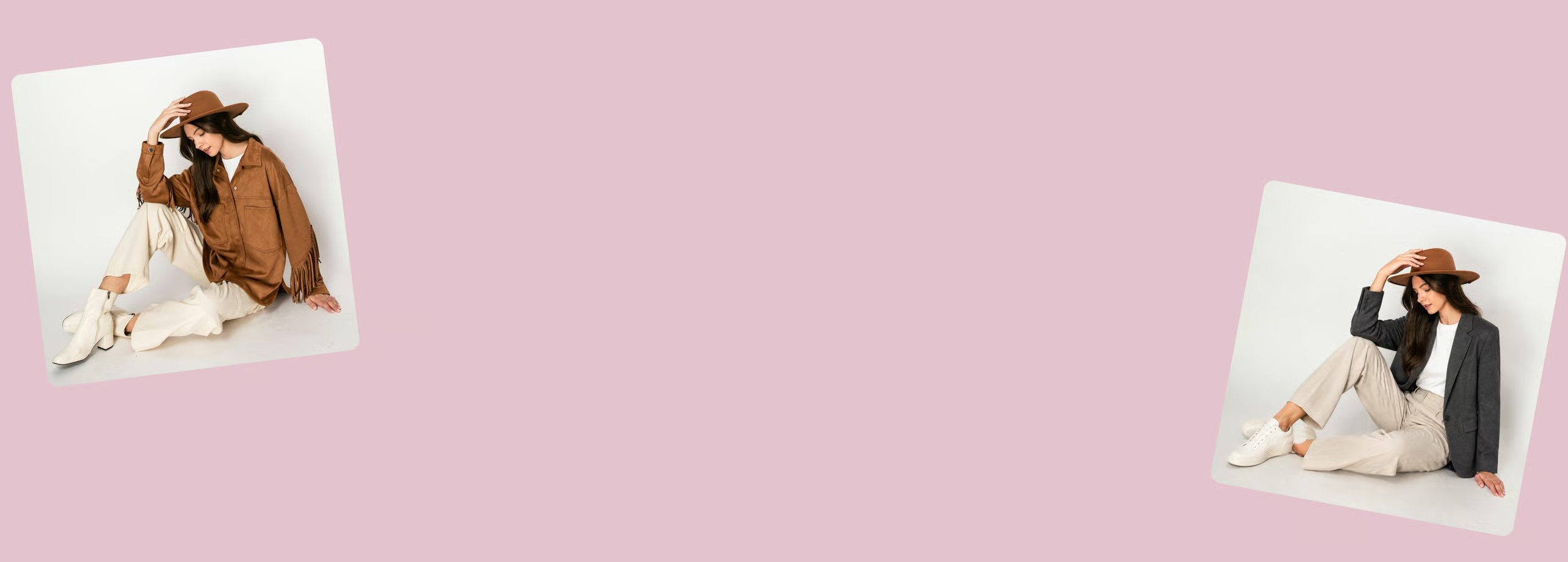
Cambiador de ropa con AI en fotos
Prueba prendas, colores y estilos nuevos sin repetir la foto. Ideal para tu foto de perfil, tu tienda online, tus redes sociales o un disfraz de carnaval. Describe el outfit que imaginas y Canva AI y Edición mágica lo aplican a tu imagen, directamente desde el navegador.
o suéltala aquí
Más información sobre los formatos y requisitos para subir archivos a Canva. Consulta nuestra Política de privacidad para saber cómo usamos tu contenido.
Cambia de ropa describiendo tu outfit ideal

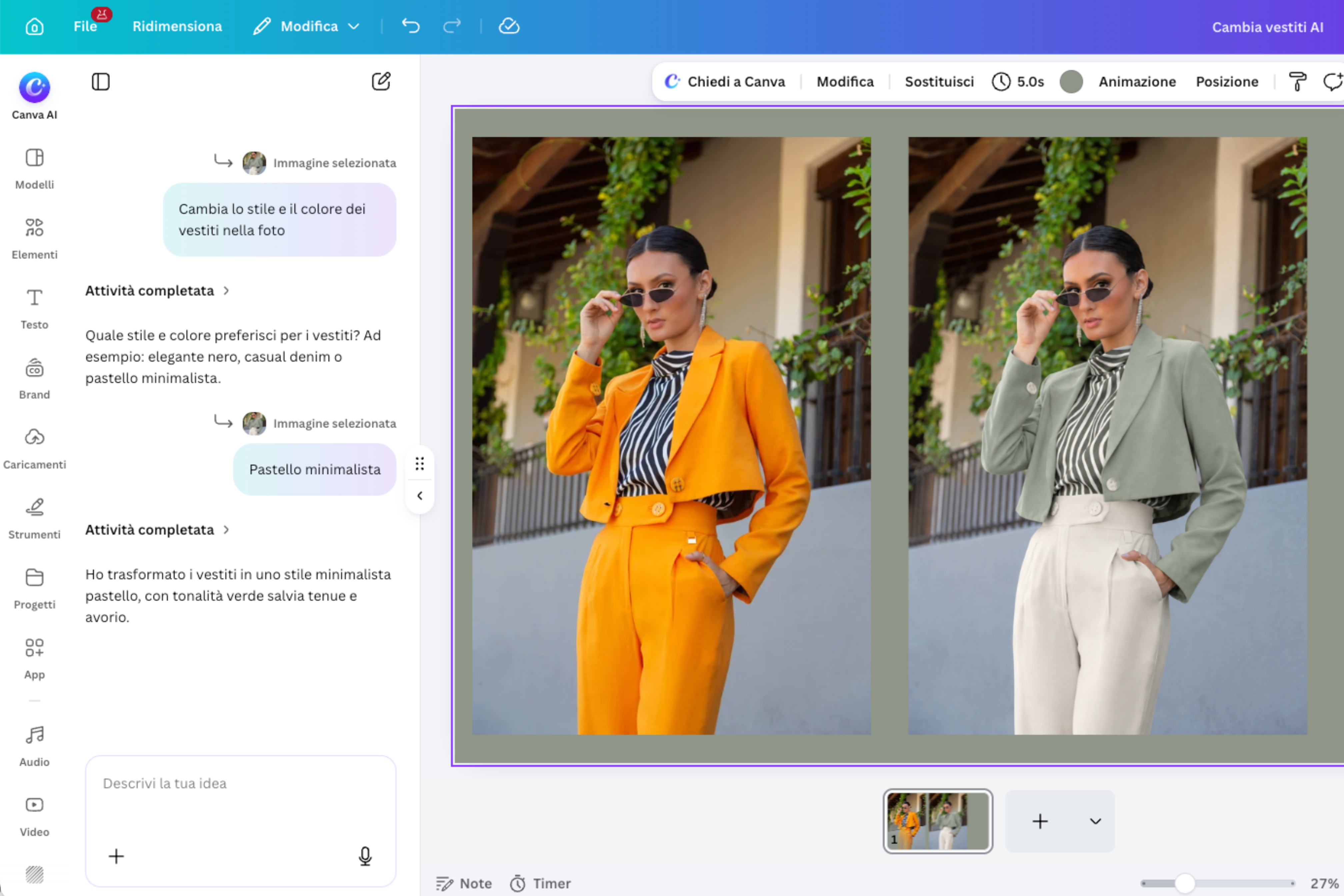
El cambiador de ropa con IA de Canva funciona como un probador virtual. Sube una foto, selecciona la prenda y escribe un prompt con el outfit que quieres ver. Canva AI genera una nueva versión de la imagen, adaptada a la postura y la luz de la foto original. También puedes usar Edición mágica, la función de edición generativa de Magic Studio incluida en Canva Pro. Cambia una chaqueta a azul para un evento de empresa. Prueba otro tejido para el vestido de una boda o apuesta por un estilo distinto en una entrevista de trabajo. También puedes visualizar tu disfraz de carnaval en la foto antes de comprarlo o alquilarlo.
De la foto a la publicación en redes sociales

Cambia el outfit y sigue editando la misma foto en el editor online de Canva, sin exportarla a otro programa. Con eliminar fondo(se abre en una ventana nueva) puedes colocar a la persona en otro escenario. Adapta la imagen a los formatos de Instagram, TikTok o LinkedIn. También puedes añadirla a una plantilla de publicación, story o catálogo. Si gestionas una marca, combina colores y tipografías con el Kit de marca(se abre en una ventana nueva) (Pro) para mantener un estilo coherente. También puedes unificar el estilo visual de fotos hechas en momentos distintos antes de incluirlas en un lookbook, una presentación o una newsletter.
Ideas de moda y ropa para tu tienda online

Si vendes o promocionas ropa online, cambiar de ropa con IA te ayuda a crear conceptos y borradores visuales antes de una sesión de fotos. Prueba colores, combinaciones y estampados. Reúne las ideas en un collage de moda(se abre en una ventana nueva) o prepara un mockup para presentar una colección a clientes y proveedores. También sirve para el visual merchandising y la comunicación en tienda: explora temas de temporada antes de montar el escaparate. Si lo usas en tu e-commerce, comprueba siempre el resultado con la prenda real.
La foto perfecta para cada ocasión

Haz varias fotos con el móvil, encuadra bien a la persona y prueba un look formal para LinkedIn, el currículum o una entrevista de trabajo. Prueba también un estilo informal para una invitación, una fiesta o tus redes sociales. Si quieres mejorar toda la foto, usa el generador de retratos con IA(se abre en una ventana nueva): convierte una foto informal en una imagen para LinkedIn o para incluirla en un currículum(se abre en una ventana nueva).
Cómo cambiar la ropa de una foto con IA

Domande frequenti
- Es una herramienta que sustituye las prendas de una foto a partir de una descripción. En Canva, esta función está en Canva AI y en Edición mágica, la herramienta de edición generativa de Magic Studio. Describe el resultado que quieres con palabras y la IA genera el nuevo outfit, sin programas de retoque complejos.
- Selecciona la prenda con el pincel de Edición mágica o con un clic. Describe el nuevo outfit y la IA genera una versión adaptada a la postura, la luz y las sombras de la foto original. También puedes abrir Canva AI y pedir los cambios con un prompt de texto.
- Elige una foto nítida, con luz uniforme y en la que se vea bien a la persona y la prenda. Las posturas complejas, las prendas tapadas por objetos o las imágenes borrosas pueden dar resultados menos precisos. Canva acepta JPG, PNG, HEIC, WebP y SVG.
- Sí. Selecciona la prenda y describe el color que quieres, por ejemplo: “cambia el vestido a rojo”. Para cambiar los colores de otras zonas de la imagen, prueba también a cambiar color de foto.
- Sí, sobre todo para crear conceptos, combinaciones y borradores de contenido para tu e-commerce o tu catálogo. La IA puede modificar detalles, materiales o el ajuste de la prenda. Por eso, compara siempre el resultado con la prenda real antes de publicarlo como imagen de producto.
- Sigue editando la foto con las herramientas de Canva. Cambia el fondo, adapta la imagen al formato de Instagram, TikTok o LinkedIn o inclúyela en una plantilla, un catálogo o una publicación sin salir de Canva.
- El resultado puede variar en la luz, los colores, los bordes, los pliegues o los detalles de la prenda. Si una zona no queda precisa, ajusta el área seleccionada o genera otra variante.
- Canva trata las imágenes conforme a su política de privacidad y aplica controles automáticos a las solicitudes que se envían a las herramientas de IA. Además, puedes informar de cualquier resultado inapropiado desde la plataforma.
- El uso de Canva AI y Edición mágica está sujeto a las Condiciones de uso de Canva. Edita fotos tuyas o de personas que te hayan dado su permiso. No puedes generar contenido que infrinja estas normas o los derechos de otras personas, ni contenido que pueda usarse para engañar.